> This is part 1 of 2 of the full documentation (pages 1–100 of 190).
> The content is paginated: fetch every part to see all of it.
> Next part: https://help.eventool.com/llms-full.txt/1
> Page index: https://help.eventool.com/llms.txt

# Centro de Ayuda

¡Bienvenid@ a la base de conocimientos de Eventool!

🕵 En esta biblioteca encontrarás multitud de artículos y recursos de gran utilidad que te ayudarán a resolver dudas sobre la plataforma.

🔎 Puedes localizar documentación por palabras clave a través del buscador que se encuentra en la parte superior derecha de la página.

🟰 Y también utilizar el menú de navegación situado en la parte izquierda de la página.

<table data-card-size="large" data-view="cards"><thead><tr><th align="center"></th><th data-hidden></th><th data-hidden></th><th data-hidden data-card-cover data-type="files"></th><th data-hidden data-card-target data-type="content-ref"></th></tr></thead><tbody><tr><td align="center"><strong>⚙️ Panel de gestión</strong></td><td></td><td></td><td></td><td><a href="/panel-de-gestion/login-de-acceso">Panel de gestión</a></td></tr><tr><td align="center"><strong>📋 Contenido del evento</strong></td><td></td><td></td><td></td><td><a href="/contenido-del-evento/imagenes">Contenido del evento</a></td></tr></tbody></table>

<table data-view="cards" data-full-width="false"><thead><tr><th></th><th></th><th data-hidden></th><th data-hidden data-card-target data-type="content-ref"></th><th data-hidden data-card-cover data-type="files"></th></tr></thead><tbody><tr><td><strong>App</strong></td><td>Ofrece una app intuitiva y eficaz</td><td></td><td><a href="/app/lanzamiento">APP</a></td><td><a href="https://306375687-files.gitbook.io/~/files/v0/b/gitbook-x-prod.appspot.com/o/spaces%2FZaVBdCFgMJUqZqClTsRC%2Fuploads%2FZa0r0OJmBVhPr3PIWwVX%2F18.jpg?alt=media&amp;token=561168ee-a6ad-42bb-82a2-da4e062811be">18.jpg</a></td></tr><tr><td><strong>Web</strong></td><td>Diseña una página web única</td><td></td><td><a href="/web/web">Web</a></td><td><a href="https://306375687-files.gitbook.io/~/files/v0/b/gitbook-x-prod.appspot.com/o/spaces%2FZaVBdCFgMJUqZqClTsRC%2Fuploads%2FgOUb0vJKrwCRPJpt2GSw%2F19.jpg?alt=media&amp;token=e6c95b53-f598-472a-bd08-df3101019fd8">19.jpg</a></td></tr><tr><td><strong>Evento Virtual</strong></td><td>Consigue una experiencia digital inmersiva</td><td></td><td><a href="/evento-virtual/evento-virtual">Evento Virtual</a></td><td><a href="https://306375687-files.gitbook.io/~/files/v0/b/gitbook-x-prod.appspot.com/o/spaces%2FZaVBdCFgMJUqZqClTsRC%2Fuploads%2FUXzLuXQiVn0JRzrh8o9b%2F24.png?alt=media&amp;token=7d17160b-49d3-4540-bf5a-0e5ce6d3f205">24.png</a></td></tr><tr><td><strong>Registro</strong></td><td>Crea el formulario de inscripción perfecto</td><td></td><td><a href="/registro/configuracion-y-gestion-de-formularios">Registro</a></td><td><a href="https://306375687-files.gitbook.io/~/files/v0/b/gitbook-x-prod.appspot.com/o/spaces%2FZaVBdCFgMJUqZqClTsRC%2Fuploads%2FeAYlTffC1Qib4sCPPzSF%2F23.png?alt=media&amp;token=eb0555b4-839c-4103-b8c2-a26f12a17a72">23.png</a></td></tr><tr><td><strong>Acreditaciones</strong></td><td>Controla el acceso de los participantes</td><td></td><td><a href="/acreditaciones-y-check-in/en-que-consiste-la-funcionalidad-de-acreditaciones-y-check-in-del-evento">Acreditaciones y Check in</a></td><td><a href="https://306375687-files.gitbook.io/~/files/v0/b/gitbook-x-prod.appspot.com/o/spaces%2FZaVBdCFgMJUqZqClTsRC%2Fuploads%2F0AbMnr36lDv4Dp1ETgfX%2F21.jpg?alt=media&amp;token=6885f99b-7ff6-4806-b862-c673591e701b">21.jpg</a></td></tr><tr><td><strong>Certificados de asistencia</strong></td><td>Agradece la participación </td><td></td><td><a href="broken://pages/P5fidPsXVRYLjxuQutF0">Broken link</a></td><td><a href="https://306375687-files.gitbook.io/~/files/v0/b/gitbook-x-prod.appspot.com/o/spaces%2FZaVBdCFgMJUqZqClTsRC%2Fuploads%2FEQfQNdfub2OnrE3Eydzm%2F22.jpg?alt=media&amp;token=b29f2cd4-6eed-4ca5-9d1d-fb5f29b6d829">22.jpg</a></td></tr></tbody></table>

<table data-card-size="large" data-view="cards"><thead><tr><th></th><th align="center"></th><th></th><th data-hidden data-card-target data-type="content-ref"></th></tr></thead><tbody><tr><td></td><td align="center"><strong>📁 Miscelánea</strong></td><td></td><td><a href="/miscelanea/como-enviar-emails-a-los-asistentes-de-tu-evento-desde-el-panel">Cómo enviar emails a los asistentes de tu evento desde el panel</a></td></tr></tbody></table>


# Login de acceso

## ¿Cómo acceder al panel de gestión de Eventool? <a href="#login-de-acceso-como-puedo-acceder-al-panel-de-gestion-de-eventool" id="login-de-acceso-como-puedo-acceder-al-panel-de-gestion-de-eventool"></a>

**Inicia sesión en Eventool para gestionar todos los eventos.**

Para poder acceder al panel de administración como organizador, el equipo de Eventool tiene que crearte una cuenta previamente. Una vez tengas las credenciales (email y contraseña) puedes iniciar sesión desde el siguiente enlace:

> Enlace para iniciar sesión: [**https://www.eventool.com/es/login**](https://www.eventool.com/es/login)

<figure><img src="https://306375687-files.gitbook.io/~/files/v0/b/gitbook-x-prod.appspot.com/o/spaces%2FZaVBdCFgMJUqZqClTsRC%2Fuploads%2FxeaR55a2sFk2GnvqGiVe%2Flogin-es.png?alt=media&amp;token=4daa35ff-570d-4878-b7cb-b33e6e6c6664" alt=""><figcaption></figcaption></figure>

Una vez identificado en el panel, puedes seleccionar el evento que quieras editar en el caso de que tengas más de uno asociado a tu cuenta.

En el apartado de **Productos**, verás los servicios contratados.

<figure><img src="https://306375687-files.gitbook.io/~/files/v0/b/gitbook-x-prod.appspot.com/o/spaces%2FZaVBdCFgMJUqZqClTsRC%2Fuploads%2FrHMhM0ybrIfpusfaZAde%2Flogin-2.png?alt=media&amp;token=9931d9a9-48d8-4ece-b49e-1988aab280e6" alt=""><figcaption></figcaption></figure>


# Menús de navegación

## ¿Cuáles son los menús de navegación del panel y para qué sirven? <a href="#menus-de-navegacion-cuales-son-los-menus-de-navegacion-del-panel-y-para-que-sirven" id="menus-de-navegacion-cuales-son-los-menus-de-navegacion-del-panel-y-para-que-sirven"></a>

**Dentro del panel de administración de Eventool contamos con dos menús de navegación principales que nos ayudan a gestionar la configuración del evento.**

### Menú horizontal <a href="#menu-horizontal" id="menu-horizontal"></a>

Desde el menú superior horizontal podemos elegir el evento que queremos editar, lanzar nuestra app y página web para comprobar el resultado de los cambios que vamos implementando, conocer el usuario que está identificado y cambiar el idioma de edición.

<figure><img src="https://306375687-files.gitbook.io/~/files/v0/b/gitbook-x-prod.appspot.com/o/spaces%2FZaVBdCFgMJUqZqClTsRC%2Fuploads%2FknbWDcCuyJ7Jjg7VKzxh%2Fmenu-1.png?alt=media&amp;token=a21b4401-d4c0-4275-a9e0-5c699969a317" alt=""><figcaption></figcaption></figure>

### Menú lateral izquierdo <a href="#menu-lateral-izquierdo" id="menu-lateral-izquierdo"></a>

A través del menú lateral izquierdo, podemos acceder a las diferentes soluciones tecnológicas disponibles en Eventool y a la edición de los diversos apartados.

<div align="left"><figure><img src="https://306375687-files.gitbook.io/~/files/v0/b/gitbook-x-prod.appspot.com/o/spaces%2FZaVBdCFgMJUqZqClTsRC%2Fuploads%2FfWXl9mWgda5bvu3MflGv%2Fmenu-2.png?alt=media&amp;token=ee5626fa-946d-466a-a08e-9abe56f487f0" alt="" width="225"><figcaption></figcaption></figure></div>


# Visión general

## **¿Qué información es posible encontrar en el apartado de Visión general?** <a href="#vision-general-que-informacion-es-posible-encontrar-en-el-apartado-de-vision-general" id="vision-general-que-informacion-es-posible-encontrar-en-el-apartado-de-vision-general"></a>

Este apartado es muy útil para ver de forma rápida la información general del evento y los productos que están activados. Ofrece accesos directos a las opciones de configuración de las diferentes soluciones.&#x20;

También se muestran recursos de descarga y acceso a las aplicaciones y páginas web, así como datos de uso y analítica.

{% hint style="info" %}
Si tienes dudas sobre la modalidad de tu app, el espacio de almacenamiento que te queda disponible, el nº de notificaciones push que has consumido, etc., esta sección del panel es perfecta para consultarlo.
{% endhint %}

<figure><img src="https://306375687-files.gitbook.io/~/files/v0/b/gitbook-x-prod.appspot.com/o/spaces%2FZaVBdCFgMJUqZqClTsRC%2Fuploads%2FDaw1dEzoTTDOAwNLnaKf%2Fvision.png?alt=media&amp;token=30c8d386-8dc9-4b77-a1f2-321e1eef37fa" alt=""><figcaption></figcaption></figure>


# Edición de productos


# Panel web y evento virtual

## Acceso y primeros pasos en el panel de edición web de Eventool

Si tienes permisos para editar las páginas web de tu evento, puedes acceder directamente desde el panel de gestión de Eventool. A continuación, te explicamos paso a paso cómo hacerlo:

### 1. Acceso al panel web

Una vez dentro del panel de gestión de Eventool, en la parte izquierda del menú, pulsa en **Web > Estructura**.

<div align="left"><figure><img src="https://306375687-files.gitbook.io/~/files/v0/b/gitbook-x-prod.appspot.com/o/spaces%2FZaVBdCFgMJUqZqClTsRC%2Fuploads%2F3Q0fHdxkDwtp0DK0qTqU%2Fpanel%20web%201.png?alt=media&amp;token=297f52c5-ca37-4976-a4eb-2a19cc7e3567" alt=""><figcaption></figcaption></figure></div>

Se abrirá una nueva pantalla de login específica para la edición de la web del evento:

<div align="left"><figure><img src="https://306375687-files.gitbook.io/~/files/v0/b/gitbook-x-prod.appspot.com/o/spaces%2FZaVBdCFgMJUqZqClTsRC%2Fuploads%2FtxwynP9o87fmdZjqPi78%2Fpanel%20web%202.png?alt=media&amp;token=4ab9b78d-ac35-420b-b7bf-cb2e836adeb5" alt=""><figcaption></figcaption></figure></div>

Introduce tus credenciales de Eventool nuevamente para continuar.

### 2. Selección de la página a editar

Una vez dentro, se mostrará una pantalla donde debes seleccionar la página que deseas editar. Pulsa el botón **Buscar** para que se muestren las opciones disponibles:

<div align="left"><figure><img src="https://306375687-files.gitbook.io/~/files/v0/b/gitbook-x-prod.appspot.com/o/spaces%2FZaVBdCFgMJUqZqClTsRC%2Fuploads%2FhvmC23L2vok6IS4ylI2g%2Fpanel%20web%203.png?alt=media&amp;token=6fc15dbf-8c80-4e5c-818a-abcc4b925538" alt=""><figcaption></figcaption></figure></div>

<div align="left"><figure><img src="https://306375687-files.gitbook.io/~/files/v0/b/gitbook-x-prod.appspot.com/o/spaces%2FZaVBdCFgMJUqZqClTsRC%2Fuploads%2F2Yc18MLiuhgVXiEv02qk%2Fpanel%20web%204.png?alt=media&amp;token=57b2fd71-145e-4d50-ad7f-e98c4cf3453f" alt=""><figcaption></figcaption></figure></div>

### 3. Estructura del panel de edición

Una vez seleccionada la página, accedes al entorno de edición, que se divide en tres zonas principales:

* **Menú superior horizontal:** permite seleccionar el evento, cambiar la página en edición, previsualizar la web, cambiar de idioma (si el evento está disponible en varios) y cerrar sesión.
* **Menú lateral izquierdo:** desde aquí se accede a las opciones de edición de bloques o componentes.
* **Zona central de edición:** es donde visualizas la web y puedes hacer cambios sobre los distintos elementos.

<div align="left"><figure><img src="https://306375687-files.gitbook.io/~/files/v0/b/gitbook-x-prod.appspot.com/o/spaces%2FZaVBdCFgMJUqZqClTsRC%2Fuploads%2FSBi7QjGmhGdKZXQYcQsD%2Fpanel%20web%205.png?alt=media&amp;token=bcefe0ed-1f98-48e1-8f1b-658821a94641" alt=""><figcaption></figcaption></figure></div>

### 4. Tipos de edición disponibles

Al pasar el ratón por los bloques del contenido, verás dos tipos de pinceles:

* **Pincel azul marino:** edición de bloque. Define opciones generales del bloque.

<div align="left"><figure><img src="https://306375687-files.gitbook.io/~/files/v0/b/gitbook-x-prod.appspot.com/o/spaces%2FZaVBdCFgMJUqZqClTsRC%2Fuploads%2FUpRMWh4NVgtfgMvjWPIB%2Fpanel%20web%206.png?alt=media&amp;token=193d7295-0445-45b5-98ad-63451e014132" alt=""><figcaption></figcaption></figure></div>

* **Pincel verde:** edición de componentes dentro del bloque (como texto, agenda, ponentes, fechas, etc.).

<div align="left"><figure><img src="https://306375687-files.gitbook.io/~/files/v0/b/gitbook-x-prod.appspot.com/o/spaces%2FZaVBdCFgMJUqZqClTsRC%2Fuploads%2FPSZE4rXtl8kcA7sndIMy%2Fpanel%20web%207.png?alt=media&amp;token=28b96ec2-7198-4db9-9022-f541c2486be0" alt=""><figcaption></figcaption></figure></div>

### 5. Opciones de edición

Dependiendo del pincel que pulses, verás diferentes opciones de edición en el menú lateral izquierdo:

* Al pulsar el **pincel azul marino**, se despliegan las opciones de configuración del bloque:

<div align="left"><figure><img src="https://306375687-files.gitbook.io/~/files/v0/b/gitbook-x-prod.appspot.com/o/spaces%2FZaVBdCFgMJUqZqClTsRC%2Fuploads%2FGO8BGDK8dIa9lBmxSRXe%2Fpanel%20web%208.png?alt=media&amp;token=72f8367e-19fb-4fd0-ac99-3cbb4290040c" alt=""><figcaption></figcaption></figure></div>

* Al pulsar el **pincel verde**, se muestran las opciones específicas del componente:

<div align="left"><figure><img src="https://306375687-files.gitbook.io/~/files/v0/b/gitbook-x-prod.appspot.com/o/spaces%2FZaVBdCFgMJUqZqClTsRC%2Fuploads%2FUSFaV7A6kruenEkRSUjx%2Fpanel%20web%209.png?alt=media&amp;token=47b40a9a-8dbc-43a7-aaa5-6881c76aa4a2" alt=""><figcaption></figcaption></figure></div>

{% hint style="info" %}
¡Importante! Si el evento está disponible en varios idiomas y quieres editar texto, debes cambiar de idioma desde el selector del menú superior y hacer los cambios para cada uno.
{% endhint %}

<div align="left"><figure><img src="https://306375687-files.gitbook.io/~/files/v0/b/gitbook-x-prod.appspot.com/o/spaces%2FZaVBdCFgMJUqZqClTsRC%2Fuploads%2FDrlviCuRyJ9wjDBfIv8m%2Fpanel%20web%2010.png?alt=media&amp;token=0944068b-539c-4621-9084-2f017914136d" alt="" width="375"><figcaption></figcaption></figure></div>

Recuerda siempre **guardar los cambios** con los botones de guardar:

<div align="left"><figure><img src="https://306375687-files.gitbook.io/~/files/v0/b/gitbook-x-prod.appspot.com/o/spaces%2FZaVBdCFgMJUqZqClTsRC%2Fuploads%2FJxCwMPapkXeiMPKl3j8L%2Fpanel%20web%2011.png?alt=media&amp;token=801fa9ca-22e7-4222-9d51-d9d90dabd97e" alt="" width="375"><figcaption></figcaption></figure></div>

### 6. Consideraciones sobre la edición

* La estructura de bloques y componentes es creada por el equipo de Eventool.
* Desde este panel puedes **editar los contenidos**, pero **no añadir nuevos bloques ni componentes**.
* Puedes navegar por la web, seleccionar el bloque o componente que quieres modificar y aplicar los cambios disponibles.

<figure><img src="https://306375687-files.gitbook.io/~/files/v0/b/gitbook-x-prod.appspot.com/o/spaces%2FZaVBdCFgMJUqZqClTsRC%2Fuploads%2FKgZhl6oBvTh8Ui0T07B7%2Fpanel%20web%2012.gif?alt=media&amp;token=c20b78aa-d7e4-484b-b503-95a40dd674be" alt=""><figcaption></figcaption></figure>

### 7. Cambiar de página de edición

Desde el menú superior, puedes cambiar la página que estás editando pulsando en el botón **Cambiar**:

<figure><img src="https://306375687-files.gitbook.io/~/files/v0/b/gitbook-x-prod.appspot.com/o/spaces%2FZaVBdCFgMJUqZqClTsRC%2Fuploads%2FceSMgdUQKuNtNIp82VTi%2Fpanel%20web%2013.gif?alt=media&amp;token=af2483fb-c7cd-4f02-af85-f7425d95776a" alt=""><figcaption></figcaption></figure>

### 8. Pinceles amarillos

En algunos casos, podrás ver pinceles **amarillos**. Funcionan igual que los azul marino, pero indican que se trata de bloques reutilizados en varias secciones. Son frecuentes en eventos virtuales, por ejemplo, en los menús de navegación.

<div align="left"><figure><img src="https://306375687-files.gitbook.io/~/files/v0/b/gitbook-x-prod.appspot.com/o/spaces%2FZaVBdCFgMJUqZqClTsRC%2Fuploads%2FJaKABjlPLLorD0Nv7fve%2Fpanel%20web%2014.png?alt=media&amp;token=73c62832-e622-4cb0-9fb3-f7e957d83aa7" alt=""><figcaption></figcaption></figure></div>


# Configuración

<table data-card-size="large" data-view="cards"><thead><tr><th></th><th></th><th data-hidden></th><th data-hidden data-card-cover data-type="files"></th><th data-hidden data-card-target data-type="content-ref"></th></tr></thead><tbody><tr><td><strong>Opciones incluidas</strong></td><td>¿Dónde ver los productos contratados y las opciones incluidas?</td><td></td><td><a href="https://306375687-files.gitbook.io/~/files/v0/b/gitbook-x-prod.appspot.com/o/spaces%2FZaVBdCFgMJUqZqClTsRC%2Fuploads%2FOGvtg9iwHDjYas7XeWAL%2F31.png?alt=media&amp;token=65a896e9-7285-4de6-b6cf-4cb9386108b8">31.png</a></td><td><a href="/panel-de-gestion/configuracion/opciones-incluidas">Opciones incluidas</a></td></tr><tr><td><strong>Usuarios</strong></td><td>¿Cómo añadir administradores del panel de gestión de mi evento?</td><td></td><td><a href="https://306375687-files.gitbook.io/~/files/v0/b/gitbook-x-prod.appspot.com/o/spaces%2FZaVBdCFgMJUqZqClTsRC%2Fuploads%2FBaiXuqfKgvHTx7fTUSTy%2F30.png?alt=media&amp;token=d7c2504b-4cb3-4226-abd3-f456abe60d24">30.png</a></td><td><a href="/panel-de-gestion/configuracion/usuarios">Usuarios</a></td></tr><tr><td><strong>Enlaces</strong></td><td>¿Dónde encontrar enlaces y recursos para compartir la app de mi evento?</td><td></td><td><a href="https://306375687-files.gitbook.io/~/files/v0/b/gitbook-x-prod.appspot.com/o/spaces%2FZaVBdCFgMJUqZqClTsRC%2Fuploads%2F8jXFT0Z1OFsqzTQL1tfN%2F33.png?alt=media&amp;token=68e239d2-b6e1-44b5-b807-1a4b8c525689">33.png</a></td><td><a href="/panel-de-gestion/configuracion/enlaces">Enlaces</a></td></tr><tr><td><strong>Facturación</strong></td><td>¿Dónde ver mis facturas y realizar pagos?</td><td><strong>Facturación</strong></td><td><a href="https://306375687-files.gitbook.io/~/files/v0/b/gitbook-x-prod.appspot.com/o/spaces%2FZaVBdCFgMJUqZqClTsRC%2Fuploads%2FjA3JFoC8gQwAPXb9tl34%2F32.png?alt=media&amp;token=72b75ddc-a3fd-4ee7-b2de-cfacab6d04b9">32.png</a></td><td><a href="/panel-de-gestion/configuracion/facturacion">Facturación</a></td></tr></tbody></table>


# Opciones incluidas

## **¿Dónde ver los productos contratados y las opciones incluidas en Eventool?**

En el Panel de Gestión de Eventool, puedes ver de manera clara y organizada los productos que has contratado y las opciones incluidas en tu plan. A continuación, te explicamos cómo acceder y qué información encontrarás en esta sección.

### **Acceso a Opciones incluidas**

Dentro del panel de administración de tu evento, encontrarás en la barra lateral izquierda un apartado llamado **Configuración**. Bajo esta sección, selecciona **Opciones incluidas**. Aquí se muestra un resumen completo de los productos y servicios contratados para tu evento.

<figure><img src="https://306375687-files.gitbook.io/~/files/v0/b/gitbook-x-prod.appspot.com/o/spaces%2FZaVBdCFgMJUqZqClTsRC%2Fuploads%2FUmBBZCCF3LTwy4eum4w4%2Fopciones%20incl.1_es.png?alt=media&amp;token=38540dd8-4a0f-42ba-8914-120e34633e6d" alt=""><figcaption></figcaption></figure>

### **Productos contratados**

En la parte central de la pantalla, podrás ver las distintas soluciones que has activado en tu evento. Estas se agrupan en categorías, como:

* **Evento Virtual:** incluye funcionalidades para eventos virtuales, como la transmisión en vivo y otros servicios relacionados.
* **Web Informativa:** indica si has contratado una página web para tu evento.
* **App:** si has incluido una aplicación móvil para los asistentes, esta sección te indicará el estado de la app.
* **Invitaciones:** detalla si tienes activadas funcionalidades para enviar invitaciones.
* **Registro:** si tienes activado el registro en el evento, aquí puedes verlo.
* **Check-in y Acreditaciones:** señala si puedes gestionar el acceso al evento con acreditaciones y hacer check-in.
* **Certificados de asistencia:** muestra si puedes generar certificados para los asistentes.
* **Con pack de gestión de contenidos:** si has contratado la gestión de contenidos de tu evento, te aparecerá marcada esta opción.

<figure><img src="https://306375687-files.gitbook.io/~/files/v0/b/gitbook-x-prod.appspot.com/o/spaces%2FZaVBdCFgMJUqZqClTsRC%2Fuploads%2FA7dHPm8dtvb5cL2lNPoC%2Fopciones%20incl.2_es.png?alt=media&amp;token=7e3f4eed-c2ad-444c-9202-32654bead92b" alt=""><figcaption></figcaption></figure>

Cada uno de estos módulos viene acompañado de información relevante como:

* **Tipo de solución:** por ejemplo, si es avanzada o estándar.
* **Claves de configuración:** códigos de acceso, bien al evento publicado en Eventool o bien a la información si se trata de una clave general.
* **Tiempo de uso:** información sobre la duración del servicio contratado (anual o temporal).

### **Visualización de límites contratados**

En la parte derecha de la pantalla puedes visualizar claramente los límites de uso de los servicios contratados:

* **Alojamiento:** indica el espacio en MB que tienes disponible y el porcentaje ya utilizado.
* **Instalaciones:** el número máximo de instalaciones de la app móvil permitidas y cuántas se han consumido hasta el momento.
* **Envío de emails:** límite máximo de envíos de correos electrónicos disponibles para tu evento y el porcentaje consumido.

<figure><img src="https://306375687-files.gitbook.io/~/files/v0/b/gitbook-x-prod.appspot.com/o/spaces%2FZaVBdCFgMJUqZqClTsRC%2Fuploads%2F4WewTbzwG2gNyzNv4Q3H%2Fopciones%20incl.3_es.png?alt=media&amp;token=2f03fb23-3d4f-492b-84e0-d0ba45bdc2d3" alt=""><figcaption></figcaption></figure>

### **Configuración adicional**

En la parte inferior, puedes encontrar configuraciones adicionales como el **idioma** de la app, la **zona horaria**, y activar o desactivar distintas secciones de la app, como las inscripciones a sesiones o talleres virtuales.

Esta sección de **Opciones Incluidas** te permite tener un control claro sobre los servicios que forman parte de tu plan y realizar ajustes según lo que necesites para tu evento.

<figure><img src="https://306375687-files.gitbook.io/~/files/v0/b/gitbook-x-prod.appspot.com/o/spaces%2FZaVBdCFgMJUqZqClTsRC%2Fuploads%2FGIFdpa4eiDQPDo32rSTE%2Fopciones%20incl.4_es.png?alt=media&amp;token=ac63789f-3a92-464f-96eb-dd1359e4f33b" alt=""><figcaption></figcaption></figure>


# Usuarios

## **¿Cómo añadir administradores del panel de gestión de mi evento?**&#x20;

Accediendo al panel de gestión, en el menú lateral, en el apartado de usuarios puedes crear tantos usuarios como necesites.&#x20;

<figure><img src="https://306375687-files.gitbook.io/~/files/v0/b/gitbook-x-prod.appspot.com/o/spaces%2FZaVBdCFgMJUqZqClTsRC%2Fuploads%2FL4hJ6BLx1g5ZpPeCIqqe%2FUsuarios%20ES.png?alt=media&amp;token=528523c6-bd94-407e-8620-7088bd9600c3" alt=""><figcaption></figcaption></figure>

Solo tienes que hacer clic en nuevo usuario y rellenar la información solicitada: **nombre**, **apellidos** y **email** y asignar si reciben o no los siguientes emails:&#x20;

* **Peticiones de clave:** marcando este check a los usuarios de panel les llegará un correo cada vez que los asistentes no se acuerden de la contraseña de acceso a la app y hagan la petición de clave.&#x20;
* **Contactos:** si tienes la sección de formulario de contacto en la app, todos aquellos asistentes de la app que lo rellenen recibirán los emails.&#x20;
* **Información de procesos:** los usuarios con este check marcado reciben un correo cada vez que se publica un aviso push programado.&#x20;

<figure><img src="https://306375687-files.gitbook.io/~/files/v0/b/gitbook-x-prod.appspot.com/o/spaces%2FZaVBdCFgMJUqZqClTsRC%2Fuploads%2FvLNon10lwuwMuEjcExz6%2FNuevo%20usuario%20ES.png?alt=media&amp;token=80854908-4697-43d7-9559-cda21f04333f" alt=""><figcaption></figcaption></figure>

También puedes asignar los **roles y permisos** de cada administrador marcando y desmarcando las casillas.&#x20;

<div align="left"><figure><img src="https://306375687-files.gitbook.io/~/files/v0/b/gitbook-x-prod.appspot.com/o/spaces%2FZaVBdCFgMJUqZqClTsRC%2Fuploads%2FIPS4gs0uqjeD7UWlfRTx%2Fgestion-de-permisos.png?alt=media&amp;token=575924fa-15ab-439a-85a1-0ea34dfd532e" alt="" width="375"><figcaption></figcaption></figure></div>


# Enlaces

## **¿Dónde encontrar los enlaces de descarga de la aplicación móvil en Eventool?**

En la sección de **Enlaces** dentro de la configuración de tu evento en Eventool, puedes obtener los enlaces de descarga para la aplicación móvil en distintas plataformas y el código QR correspondiente. Esta opción facilita compartir los accesos con los asistentes, permitiéndoles descargar la app de manera sencilla y directa.

### **Acceso a la sección de Enlaces**

Para acceder, dirígete al panel de administración de Eventool y, en la barra lateral izquierda, selecciona **Configuración** > **Enlaces**. Esta sección te mostrará todos los enlaces de descarga de la aplicación en un solo lugar.

<figure><img src="https://306375687-files.gitbook.io/~/files/v0/b/gitbook-x-prod.appspot.com/o/spaces%2FZaVBdCFgMJUqZqClTsRC%2Fuploads%2FJwM3NTCaWsb5V6Jyp9IC%2Fpanel_configuracion_enlaces.png?alt=media&amp;token=b3d3e785-45a3-4da3-b548-9dfa1ae82c5a" alt=""><figcaption></figcaption></figure>

### **Opciones de descarga disponibles**

En esta sección, encontrarás varias opciones de descarga para que los asistentes puedan instalar la app en diferentes dispositivos:

* **Enlace aplicación iOS:** un enlace directo a la App Store para usuarios de dispositivos Apple.
* **Enlace aplicación Android:** un enlace directo a Google Play para usuarios de dispositivos Android.
* **Enlace PWA (Aplicación Web Progresiva):** un enlace que permite a los usuarios acceder a la versión PWA de la aplicación. La PWA se puede instalar en el dispositivo sin necesidad de pasar por las tiendas de aplicaciones, ideal para mayor compatibilidad y accesibilidad.

Cada uno de estos enlaces es único para el evento en cuestión, lo que facilita que los asistentes puedan acceder al contenido de manera específica y personalizada.

### **Código QR de la aplicación**

A la derecha de la pantalla, verás un **código QR** generado para tu evento. Este código permite a los asistentes descargar la aplicación simplemente escaneándolo desde sus dispositivos móviles. El QR los redirige automáticamente al enlace de descarga adecuado, facilitando aún más el proceso de instalación.

* **Descargar el código QR:** puedes descargar el QR haciendo clic en el botón Descargar QR y compartirlo en distintos materiales de promoción, como folletos, invitaciones o en el propio sitio web del evento.

<figure><img src="https://306375687-files.gitbook.io/~/files/v0/b/gitbook-x-prod.appspot.com/o/spaces%2FZaVBdCFgMJUqZqClTsRC%2Fuploads%2FDLBfubH6spQrMPSk9iA3%2Fpanel_configuracion_enlaces_2_es.png?alt=media&amp;token=effe6d51-5daf-4d4e-89e4-050ac38ccb20" alt=""><figcaption></figcaption></figure>

### **¿Cómo utilizar estos enlaces y el código QR?**

Compartir estos enlaces y el código QR es ideal para ofrecer una experiencia sencilla y accesible a los asistentes. Puedes incluirlos en correos electrónicos de bienvenida, en la página web del evento, o en cualquier comunicación que facilite la instalación de la app en los dispositivos de los usuarios.

{% hint style="info" %}
La sección **Enlaces** dentro de la configuración del panel de administración de Eventool centraliza todos los enlaces y el QR para la descarga de la aplicación, adaptada a los distintos sistemas operativos y dispositivos. Esta opción facilita el acceso de los asistentes a la app, mejorando su experiencia de usuario y ayudándote a lograr una comunicación eficiente.
{% endhint %}


# Facturación

## ¿Dónde ver mis facturas y realizar pagos?

Desde el panel de gestión, en el menú lateral, en el apartado de **facturación** aparecen todas las facturas y su estado: factura cobrada o factura pendiente de pago. Además, también tienes la posibilidad de descargarla en PDF.&#x20;

<figure><img src="https://306375687-files.gitbook.io/~/files/v0/b/gitbook-x-prod.appspot.com/o/spaces%2FZaVBdCFgMJUqZqClTsRC%2Fuploads%2FoflNzfgAlHToshYxP7cZ%2F1.%20Ver%20estado%20facturas%20ES.png?alt=media&amp;token=bcab79d1-e695-40f3-a4e1-ef7bc1c12b18" alt=""><figcaption></figcaption></figure>

En el botón **Enlace pago** puedes ver las facturas de nuevo y acceder a pagarlas.&#x20;

<figure><img src="https://306375687-files.gitbook.io/~/files/v0/b/gitbook-x-prod.appspot.com/o/spaces%2FZaVBdCFgMJUqZqClTsRC%2Fuploads%2FKSMZJebY18kddwSNgroY%2F2.%20Pago%20con%20tarjeta%20ES.png?alt=media&amp;token=fd7a27a0-eff9-49d1-9324-314f957786ac" alt=""><figcaption></figcaption></figure>

Si has solicitado el **pago por tarjeta** tienes la opción de pagarla directamente desde **Pagar factura** redireccionándote a la pasarela de pago directamente.

<figure><img src="https://306375687-files.gitbook.io/~/files/v0/b/gitbook-x-prod.appspot.com/o/spaces%2FZaVBdCFgMJUqZqClTsRC%2Fuploads%2FQWyBihZumh8gFyQGewRd%2F3.%20Pasarela%20de%20pago%20ES.png?alt=media&amp;token=46e7160f-a421-4f9c-b99f-7350bac9fd1e" alt=""><figcaption></figcaption></figure>


# Analítica

<table data-card-size="large" data-view="cards"><thead><tr><th></th><th></th><th data-hidden></th><th data-hidden data-card-cover data-type="files"></th><th data-hidden data-card-target data-type="content-ref"></th></tr></thead><tbody><tr><td><strong>Datos de uso</strong></td><td>¿Qué son los datos de uso y cómo puedo analizarlos?</td><td></td><td><a href="https://306375687-files.gitbook.io/~/files/v0/b/gitbook-x-prod.appspot.com/o/spaces%2FZaVBdCFgMJUqZqClTsRC%2Fuploads%2F6eOqEZJBZ8rD0S2CzACa%2F34.png?alt=media&amp;token=186fa786-3629-44d1-b2ee-4929f7599df5">34.png</a></td><td><a href="/panel-de-gestion/analitica/datos-de-uso">Datos de uso</a></td></tr><tr><td><strong>Instalaciones</strong></td><td> ¿Qué son las instalaciones y cómo puedo analizarlas?</td><td></td><td><a href="https://306375687-files.gitbook.io/~/files/v0/b/gitbook-x-prod.appspot.com/o/spaces%2FZaVBdCFgMJUqZqClTsRC%2Fuploads%2FLehVWwEmOtXBaA1RDQQn%2F35.png?alt=media&amp;token=d061f5f3-73a6-415c-aa3d-842fc60b27af">35.png</a></td><td><a href="/panel-de-gestion/analitica/instalaciones">Instalaciones</a></td></tr></tbody></table>


# Datos de uso

## **Análisis del Comportamiento de los Usuarios en Eventool**

La sección de **Datos de uso de la app** en el panel de administración de Eventool ofrece a los organizadores una visión detallada sobre cómo los asistentes interactúan con la aplicación. Esta sección es ideal para entender el comportamiento de los usuarios y evaluar el impacto de las distintas funciones y secciones de la app. Aquí te explicamos cómo interpretar y utilizar estos datos.

### **Acceso a la sección de datos de uso de la app**

Para acceder a los datos de uso, ingresa al panel de administración de tu evento en Eventool y selecciona la opción **Analítica** > **Datos de uso de la app** en el menú de la izquierda. Aquí se muestran estadísticas clave que se actualizan periódicamente, aunque es importante tener en cuenta que **los datos pueden tener un retraso de hasta 24 horas**.

<figure><img src="https://306375687-files.gitbook.io/~/files/v0/b/gitbook-x-prod.appspot.com/o/spaces%2FZaVBdCFgMJUqZqClTsRC%2Fuploads%2FUvMs7jLgC61njdpozO3Q%2Fpanel_datos%20uso%201_es.png?alt=media&amp;token=1e1d9f63-23c2-4b9d-b0b1-09d144003773" alt=""><figcaption></figcaption></figure>

### **Resumen de estadísticas generales**

En la parte superior de la sección, encontrarás un resumen general de las estadísticas de uso de la app. Este resumen incluye métricas importantes para evaluar el nivel de interacción de los asistentes:

* **Total de instalaciones:** muestra el número total de instalaciones de la app en los dispositivos de los asistentes.
* **Número de ejecuciones:** indica la cantidad de veces que la app ha sido abierta.
* **Media de ejecuciones por instalación:** esta métrica te ayuda a comprender cuántas veces, en promedio, cada usuario ha utilizado la app.

### **Instalaciones por tipo de dispositivo**

En la columna derecha, se desglosan los tipos de dispositivos y se muestran los datos de instalación por cada uno. Podrás ver cuántos usuarios instalaron la app en **Android**, **iPhone/iPad** y si tienen habilitada la opción de recibir **avisos**.

También encontrarás métricas adicionales como:

* **Usuarios con clave general o personal** para acceder a la app.

<figure><img src="https://306375687-files.gitbook.io/~/files/v0/b/gitbook-x-prod.appspot.com/o/spaces%2FZaVBdCFgMJUqZqClTsRC%2Fuploads%2FsYFcfz4dgDnBLlJa1Bzg%2Fpanel_datos%20uso%202_es.png?alt=media&amp;token=ff2fa278-bec9-4559-a5ff-be789d3b80c2" alt=""><figcaption></figcaption></figure>

### **Interacción con ponentes**

En la sección de **Ponentes**, encontrarás datos sobre el nivel de acceso y participación de los asistentes en relación a los ponentes del evento. Podrás ver:

* **Número total de ponentes**.
* **Total de accesos** a la información de cada ponente.
* **Total de puntuaciones** otorgadas a los ponentes por los asistentes.
* **Media de puntuación** por ponente, lo cual puede servir como indicador de popularidad o valoración.

Además, se muestra una lista de los **ponentes con más accesos**, permitiendo identificar a los más populares o aquellos que generaron más interés entre los asistentes.

<figure><img src="https://306375687-files.gitbook.io/~/files/v0/b/gitbook-x-prod.appspot.com/o/spaces%2FZaVBdCFgMJUqZqClTsRC%2Fuploads%2FGu8JJcnVGGQ4Pz1m0MEe%2Fpanel_datos%20uso%203_es.png?alt=media&amp;token=e87ae68d-08ef-4a5e-b353-b14b7b1c8edf" alt=""><figcaption></figcaption></figure>

### **Participación en sesiones**

La sección de **Sesiones** proporciona un desglose sobre la participación de los usuarios en cada sesión del evento. Aquí podrás ver:

* **Número de sesiones** programadas.
* **Total de accesos** a cada sesión.
* **Total de puntuaciones** recibidas y la **media de puntuación** por sesión.

También se muestra un listado de las **sesiones con más accesos**, para que puedas identificar cuáles han generado mayor participación y ajustar futuras ediciones del evento en función de estos datos.

<figure><img src="https://306375687-files.gitbook.io/~/files/v0/b/gitbook-x-prod.appspot.com/o/spaces%2FZaVBdCFgMJUqZqClTsRC%2Fuploads%2FqTOmpUkTlpRMQTmP0N8v%2Fpanel_datos%20uso%204_es.png?alt=media&amp;token=457e2c2f-7453-4bf2-8bba-2f39bc94d44b" alt=""><figcaption></figcaption></figure>

### **Información detallada por categoría**

El menú desplegable en la parte izquierda permite acceder a estadísticas más específicas organizadas por categorías, como:

* **Eventos generales:** incluye estadísticas de navegación general en la app.
* **Eventos agenda:** muestra datos específicos sobre la interacción de los usuarios con la agenda del evento.
* **Eventos Expositores, Encuestas, Lugares, Reuniones, etc.:** estas secciones detallan el uso de funciones específicas de la app, brindando información sobre cómo interactúan los asistentes con expositores, completan encuestas, revisan lugares del evento, entre otros.

Cada una de estas categorías te permite analizar el comportamiento de los usuarios de manera específica, facilitando la toma de decisiones en la planificación de futuros eventos.

### **Exportación y envío de informes**

Si necesitas compartir estos datos con otros miembros del equipo o tener un registro fuera de la plataforma, puedes utilizar las opciones de **descarga** en la parte superior. Puedes:

* **Descargar** el informe en formato web o en el idioma del evento.
* **Enviar** un resumen por correo electrónico directamente desde el panel.

<figure><img src="https://306375687-files.gitbook.io/~/files/v0/b/gitbook-x-prod.appspot.com/o/spaces%2FZaVBdCFgMJUqZqClTsRC%2Fuploads%2F5R0o45s7vpH17nmgfxN2%2Fpanel_datos%20uso%205_es.png?alt=media&amp;token=ea68b597-131d-45ab-ab50-a8e0ba3aac3a" alt=""><figcaption></figcaption></figure>

{% hint style="info" %}
La sección de **Datos de uso de la app** en Eventool es una herramienta valiosa para medir el éxito de las distintas secciones y actividades de tu evento. Analizar estos datos te ayudará a identificar qué secciones generan más interés y cómo mejorar la experiencia de los asistentes en futuros eventos.
{% endhint %}


# Instalaciones

## **¿Qué son las instalaciones y cómo puedo analizarlas?**

En esta sección podemos **analizar las instalaciones** que se han hecho de las aplicaciones móviles.&#x20;

En el apartado de los resultados vemos el **límite de instalaciones** de la aplicación y el **número de instalaciones ya consumidas**.

<figure><img src="https://306375687-files.gitbook.io/~/files/v0/b/gitbook-x-prod.appspot.com/o/spaces%2FZaVBdCFgMJUqZqClTsRC%2Fuploads%2Fqri3lTHyDMTEiG0JhXyL%2Finstalaciones-1.png?alt=media&amp;token=79135e16-7d1e-44cf-b744-6bc64ae2410d" alt=""><figcaption></figcaption></figure>

De cada instalación se pueden analizar los siguientes datos:

* **Fecha** de instalación.
* **Dispositivo:** Iphone, Móvil Android u otros.
* **Información dispositivo:** detalla el modelo del dispositivo, ejemplo: MAC OS X 10.15.7 - Safari.
* **Versión:** el número de versión del sistema operativo del dispositivo.
* **Número ejecuciones:** cuantas veces se ha accedido en la app con una instalación.
* **Asistente:** si el asistente ha iniciado sesión en la app aparecerá su nombre y correo electrónico.
* **Idioma:** indica en qué idioma se ha accedido.
* **Con clave general:** si el evento tiene una clave general para acceder dentro sin necesidad de hacer login, se mostraría aquí si ha accedido de esta manera.
* **Con clave personal:** si el asistente ha accedido con la clave personal en la app.
* **Notificaciones** en tiempo real: indica si la instalación permite recibir notificaciones push.
* Enviar **notificación push:** si se desea enviar una notificación push a un asistente en concreto haciendo clic en Enviar se puede escribir un mensaje para enviarlo solo a este asistente.
* **Número de instalación:** es el número de instalaciones que ha hecho un asistente.

<figure><img src="https://306375687-files.gitbook.io/~/files/v0/b/gitbook-x-prod.appspot.com/o/spaces%2FZaVBdCFgMJUqZqClTsRC%2Fuploads%2FyEWdB0oyoMLbwbgUE1FN%2Finstalaciones-2.png?alt=media&amp;token=438cebca-b04e-47d5-8bd9-9ba9585bcc82" alt=""><figcaption></figcaption></figure>

Toda esta información es posible descargarla en formato Excel

<figure><img src="https://306375687-files.gitbook.io/~/files/v0/b/gitbook-x-prod.appspot.com/o/spaces%2FZaVBdCFgMJUqZqClTsRC%2Fuploads%2FoFR42NGbPZAdE5M4BIOS%2Finstalaciones-3.png?alt=media&amp;token=425bb6cd-41c5-45c4-b872-af3eaa64c630" alt=""><figcaption></figcaption></figure>

### **Gráficos**&#x20;

En este apartado encontramos dos gráficos, que se pueden descargar como imagen:

1. Tipo de dispositivos de las instalaciones.
2. Número de instalaciones.

<figure><img src="https://306375687-files.gitbook.io/~/files/v0/b/gitbook-x-prod.appspot.com/o/spaces%2FZaVBdCFgMJUqZqClTsRC%2Fuploads%2FsbxMNNQHjf9N9U0gO2U6%2Finstalaciones-4.png?alt=media&amp;token=0351d545-a5fd-47f1-892c-99a485413ada" alt=""><figcaption></figcaption></figure>


# Imágenes

<table data-card-size="large" data-view="cards"><thead><tr><th></th><th></th><th data-hidden></th><th data-hidden data-card-cover data-type="files"></th><th data-hidden data-card-target data-type="content-ref"></th></tr></thead><tbody><tr><td><strong>Logos</strong></td><td>Sube los logos PWA y del Email de tu evento</td><td></td><td><a href="https://306375687-files.gitbook.io/~/files/v0/b/gitbook-x-prod.appspot.com/o/spaces%2FZaVBdCFgMJUqZqClTsRC%2Fuploads%2FV0EzzQQHzZREZukjhmR5%2F27.png?alt=media&amp;token=559fe020-2783-4c17-a5ff-94e6ff0de92c">27.png</a></td><td><a href="/contenido-del-evento/imagenes/logos">Logos</a></td></tr><tr><td><strong>Repositorio</strong></td><td>Sube todas las imágenes y documentos de tu evento</td><td></td><td><a href="https://306375687-files.gitbook.io/~/files/v0/b/gitbook-x-prod.appspot.com/o/spaces%2FZaVBdCFgMJUqZqClTsRC%2Fuploads%2FbQBDUVymehJfWpGDyAFS%2F28.png?alt=media&amp;token=3cbd9819-0fe8-466e-8542-2f94215b842d">28.png</a></td><td><a href="/contenido-del-evento/imagenes/repositorio">Repositorio</a></td></tr></tbody></table>


# Logos

## Logo PWA

**El logo de la PWA es el icono que vemos en el escritorio del dispositivo cuando instalamos un acceso directo a la web app.**

Es posible editar este logo desde la sección de **repositorio**, en la pestaña de **logos.**

{% hint style="info" %}
El logo de la PWA debe tener un tamaño de **512x512px**. y se debe denominar como logo\_pwa
{% endhint %}

<figure><img src="https://306375687-files.gitbook.io/~/files/v0/b/gitbook-x-prod.appspot.com/o/spaces%2FZaVBdCFgMJUqZqClTsRC%2Fuploads%2FLjJOryy0qKiCu1uFkC5v%2Frepositorio-6.png?alt=media&amp;token=59c749d0-b1f5-4282-860f-261cb609023a" alt=""><figcaption></figcaption></figure>

## Logo Email

**Es posible configurar la imagen de cabecera que aparece en los emails predefinidos que se pueden enviar desde la plataforma.**

Para subir un nuevo logo para emails o cambiar el actual es necesario acceder al apartado de **repositorio** > pestaña de **logos**.

Tan solo es necesario seleccionar el archivo para incluirlo.

{% hint style="info" %}
Recomendamos que el tamaño de la imagen tenga un ancho de **1200 px** y que no supere los **400px** de alto.
{% endhint %}

<figure><img src="https://306375687-files.gitbook.io/~/files/v0/b/gitbook-x-prod.appspot.com/o/spaces%2FZaVBdCFgMJUqZqClTsRC%2Fuploads%2FwQXYujV5a0luoxWZ2KOY%2Frepositorio-5.png?alt=media&amp;token=e0e45c12-2ace-4cd5-8992-8aefedea9e5d" alt=""><figcaption></figcaption></figure>


# Repositorio

### Añadir imágenes en la app/web del evento

Para incluir imágenes en los **editores de texto y contenido multimedia** que podemos encontrar en las diferentes secciones del panel de administración, primero es necesario subirlas al repositorio.

<div align="left"><figure><img src="https://306375687-files.gitbook.io/~/files/v0/b/gitbook-x-prod.appspot.com/o/spaces%2FZaVBdCFgMJUqZqClTsRC%2Fuploads%2FJ8wEt35Sm8vnAHNeMTqN%2Frepositorio-1.png?alt=media&amp;token=39d4e524-b7e4-4ebd-a81e-9edb9685bc10" alt="" width="563"><figcaption></figcaption></figure></div>

Una vez que la imagen está cargada, es necesario **copiar el enlace** que se genera para poder insertarlo en el editor de texto que queramos.

<div align="left"><figure><img src="https://306375687-files.gitbook.io/~/files/v0/b/gitbook-x-prod.appspot.com/o/spaces%2FZaVBdCFgMJUqZqClTsRC%2Fuploads%2FWqAtchpVYUifENcZ7nRc%2Fepositorio-2.png?alt=media&amp;token=43fbfd06-7939-4128-a3a6-d845a9ad9adc" alt="" width="303"><figcaption></figcaption></figure></div>

Si, por ejemplo, queremos insertar la imagen en el editor de texto de la sección de Información, accedemos al apartado, nos situamos en el editor, pulsamos en el **botón de Insertar** y seleccionamos **Imagen**.

<div align="left"><figure><img src="https://306375687-files.gitbook.io/~/files/v0/b/gitbook-x-prod.appspot.com/o/spaces%2FZaVBdCFgMJUqZqClTsRC%2Fuploads%2FEaIzFHB9p7FBaMMeMM9F%2Frepositorio-3.png?alt=media&amp;token=420ec81e-6a9e-4a5f-8f49-976ee0ed0ed5" alt="" width="563"><figcaption></figcaption></figure></div>

Se abrirá un pop-up con la opción de insertar el enlace que previamente hemos copiado.

<div align="left"><figure><img src="https://306375687-files.gitbook.io/~/files/v0/b/gitbook-x-prod.appspot.com/o/spaces%2FZaVBdCFgMJUqZqClTsRC%2Fuploads%2FEkDeg8X5ybw2bZBWh6Di%2Frepositorio-4.png?alt=media&amp;token=15067ef9-e2b2-425a-82b8-19eeba32699d" alt="" width="375"><figcaption></figcaption></figure></div>

La imagen la veremos insertada automáticamente en el editor. No es necesario cambiar el tamaño si no se precisa, ya que se adapta a las diferentes pantallas de los dispositivos.

<div align="left"><figure><img src="https://wiki.eventool.com/repositorio_5.png" alt="" width="563"><figcaption></figcaption></figure></div>

<div align="left"><figure><img src="https://wiki.eventool.com/repositorio_6.png" alt="" width="188"><figcaption></figcaption></figure></div>


# Contenido General

<table data-view="cards"><thead><tr><th></th><th></th><th data-hidden></th><th data-hidden data-card-target data-type="content-ref"></th><th data-hidden data-card-cover data-type="files"></th></tr></thead><tbody><tr><td><strong>Información</strong></td><td>Datos básicos relacionados con el evento</td><td></td><td><a href="/contenido-del-evento/contenido-general/informacion">Información</a></td><td><a href="https://306375687-files.gitbook.io/~/files/v0/b/gitbook-x-prod.appspot.com/o/spaces%2FZaVBdCFgMJUqZqClTsRC%2Fuploads%2FKJWFwYpUvvp2jZ5r2c59%2F13.jpg?alt=media&amp;token=a36e306f-688b-4a35-820a-09dff37fab79">13.jpg</a></td></tr><tr><td><strong>Agenda/Ponentes</strong></td><td>Configuración del programa y los ponentes</td><td></td><td><a href="/contenido-del-evento/contenido-general/agenda-ponentes">Agenda/Ponentes</a></td><td><a href="https://306375687-files.gitbook.io/~/files/v0/b/gitbook-x-prod.appspot.com/o/spaces%2FZaVBdCFgMJUqZqClTsRC%2Fuploads%2FchA5vQGNU9Vptb1RK2VL%2F9.jpg?alt=media&amp;token=2734e112-dff6-49a2-8d1f-989285959d1c">9.jpg</a></td></tr><tr><td><strong>Áreas</strong></td><td>Salas donde tienen lugar las diferentes actividades del evento</td><td></td><td><a href="/contenido-del-evento/contenido-general/areas">Áreas</a></td><td><a href="https://306375687-files.gitbook.io/~/files/v0/b/gitbook-x-prod.appspot.com/o/spaces%2FZaVBdCFgMJUqZqClTsRC%2Fuploads%2FM2qh0dCC6gJPI2LsfZ6X%2F17.jpg?alt=media&amp;token=a1db0212-6b96-4360-8bca-1d6248fe4bb6">17.jpg</a></td></tr><tr><td><strong>Lugares</strong></td><td>Sitios de interés referentes al lugar donde se celebra el evento</td><td></td><td><a href="/contenido-del-evento/contenido-general/lugares">Lugares</a></td><td><a href="https://306375687-files.gitbook.io/~/files/v0/b/gitbook-x-prod.appspot.com/o/spaces%2FZaVBdCFgMJUqZqClTsRC%2Fuploads%2Ftz1JHXotJb0UIbPCxofY%2F14.jpg?alt=media&amp;token=61c5c329-8cd9-46d9-be6e-9f04858cf6d1">14.jpg</a></td></tr><tr><td><strong>Noticias</strong></td><td>Listado de noticias relacionadas con el evento</td><td></td><td><a href="/contenido-del-evento/contenido-general/noticias">Noticias</a></td><td><a href="https://306375687-files.gitbook.io/~/files/v0/b/gitbook-x-prod.appspot.com/o/spaces%2FZaVBdCFgMJUqZqClTsRC%2Fuploads%2FgZXDcPpa0FUr3Av98Zcs%2F15.jpg?alt=media&amp;token=68398462-35c3-418f-a38e-1e0ab909b4ae">15.jpg</a></td></tr><tr><td><strong>Expositores</strong></td><td>Listado de empresas colaboradoras, expositoras y/o patrocinadoras</td><td></td><td><a href="/contenido-del-evento/contenido-general/expositores">Expositores</a></td><td><a href="https://306375687-files.gitbook.io/~/files/v0/b/gitbook-x-prod.appspot.com/o/spaces%2FZaVBdCFgMJUqZqClTsRC%2Fuploads%2FPc1PzpJHilX2P2rDcPyK%2F12.jpg?alt=media&amp;token=6ff72ad3-709c-4ada-8a57-11f207d55ceb">12.jpg</a></td></tr><tr><td><strong>Comunicaciones</strong></td><td>Presentaciones y documentos científicos (abstracts)</td><td></td><td><a href="/contenido-del-evento/contenido-general/comunicaciones-abstracts">Comunicaciones (abstracts)</a></td><td><a href="https://306375687-files.gitbook.io/~/files/v0/b/gitbook-x-prod.appspot.com/o/spaces%2FZaVBdCFgMJUqZqClTsRC%2Fuploads%2FeGv3UjUkScuHczY6wk1W%2F11.jpg?alt=media&amp;token=97c485f5-0360-4ac1-b91f-3de0fa232428">11.jpg</a></td></tr><tr><td><strong>Recursos</strong></td><td>Contenido adicional en diferentes formatos: pdfs, ppts, vídeos, audios, etc.</td><td></td><td><a href="/contenido-del-evento/contenido-general/recursos">Recursos</a></td><td><a href="https://306375687-files.gitbook.io/~/files/v0/b/gitbook-x-prod.appspot.com/o/spaces%2FZaVBdCFgMJUqZqClTsRC%2Fuploads%2FGArUcFrIKihhafdeexLh%2F16.jpg?alt=media&amp;token=b392ab55-cbc2-4b0f-8064-080f921ad307">16.jpg</a></td></tr><tr><td><strong>Avisos/Push</strong></td><td>Avisos en la app y notificaciones push</td><td></td><td><a href="/contenido-del-evento/contenido-general/avisos-push">Avisos/Push</a></td><td><a href="https://306375687-files.gitbook.io/~/files/v0/b/gitbook-x-prod.appspot.com/o/spaces%2FZaVBdCFgMJUqZqClTsRC%2Fuploads%2FTGr2Fxtbc5x3mdIpfvYi%2F10.jpg?alt=media&amp;token=db0ecf6e-dd46-4059-9201-18a6e15bce4e">10.jpg</a></td></tr></tbody></table>


# Información

<div align="left"><figure><img src="https://306375687-files.gitbook.io/~/files/v0/b/gitbook-x-prod.appspot.com/o/spaces%2FZaVBdCFgMJUqZqClTsRC%2Fuploads%2FdUNJqE4GWKtOLodpeJij%2Finfo-1.png?alt=media&amp;token=931b910f-1959-4f16-8c24-34196098638d" alt="" width="300"><figcaption></figcaption></figure></div>

## **Información general del evento**

1. Nombre
2. Tipo
3. Clave (es la clave general en caso de querer una clave para entrar a la aplicación)
4. Fecha de inicio y fecha fin
5. Zona horaria
6. Web (si hay una web del evento)
7. Los idiomas de la app
8. El plano del evento

## **Descripción**

Texto / enlace / imagen (enlazarla del repositorio). &#x20;

## **Localización**

Donde se ubica el evento. En la demo aparece en información: ubicación.&#x20;

Campos obligatorios:

1. El espacio
2. La dirección

<figure><img src="https://306375687-files.gitbook.io/~/files/v0/b/gitbook-x-prod.appspot.com/o/spaces%2FZaVBdCFgMJUqZqClTsRC%2Fuploads%2Fv2R2KMRBBrvuISfFpmzY%2Finfo-2.png?alt=media&amp;token=8fdf125c-9932-4f21-9072-9e2e42f92765" alt=""><figcaption></figcaption></figure>


# Agenda/Ponentes

<div align="left"><figure><img src="https://306375687-files.gitbook.io/~/files/v0/b/gitbook-x-prod.appspot.com/o/spaces%2FZaVBdCFgMJUqZqClTsRC%2Fuploads%2FNdOqsuQj7PHXzMH1AuD0%2Fimage.png?alt=media&amp;token=e53e28f5-700e-41e5-a267-b6cf83106625" alt="" width="296"><figcaption></figcaption></figure></div>

## ¿Qué es el apartado de Agenda/Ponentes? <a href="#que-es-el-apartado-de-agendaponentes" id="que-es-el-apartado-de-agendaponentes"></a>

El apartado de Agenda/Ponentes es donde se configura el programa y los ponentes del evento. En esta sección contamos con los siguientes sub apartados:

1. Sesiones
2. Categorías sesiones
3. Ponentes
4. Categorías ponentes
5. Exportar/Importar

<div align="left"><figure><img src="https://306375687-files.gitbook.io/~/files/v0/b/gitbook-x-prod.appspot.com/o/spaces%2FZaVBdCFgMJUqZqClTsRC%2Fuploads%2FtfTTN8ygP9TsP4W3qAO6%2Fagenda-1.png?alt=media&amp;token=aeb9cf81-c8df-4f73-b124-74da58d9ce5e" alt="" width="236"><figcaption></figcaption></figure></div>

## ¿Cómo añadir un ponente a una sesión de la agenda? <a href="#como-anadir-un-ponente-a-una-sesion-de-la-agenda" id="como-anadir-un-ponente-a-una-sesion-de-la-agenda"></a>

Para poder vincular un ponente a una sesión del programa, este tiene que estar dado de alta previamente desde el panel.

> Ver cómo agregar ponentes a mi evento

Una vez subidos los perfiles, sigue los siguientes pasos:

* Accede a la sección de Agenda/Ponentes situada en el menú lateral izquierdo del panel.

<div align="left"><figure><img src="https://306375687-files.gitbook.io/~/files/v0/b/gitbook-x-prod.appspot.com/o/spaces%2FZaVBdCFgMJUqZqClTsRC%2Fuploads%2FaTzDxIAX9cMW0rYwY3Vb%2Fagenda-2.png?alt=media&amp;token=cb73e287-016d-4c0f-ad03-637c909d3a59" alt="" width="296"><figcaption></figcaption></figure></div>

* Sitúate en el apartado de Sesiones. Puedes crear una nueva sesión o editar alguna ya existente.&#x20;

<figure><img src="https://306375687-files.gitbook.io/~/files/v0/b/gitbook-x-prod.appspot.com/o/spaces%2FZaVBdCFgMJUqZqClTsRC%2Fuploads%2F0he5WWpwL0eKAgyIcFox%2Fagenda-3.png?alt=media&amp;token=e91b60b5-dfeb-45f4-831e-a62bf669fff5" alt=""><figcaption></figcaption></figure>

* Dentro del detalle de la sesión, en la parte derecha de la pantalla verás un apartado que se llama Ponentes. Pulsa en el botón **SELECCIONAR PONENTES** y elige entre la lista que aparece en el pop up. Puedes buscar a los ponentes por texto y seleccionar a uno o más. Recuerda pulsar en el botón de **ACEPTAR** para registrar los cambios.

<figure><img src="https://306375687-files.gitbook.io/~/files/v0/b/gitbook-x-prod.appspot.com/o/spaces%2FZaVBdCFgMJUqZqClTsRC%2Fuploads%2FGHm068BNtTGIAnf5CFDX%2Fagenda-4.png?alt=media&amp;token=d6f02441-1030-40a9-b60b-0995f2701821" alt=""><figcaption></figcaption></figure>

<figure><img src="https://306375687-files.gitbook.io/~/files/v0/b/gitbook-x-prod.appspot.com/o/spaces%2FZaVBdCFgMJUqZqClTsRC%2Fuploads%2FhBN3BYe74KotyQ6zlUOl%2Fagenda-5.png?alt=media&amp;token=696aac9f-3155-473b-9652-b7b4d46cd3aa" alt=""><figcaption></figcaption></figure>

## ¿Cómo crear las sesiones del programa? <a href="#como-crear-las-sesiones-del-programa" id="como-crear-las-sesiones-del-programa"></a>

<figure><img src="https://306375687-files.gitbook.io/~/files/v0/b/gitbook-x-prod.appspot.com/o/spaces%2FZaVBdCFgMJUqZqClTsRC%2Fuploads%2F0msAEDadIOjeNv7TCy8n%2Fagenda-6.png?alt=media&amp;token=327fe245-3b9f-4f10-ae01-79e853332e9a" alt=""><figcaption></figcaption></figure>

Para crear nuevas sesiones o editar las existentes, es necesario acceder a la sección del panel **Agenda/Ponentes> Sesiones**. Si quieres crear una nueva sesión, pulsa en el botón **+ NUEVA SESIÓN**. De este modo, se abrirá una nueva página con los detalles que puedes completar:

* **Orden**: indica con números el orden en el cual quieres mostrar la sesión a tus asistentes.
* **Nombre**: introduce el título de la sesiones. Este campo es multiidioma.
* **Fecha inicio/Hora inicio**.
* **Fecha fin/Hora fin**.
* **Todo el día**: marca esta opción si la sesión tiene lugar durante todo el día.
* **Puntuable**: activa esta opción para hacer la sesión puntuable a través de la app/web. Se mostrará una escala del 1 al 5 para que asistente pueda valorarla. Los resultados de las puntuaciones no son públicos, se pueden revisar desde el panel de gestión.
* **Encabezado**: marca esta opción si la sesión funciona como encabezado para otras sesiones. Se mostrará destacada en la agenda.
* **Elige un icono para la sesión**: selecciona de la galería un icono representativo de la sesión. Se mostrará junto al título de la sesión en el listado y en el detalle de la agenda.
* **Imagen**: sube una imagen relacionada con la sesión. Recomendamos que tenga un tamaño de 375x150px (ancho x alto). Esta imagen se muestra tanto en la app del evento.
* **URL Streaming**: introduce el enlace de acceso a la plataforma de streaming si la sesión se emite en directo o en diferido.
* **Área**: selecciona la sala donde tiene lugar la sesión. Tiene que estar previamente creada desde la sección de **Áreas** del panel.
* **Lugar**: selecciona el lugar donde se celebra la sesión. Tiene que estar previamente creado desde la sección de **Lugares** del panel.
* **Descripción para el listado**: este campo sirve para destacar info de interés sobre la sesión, como una breve descripción, ponentes invitados o empresas expositoras. El contenido se muestra en cursiva en el listado de sesiones de la agenda, tanto en la app como en la web.
* **Descripción**: describe la sesión. Permite formato en HTML.
* **Categorías**: asocia categorías a la sesión para organizar la información en la app/web y facilitar filtros de búsqueda para los asistentes. Las sesiones tienen que estar previamente creadas desde el apartado de **Categoría sesiones**.
* **Ponentes**: asocia a los ponentes que participan en la sesión. Deben estar previamente creados desde el apartado de **Ponentes**. Si incluyes ponentes en la sesión, luego los asistentes podrán ver en los perfiles de los ponentes las sesiones que tienen asociadas.
* **Expositores**: selecciona los expositores que participan o patrocinan la sesión. Deben estar previamente creados desde la sección de Expositores del panel.

<figure><img src="https://306375687-files.gitbook.io/~/files/v0/b/gitbook-x-prod.appspot.com/o/spaces%2FZaVBdCFgMJUqZqClTsRC%2Fuploads%2FNhE4HEZplnsTF96jJfQD%2Fagenda-7.png?alt=media&amp;token=57808f68-7ec1-4a4b-ad02-f00a3c735bfb" alt=""><figcaption></figcaption></figure>

{% hint style="warning" %}
IMPORTANTE! Recuerda que debes pulsar en el botón de **GUARDAR** para registrar la sesión. Una vez guardada la sesión, puedes editarla o borrarla cuando quieras 👉\
[¿Cómo puedo editar una sesión que ya está creada?](#como-puedo-editar-una-sesion-que-ya-esta-creada)
{% endhint %}

## ¿Cómo puedo editar una sesión que ya está creada? <a href="#como-puedo-editar-una-sesion-que-ya-esta-creada" id="como-puedo-editar-una-sesion-que-ya-esta-creada"></a>

Si quieres editar una sesión existente, primero tienes que acceder al panel> Agenda/Ponentes> Sesiones.

En esta página se muestran todas las sesiones que están creadas. Puedes editar una sesión pinchando encima o en el icono de edición para poder acceder al detalle de la página.

<figure><img src="https://306375687-files.gitbook.io/~/files/v0/b/gitbook-x-prod.appspot.com/o/spaces%2FZaVBdCFgMJUqZqClTsRC%2Fuploads%2FtgCGXViSpNH7ic5mR6Dp%2Fagenda-8.png?alt=media&amp;token=c1cd8d82-bf53-4adb-b4e1-e6244f5672d8" alt=""><figcaption></figcaption></figure>

También puedes eliminar la sesión si pulsas en el icono de la papelera.

<div align="left"><figure><img src="https://306375687-files.gitbook.io/~/files/v0/b/gitbook-x-prod.appspot.com/o/spaces%2FZaVBdCFgMJUqZqClTsRC%2Fuploads%2FyTv8lXJXejPGEyJqE4UO%2Fagend-9.png?alt=media&amp;token=5d054e90-ae74-4754-a71e-1f349854fef1" alt="" width="105"><figcaption></figcaption></figure></div>

{% hint style="warning" %}
Recuerda que si borras la sesión, no es posible recuperar los datos.
{% endhint %}

## ¿Cómo subir recursos a una sesión? <a href="#como-subir-recursos-a-una-sesion" id="como-subir-recursos-a-una-sesion"></a>

Para poder incluir un recurso (documento, imagen, contenido multimedia, etc.) a una sesión, debe estar previamente creada.

Las sesiones se pueden crear desde el panel> **Agenda/Ponentes> Sesiones**. Una vez creada la sesión, es necesario acceder al detalle para subir un recurso. Los recursos se suben desde la pestaña que figura bajo el mismo nombre.

<figure><img src="https://306375687-files.gitbook.io/~/files/v0/b/gitbook-x-prod.appspot.com/o/spaces%2FZaVBdCFgMJUqZqClTsRC%2Fuploads%2FllMv9h3LH6s5XFVnj3tH%2Fagenda-11.png?alt=media&amp;token=d6b0b8f2-9173-464a-9ef0-4cde4c420848" alt=""><figcaption></figcaption></figure>

<figure><img src="https://306375687-files.gitbook.io/~/files/v0/b/gitbook-x-prod.appspot.com/o/spaces%2FZaVBdCFgMJUqZqClTsRC%2Fuploads%2F13aQpxD4MuGSOL70VELi%2Fagenda-12.png?alt=media&amp;token=a74d0279-33c9-4156-b145-9fadf5e0ed6c" alt=""><figcaption></figcaption></figure>

Pulsa en el botón de **+ NUEVO RECURSO** para completar la información que corresponda. Están disponibles los siguientes campos:

* **Orden**: permite indicar el orden del recurso dentro del detalle de la sesión.
* **Texto**: se trata del nombre del recurso.
* **Público**: es posible elegir si el recurso se muestra en la app/web o no.
* **URL**: si el recurso tiene un enlace, es posible incluirlo en este campo.
* **Descripción**: campo de tipo texto que permite incluir una explicación larga sobre el recurso. Admite lenguaje en HTML.
* **Fichero**: carga el documento, presentación o imagen relacionada con el recurso.
* **Icono del recurso**: selecciona el icono para el recurso. Se verá destacado en el listado de sesiones.

<figure><img src="https://306375687-files.gitbook.io/~/files/v0/b/gitbook-x-prod.appspot.com/o/spaces%2FZaVBdCFgMJUqZqClTsRC%2Fuploads%2FoZ398WZQ2Lgy1trSI9yX%2Fagenda-13.png?alt=media&amp;token=274e8cb7-e877-4d2d-9586-b0bdce5ebcd6" alt=""><figcaption></figcaption></figure>


# ¿Cómo crear diferentes agendas en la app con contenido segmentado?

En algunos eventos, es habitual que la agenda no sea única, sino que se quiera dividir el contenido por temáticas o por tipo de público. Por ejemplo, mostrar por un lado el programa general y por otro, las sesiones de talleres. Esto se puede hacer fácilmente desde el panel de administración de Eventool, organizando la información por **categorías** y creando diferentes **secciones de agenda** en la estructura del evento.

A continuación, te explicamos paso a paso cómo hacerlo.

***

### 1. Carga del contenido de las sesiones

<div align="left"><figure><img src="https://306375687-files.gitbook.io/~/files/v0/b/gitbook-x-prod.appspot.com/o/spaces%2FZaVBdCFgMJUqZqClTsRC%2Fuploads%2Fic94lb9RsBCkXcW7DLZH%2Fagendas%201.png?alt=media&amp;token=1769ffd7-5f7d-4b43-ad7a-fe1ea2d911dd" alt=""><figcaption></figcaption></figure></div>

El primer paso es añadir todas las sesiones del evento. Esto lo puedes hacer desde:

**Panel > Contenido del evento > Agenda/Ponentes**

Tienes dos opciones para añadir las sesiones:

* Manualmente, desde el apartado de *Sesiones*.

<div align="left"><figure><img src="https://306375687-files.gitbook.io/~/files/v0/b/gitbook-x-prod.appspot.com/o/spaces%2FZaVBdCFgMJUqZqClTsRC%2Fuploads%2FkbX6w9T7buEHyY5GqDcV%2Fagendas%202.png?alt=media&amp;token=3c367229-6d48-4a61-88c9-96c8f430e779" alt=""><figcaption></figcaption></figure></div>

* Mediante una plantilla Excel, desde la opción de *Exportar/Importar*.

<div align="left"><figure><img src="https://306375687-files.gitbook.io/~/files/v0/b/gitbook-x-prod.appspot.com/o/spaces%2FZaVBdCFgMJUqZqClTsRC%2Fuploads%2FtcdiduDIFpGfmZVZzO1R%2Fagendas%203.png?alt=media&amp;token=df7903d2-42e4-4ce5-a74f-bd1d0b3cf44c" alt=""><figcaption></figcaption></figure></div>

***

### 2. Creación de categorías

Una vez añadidas las sesiones, es muy importante **crear las categorías** que permitirán segmentarlas. Por ejemplo, puedes tener una categoría “General” y otra “Taller”.

Esto se hace desde:

**Panel > Agenda > Categorías de sesiones**

<div align="left"><figure><img src="https://306375687-files.gitbook.io/~/files/v0/b/gitbook-x-prod.appspot.com/o/spaces%2FZaVBdCFgMJUqZqClTsRC%2Fuploads%2FiA9aP3QsTpg7cB9uPoCi%2Fagendas%204.png?alt=media&amp;token=1f174abe-7aab-4be3-85bb-7081c9f12caf" alt=""><figcaption></figcaption></figure></div>

Allí puedes:

* Crear las categorías de forma manual.
* Asignarles un color (este se muestra en la app).

<div align="left"><figure><img src="https://306375687-files.gitbook.io/~/files/v0/b/gitbook-x-prod.appspot.com/o/spaces%2FZaVBdCFgMJUqZqClTsRC%2Fuploads%2FSG6bxI7e7BhFTmPpUxH0%2Fagendas%205.png?alt=media&amp;token=b35c493b-0973-486c-9200-75edd8a5bdaf" alt=""><figcaption></figcaption></figure></div>

<div align="left"><figure><img src="https://306375687-files.gitbook.io/~/files/v0/b/gitbook-x-prod.appspot.com/o/spaces%2FZaVBdCFgMJUqZqClTsRC%2Fuploads%2FXEw98Q4cqIbzBgMIdv1f%2Fagendas%206.png?alt=media&amp;token=5f11156d-b523-45c1-93a7-eecfbb27deee" alt=""><figcaption></figcaption></figure> <figure><img src="https://306375687-files.gitbook.io/~/files/v0/b/gitbook-x-prod.appspot.com/o/spaces%2FZaVBdCFgMJUqZqClTsRC%2Fuploads%2FhRvupfDWtetJzMkYFYaW%2Fagendas%207.png?alt=media&amp;token=cc271530-b566-4d86-b944-a86d4d01d71e" alt=""><figcaption></figcaption></figure></div>

* Definir si son públicas (visibles para el usuario) o privadas (solo para uso interno).

<div align="left"><figure><img src="https://306375687-files.gitbook.io/~/files/v0/b/gitbook-x-prod.appspot.com/o/spaces%2FZaVBdCFgMJUqZqClTsRC%2Fuploads%2F7aA6HCT8cAVJor5wwVXJ%2Fagendas%209.png?alt=media&amp;token=9a0b381a-8499-4670-a21b-8c160548da82" alt=""><figcaption></figcaption></figure></div>

📌 Si estás usando el Excel para subir las sesiones, puedes incluir directamente la categoría en cada fila. El sistema las creará automáticamente en el panel durante la importación. Solo asegúrate de usar exactamente el mismo nombre si ya las has creado previamente.

***

### 3. Asociar categorías a las sesiones

Cada sesión debe estar asociada a una categoría para que luego pueda mostrarse en el apartado correspondiente de la app. Puedes hacerlo:

* Desde el panel, editando cada sesión.
* Desde el Excel, con la columna de “Categoría”.

<div align="left"><figure><img src="https://306375687-files.gitbook.io/~/files/v0/b/gitbook-x-prod.appspot.com/o/spaces%2FZaVBdCFgMJUqZqClTsRC%2Fuploads%2FUSHwLimQ5uvr7u12Dhmf%2Fagendas%208.png?alt=media&amp;token=10ef53c0-b15a-4a82-9954-4345a6c6dc55" alt=""><figcaption></figcaption></figure></div>

Así, cada sesión estará correctamente etiquetada.

***

### 4. Crear secciones de agenda personalizadas

Ahora es momento de **crear los apartados de agenda** que verá el usuario en la app. Lo haremos desde:

**Panel > Estructura > Secciones**

<div align="left"><figure><img src="https://306375687-files.gitbook.io/~/files/v0/b/gitbook-x-prod.appspot.com/o/spaces%2FZaVBdCFgMJUqZqClTsRC%2Fuploads%2Fu3XbhzPHNknTypkZnIqU%2Fagendas%2010.png?alt=media&amp;token=3e3fcf52-80ec-4f8d-9db7-57acb9ea9d47" alt=""><figcaption></figcaption></figure></div>

#### Opción 1: Usar una sección de agenda ya existente

Si ya tienes una sección de tipo Agenda creada, puedes usarla como base. En ese caso:

* Accede a la sección.
* Ve a la pestaña *Categorías*.
* Selecciona la categoría que quieres mostrar (por ejemplo, “General”).
* Guarda los cambios.

<div align="left"><figure><img src="https://306375687-files.gitbook.io/~/files/v0/b/gitbook-x-prod.appspot.com/o/spaces%2FZaVBdCFgMJUqZqClTsRC%2Fuploads%2FBhlIAeEa1jiIEslZxNpL%2Fagendas%2011.png?alt=media&amp;token=12e43860-265d-4664-b8c6-5b1d5f25fbb6" alt=""><figcaption></figcaption></figure></div>

#### Opción 2: Crear una nueva sección de agenda

Para mostrar otra categoría (por ejemplo, “Talleres”), crearemos una nueva sección:

1. En *Estructura > Secciones*, haz clic en el botón “+”.

<div align="left"><figure><img src="https://306375687-files.gitbook.io/~/files/v0/b/gitbook-x-prod.appspot.com/o/spaces%2FZaVBdCFgMJUqZqClTsRC%2Fuploads%2FglDKczJx7w5TQMzhav6o%2Fagendas%2012.png?alt=media&amp;token=4ff9b545-10d3-4e21-8510-945ef5946540" alt="" width="563"><figcaption></figcaption></figure></div>

2. Selecciona *Sección estándar* y pulsa “Siguiente”.

<div align="left"><figure><img src="https://306375687-files.gitbook.io/~/files/v0/b/gitbook-x-prod.appspot.com/o/spaces%2FZaVBdCFgMJUqZqClTsRC%2Fuploads%2Ftypb93k2xL1X6dmPi88N%2Fagendas%2013.png?alt=media&amp;token=d9f8347d-3548-4ba5-b431-26bc1799ce66" alt=""><figcaption></figcaption></figure></div>

3. Elige el tipo *Agenda* y continúa.

<div align="left"><figure><img src="https://306375687-files.gitbook.io/~/files/v0/b/gitbook-x-prod.appspot.com/o/spaces%2FZaVBdCFgMJUqZqClTsRC%2Fuploads%2F71awWfweM1srIxmWzvxu%2Fagendas%2014.png?alt=media&amp;token=6aed2c23-9eff-47f5-8c78-aaeff6be3109" alt="" width="563"><figcaption></figcaption></figure></div>

4. Ponle un nombre identificativo y configura las opciones deseadas.

<div align="left"><figure><img src="https://306375687-files.gitbook.io/~/files/v0/b/gitbook-x-prod.appspot.com/o/spaces%2FZaVBdCFgMJUqZqClTsRC%2Fuploads%2FxSy73QXnhcP4QOHIfNmP%2Fagendas%2015.png?alt=media&amp;token=feff9aeb-f78f-4c3f-b350-62b728df35f7" alt=""><figcaption></figcaption></figure></div>

5. En la pestaña *Categorías*, selecciona la categoría que quieres mostrar (en este caso, “Taller”).

<div align="left"><figure><img src="https://306375687-files.gitbook.io/~/files/v0/b/gitbook-x-prod.appspot.com/o/spaces%2FZaVBdCFgMJUqZqClTsRC%2Fuploads%2FiusaeKW88CfYnY4MJslC%2Fagendas%2016.png?alt=media&amp;token=ddb699d8-a7d6-469c-accf-049e65ed5468" alt=""><figcaption></figcaption></figure></div>

***

### 5. Organiza los apartados en la app

Desde la sección de *Estructura*, puedes **ordenar los módulos** según quieras que se muestren en la app, simplemente arrastrándolos.

<figure><img src="https://306375687-files.gitbook.io/~/files/v0/b/gitbook-x-prod.appspot.com/o/spaces%2FZaVBdCFgMJUqZqClTsRC%2Fuploads%2F48geOOl2W3pFptl5r3Gs%2Fagendas%2017.gif?alt=media&amp;token=4df1df6d-aac7-4714-a8a0-38e56dfe7b48" alt=""><figcaption></figcaption></figure>

🎥 También puedes crear una sección de tipo *Menú* para agrupar ambos apartados de agenda (por ejemplo, "Programa") y que dentro aparezcan “Agenda General” y “Talleres”.

<figure><img src="https://306375687-files.gitbook.io/~/files/v0/b/gitbook-x-prod.appspot.com/o/spaces%2FZaVBdCFgMJUqZqClTsRC%2Fuploads%2FhIEvjBSRNmwFUFF0VQ1H%2Fagendas%2018.gif?alt=media&amp;token=f137dadf-641d-436c-9219-a23a3b3df9da" alt=""><figcaption></figcaption></figure>

***

### 6. Resultado en la app

Una vez hecho todo esto, los usuarios de la app verán los apartados de agenda diferenciados según las categorías que hayas configurado. Así podrán navegar fácilmente entre los distintos contenidos del evento.

Aquí tienes una muestra de cómo se visualiza:

<div><figure><img src="https://306375687-files.gitbook.io/~/files/v0/b/gitbook-x-prod.appspot.com/o/spaces%2FZaVBdCFgMJUqZqClTsRC%2Fuploads%2Fzym1QnCdb21YLx8S3deC%2Fagendas%2019.png?alt=media&amp;token=765286b0-d3d1-49c5-8466-2174c95a2185" alt=""><figcaption></figcaption></figure> <figure><img src="https://306375687-files.gitbook.io/~/files/v0/b/gitbook-x-prod.appspot.com/o/spaces%2FZaVBdCFgMJUqZqClTsRC%2Fuploads%2F0HHRJjqpYItfD1hdWN9u%2Fagendas%2020.png?alt=media&amp;token=c7efea14-8e0f-4431-98e7-9c12b40f4320" alt=""><figcaption></figcaption></figure> <figure><img src="https://306375687-files.gitbook.io/~/files/v0/b/gitbook-x-prod.appspot.com/o/spaces%2FZaVBdCFgMJUqZqClTsRC%2Fuploads%2FzEOYmWgJcyh1BDfnAC6i%2Fagendas%2021.png?alt=media&amp;token=f570dc40-7c1c-4ff1-9386-ea40c7e5a71c" alt=""><figcaption></figcaption></figure> <figure><img src="https://306375687-files.gitbook.io/~/files/v0/b/gitbook-x-prod.appspot.com/o/spaces%2FZaVBdCFgMJUqZqClTsRC%2Fuploads%2FNyY24nvdiL2VzNMyx52q%2Fagendas%2022.png?alt=media&amp;token=55530547-a438-406c-9ff7-009a775f0be9" alt=""><figcaption></figcaption></figure></div>


# Áreas

<div align="left"><figure><img src="https://306375687-files.gitbook.io/~/files/v0/b/gitbook-x-prod.appspot.com/o/spaces%2FZaVBdCFgMJUqZqClTsRC%2Fuploads%2FIpp8LBUVC2v0n8bo11zb%2Fareas-1.png?alt=media&amp;token=1f1c1fdd-54a4-48f4-a3e4-778cf4491bf4" alt="" width="295"><figcaption></figcaption></figure></div>

Sección para introducir las salas o recintos del evento.&#x20;

Se pueden categorizar las áreas, indicar el aforo y subir un plano para cada una.&#x20;

## Creación de una nueva área <a href="#creacion-de-una-nueva-area" id="creacion-de-una-nueva-area"></a>

**Áreas > + NUEVA ÁREA > Añadir la información:**

1. Nombre
2. Capacidad
3. Plano

<figure><img src="https://306375687-files.gitbook.io/~/files/v0/b/gitbook-x-prod.appspot.com/o/spaces%2FZaVBdCFgMJUqZqClTsRC%2Fuploads%2FSxbojdNjaASaXIOO9nol%2Fareas-2.png?alt=media&amp;token=75fae205-2178-4baf-a64e-90ea2e40a54f" alt=""><figcaption></figcaption></figure>


# Lugares

<div align="left"><figure><img src="https://306375687-files.gitbook.io/~/files/v0/b/gitbook-x-prod.appspot.com/o/spaces%2FZaVBdCFgMJUqZqClTsRC%2Fuploads%2FNSOdnpVsMHAlXD95Y5Nh%2Flugares-1.png?alt=media&amp;token=78a64f67-caf0-4849-9ee7-d80c9b544f71" alt="" width="295"><figcaption></figcaption></figure></div>

Informa sobre lugares de interés como por ejemplo hoteles, restaurantes, etc. Se puede indicar la ubicación en el mapa.&#x20;

**Lugar:**

<figure><img src="https://306375687-files.gitbook.io/~/files/v0/b/gitbook-x-prod.appspot.com/o/spaces%2FZaVBdCFgMJUqZqClTsRC%2Fuploads%2FOM6MPxS64t2nA6MNyyC0%2Fimage.png?alt=media&amp;token=97182dba-e666-4927-99fa-68f79f336e91" alt=""><figcaption></figcaption></figure>

**Recursos:**

<figure><img src="https://306375687-files.gitbook.io/~/files/v0/b/gitbook-x-prod.appspot.com/o/spaces%2FZaVBdCFgMJUqZqClTsRC%2Fuploads%2F4EZPLLcPS6hw5TFLPRlk%2Fimage.png?alt=media&amp;token=815290bd-cd85-41ca-aee2-4122cbbe1b98" alt=""><figcaption></figcaption></figure>


# Noticias

<div align="left"><figure><img src="https://306375687-files.gitbook.io/~/files/v0/b/gitbook-x-prod.appspot.com/o/spaces%2FZaVBdCFgMJUqZqClTsRC%2Fuploads%2F5QuJS7KA1FZm08I6Y26v%2Fnoticias-1.png?alt=media&amp;token=634cd1a0-a93c-4f24-bad4-7e5a307772fd" alt="" width="295"><figcaption></figcaption></figure></div>

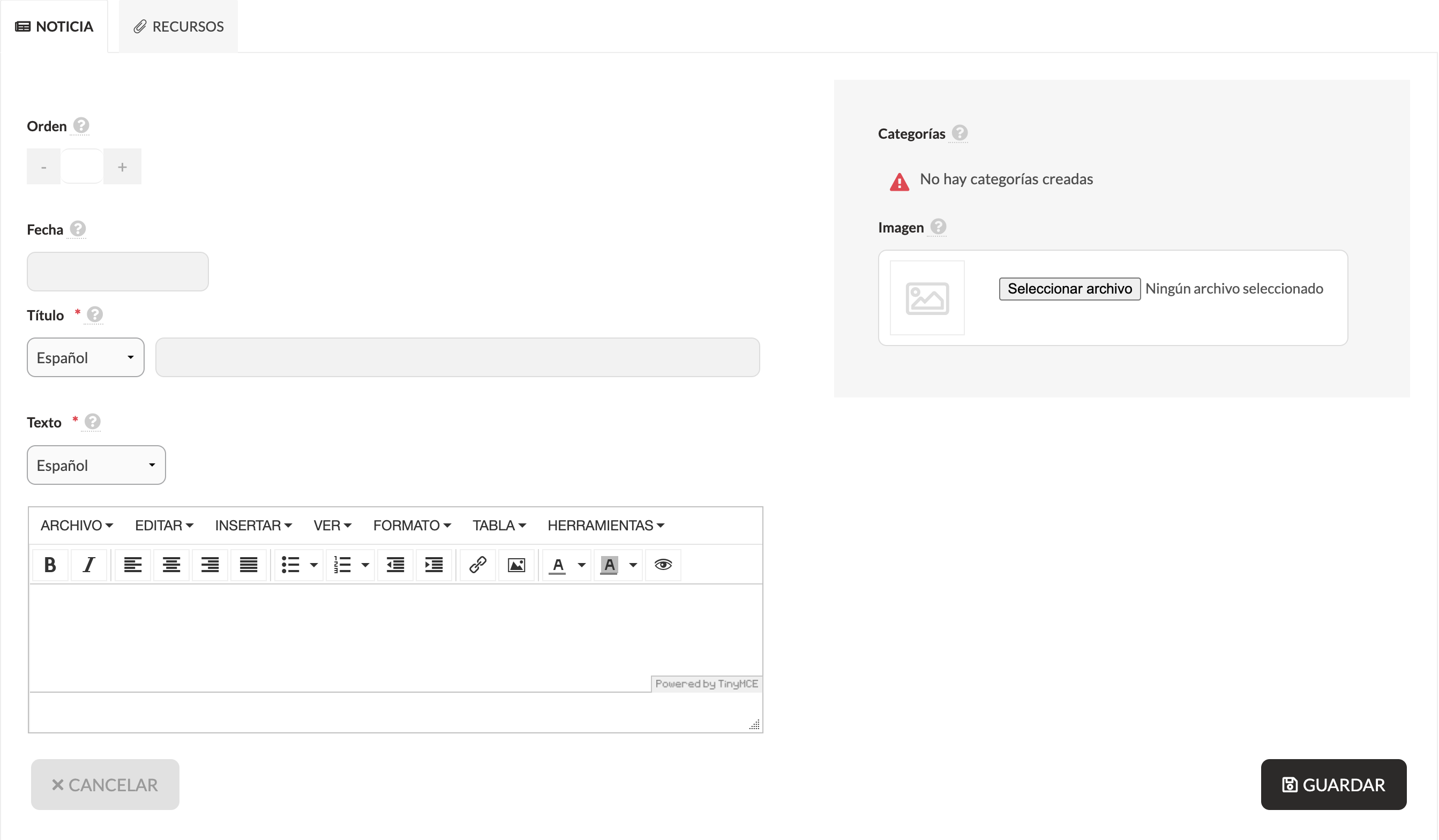
Sección para publicar noticias relacionadas con el evento. Permite insertar textos e insertar imágenes del repositorio. Añadir recursos como un PDF y crear categorías y subsecciones. Y añadir imágenes (del ordenador). &#x20;

**Noticias** > **+ NUEVA NOTICIA**&#x20;

1. Título
2. Texto (en el texto si se quiere añadir una foto del repositorio ir a **insertar**) > **image / media / link**.&#x20;

<figure><img src="https://306375687-files.gitbook.io/~/files/v0/b/gitbook-x-prod.appspot.com/o/spaces%2FZaVBdCFgMJUqZqClTsRC%2Fuploads%2FysoNuRMSUe0jZ6fEhOVz%2Fnoticias-2.png?alt=media&amp;token=579a8aa7-ee29-4be6-be36-1495f78aeb24" alt=""><figcaption></figcaption></figure>


# Expositores

<div align="left"><figure><img src="https://306375687-files.gitbook.io/~/files/v0/b/gitbook-x-prod.appspot.com/o/spaces%2FZaVBdCFgMJUqZqClTsRC%2Fuploads%2FMxsYvfEPLEKYE0jC6Xgw%2Fexpositores-1.png?alt=media&amp;token=4d4e1094-ef2d-405e-8897-17d4921a04ad" alt="" width="295"><figcaption></figcaption></figure></div>

## ¿Qué es el apartado Expositores? <a href="#como-crear-las-sesiones-del-programa" id="como-crear-las-sesiones-del-programa"></a>

Espacio para las empresas patrocinadoras y/o colaboradoras del evento. &#x20;

### **¿Como añadir la información del expositor?**&#x20;

1. [Añadirlo desde el panel. ](#crear-expositor-desde-el-panel)
2. [Añadirlo con el Excel desde exportar/importar](#exportar-importar). &#x20;
3. Crear el expositor con el nombre y correo y [mandarle un email para que añada su información](#posibilidad-de-enviar-el-email-a-los-expositores-para-que-se-editen-su-perfil) (esta información se puede añadir desde el Excel también).&#x20;

### **Crear expositor desde el panel:**

<figure><img src="https://306375687-files.gitbook.io/~/files/v0/b/gitbook-x-prod.appspot.com/o/spaces%2FZaVBdCFgMJUqZqClTsRC%2Fuploads%2FwSNl6jZcZ9NtO54lYsi4%2Fexpositores-1.png?alt=media&amp;token=c156e129-2160-4d40-b368-188455b466d0" alt=""><figcaption></figcaption></figure>

Añadir recursos del expositor.&#x20;

<div align="left"><figure><img src="https://306375687-files.gitbook.io/~/files/v0/b/gitbook-x-prod.appspot.com/o/spaces%2FZaVBdCFgMJUqZqClTsRC%2Fuploads%2FoGWUrfs4sxwVId2os35w%2Fexpositores-2.png?alt=media&amp;token=841d739e-aa0f-4ea4-b6d3-59f10d41448a" alt="" width="350"><figcaption></figcaption></figure></div>

Los expositores pueden recolectar información de cuantas personas los ha visitado en los stands del evento. &#x20;

Si se ha añadido en el menú de la app una sección de “expositores” en cada uno de los expositores hay una casilla para que el asistente puede señalar si lo ha visto “stand visitado”.&#x20;

Otra opción es crear un QR al expositor y ponerlo en el stand físico del evento. Los asistentes pueden leer el QR desde la aplicación y es una información que quedará guardada en el panel. Esto permite saber cuántas personas han leído el código QR y, por ende, han visitado el stand. La información que aparece es qué asistente ha leído el código, en qué hora, desde qué dispositivo. También hay la opción de indicar que no se vean los nombres que leen el código, solamente el número.  &#x20;

### **Cómo crear los puntos de QR para expositores**:&#x20;

*Panel >* **PARTICIPACIÓN** > **Capturas de QRs** > **Puntos de captura QR**:&#x20;

1. \+ NUEVO PUNTO DE CAPTURA QR.
2. Añadir nombre y expositor.
3. Seleccionar si se permite capturar el QR de forma anónima (sin tener que identificarse en la app).
4. Descargar (te descargas el código).&#x20;

### QRs capturados

Aparece una lista con todos los QRs que se han capturado.

### Exportar / Importar

Para descargar el Excel y añadir la información de cada expositor. Y una vez rellenado, subirlo en el panel. Al descargártelo se descarga una carpeta con el Excel y los códigos QR de cada expositor.

<figure><img src="https://306375687-files.gitbook.io/~/files/v0/b/gitbook-x-prod.appspot.com/o/spaces%2FZaVBdCFgMJUqZqClTsRC%2Fuploads%2Fr0UK0x5YJLEz5eKaxdkF%2Fexpositores-3.png?alt=media&amp;token=6a714867-13d2-4f08-824d-64170fefc410" alt=""><figcaption></figcaption></figure>

### Posibilidad de enviar el email a los expositores para que se editen su perfil. &#x20;

<figure><img src="https://306375687-files.gitbook.io/~/files/v0/b/gitbook-x-prod.appspot.com/o/spaces%2FZaVBdCFgMJUqZqClTsRC%2Fuploads%2FHW9za3fstSQCLDatkd9f%2Fexpositores-4.png?alt=media&amp;token=cd71c37e-bf24-49fd-a8b9-35bd624f3e24" alt=""><figcaption></figcaption></figure>

<figure><img src="https://306375687-files.gitbook.io/~/files/v0/b/gitbook-x-prod.appspot.com/o/spaces%2FZaVBdCFgMJUqZqClTsRC%2Fuploads%2FuXwyrhqnNpCVYQ3N8ykt%2Fexpositores-5.png?alt=media&amp;token=ffb205c6-3341-4097-a64f-0cac198499e6" alt=""><figcaption></figcaption></figure>

<figure><img src="https://306375687-files.gitbook.io/~/files/v0/b/gitbook-x-prod.appspot.com/o/spaces%2FZaVBdCFgMJUqZqClTsRC%2Fuploads%2FlAJwR72Lwdr5jjCQ93nW%2Fexpositores-6.png?alt=media&amp;token=6487cf2f-8ac2-4fe4-a2f4-2a00460ac754" alt=""><figcaption></figcaption></figure>

## Visibilidad del expositor en la app   <a href="#visibilidad-del-expositor-en-la-app" id="visibilidad-del-expositor-en-la-app"></a>

### **Carrusel**

Aparece en la página principal de la aplicación. Cuando se hace clic al expositor aparece toda la información que se ha añadido.

<div align="left"><figure><img src="https://306375687-files.gitbook.io/~/files/v0/b/gitbook-x-prod.appspot.com/o/spaces%2FZaVBdCFgMJUqZqClTsRC%2Fuploads%2FLpx8QngsTBGVjVknYiM7%2Fexpositores-7.png?alt=media&amp;token=8927f152-4ae6-428f-bb62-356da43faef6" alt="" width="188"><figcaption></figcaption></figure></div>

### **Menú principal**

<div align="left"><figure><img src="https://306375687-files.gitbook.io/~/files/v0/b/gitbook-x-prod.appspot.com/o/spaces%2FZaVBdCFgMJUqZqClTsRC%2Fuploads%2FgfCU2tuamgTDROWHYJib%2Fexpositores-8.png?alt=media&amp;token=e761c91e-f17a-41f3-b989-249b4e07c6e0" alt="" width="188"><figcaption><p>Expositores en el menú</p></figcaption></figure> <figure><img src="https://306375687-files.gitbook.io/~/files/v0/b/gitbook-x-prod.appspot.com/o/spaces%2FZaVBdCFgMJUqZqClTsRC%2Fuploads%2FWQVrDJ1m6QGLyDBa3dTE%2Fexpositores-9.png?alt=media&amp;token=13d9f9d1-1500-4c80-9c64-0ba0359e3cdf" alt="" width="188"><figcaption><p>Sección de expositores</p></figcaption></figure> <figure><img src="https://306375687-files.gitbook.io/~/files/v0/b/gitbook-x-prod.appspot.com/o/spaces%2FZaVBdCFgMJUqZqClTsRC%2Fuploads%2FknIriVItPVBjIDiT4DN2%2Fexpositores-10.png?alt=media&amp;token=6daba76a-9296-469b-9adf-6232555c71c0" alt="" width="188"><figcaption><p>Perfil del expositor</p></figcaption></figure></div>

### Expositores asociados a sesiones de la agenda

<div align="left"><figure><img src="https://306375687-files.gitbook.io/~/files/v0/b/gitbook-x-prod.appspot.com/o/spaces%2FZaVBdCFgMJUqZqClTsRC%2Fuploads%2F8j6qlhZ11rldy4TXMo93%2Fexpositores-11.png?alt=media&amp;token=0288026b-6904-4ab5-8f17-b90391fb8b31" alt="" width="188"><figcaption></figcaption></figure></div>


# Comunicaciones (abstracts)

<div align="left"><figure><img src="https://306375687-files.gitbook.io/~/files/v0/b/gitbook-x-prod.appspot.com/o/spaces%2FZaVBdCFgMJUqZqClTsRC%2Fuploads%2F4i01mPck9pSrajNDYt2R%2Fcomunicaciones-1.png?alt=media&amp;token=809e90a7-96b2-4003-a5ce-aa1229812940" alt="" width="295"><figcaption></figcaption></figure></div>

**Categorías**: para designar una categoría por comunicación. Si se sube la información desde el Excel, se tiene que añadir las categorías en el Excel y en el panel con el mismo nombre. &#x20;

<figure><img src="https://306375687-files.gitbook.io/~/files/v0/b/gitbook-x-prod.appspot.com/o/spaces%2FZaVBdCFgMJUqZqClTsRC%2Fuploads%2FPTluRL9CsOweRBykyUHM%2Fcomunicaciones-2-es.png?alt=media&amp;token=0d9f2281-216a-4f6a-995c-dfd749ea24fa" alt=""><figcaption></figcaption></figure>

**Exportar / Importar**: para descargarse el Excel y añadir la información de todas las comunicaciones. Para subir el fichero relacionado con la comunicación se hará de la misma forma que cuando se sube una foto. En la columna fichero se copiará el nombre del fichero (tal y como está guardado en el dispositivo). Se creará una carpeta “ZIP” que incluya el Excel y los documentos en cuestión y se subirán al apartado de exportar / importar. Toda la información quedará guardada en el panel.&#x20;

<figure><img src="https://306375687-files.gitbook.io/~/files/v0/b/gitbook-x-prod.appspot.com/o/spaces%2FZaVBdCFgMJUqZqClTsRC%2Fuploads%2FnwBw6ThCjoewQmeEZnVl%2Fcomunicaciones-3.png?alt=media&amp;token=e2e9954b-3a7f-482d-a0d6-d0d26796a430" alt=""><figcaption></figcaption></figure>

<br>


# Recursos

<div align="left"><figure><img src="https://306375687-files.gitbook.io/~/files/v0/b/gitbook-x-prod.appspot.com/o/spaces%2FZaVBdCFgMJUqZqClTsRC%2Fuploads%2F6Zlt1kRIRNX5h3NJFm53%2Frecursos-1.png?alt=media&amp;token=85e98256-2945-49d2-91d3-fe8c20c4e8fc" alt="" width="295"><figcaption></figcaption></figure></div>

Carga de documentos, imágenes y PDFs para el evento. Los recursos se pueden visualizar de distintas formas:&#x20;

1. PDFs: Crear una sección en el menú de la app y añadir todos los PDFs. &#x20;
2. Imágenes: Crear una sección en el menú de la app.&#x20;
   * Para mostrar las imágenes tipo galería de fotos. En la estructura del panel > **recursos** > **opciones** > **mostrar como galería de fotos** (sí) > **seleccionar el estilo de la galería** (cuadrícula o slider). &#x20;
   * Para subir imágenes e interactuar entre los asistentes > **muro** (chat grupal) para comentar, dar me gusta y subir contenido. Se puede hacer una sección estándar tipo muro y se puede cambiar el nombre (galería, etc) y el icono por una cámara, por ejemplo.&#x20;

<div><figure><img src="https://306375687-files.gitbook.io/~/files/v0/b/gitbook-x-prod.appspot.com/o/spaces%2FZaVBdCFgMJUqZqClTsRC%2Fuploads%2F6ncGTy9M1gEJkWmhQPgg%2Frecurso-2.png?alt=media&amp;token=e8422e92-84ca-48f2-abde-4309d39f50f9" alt=""><figcaption><p>Imágenes como slider en la home</p></figcaption></figure> <figure><img src="https://306375687-files.gitbook.io/~/files/v0/b/gitbook-x-prod.appspot.com/o/spaces%2FZaVBdCFgMJUqZqClTsRC%2Fuploads%2Fcep2s4Z6jb9XSwtMZAYU%2Frecursos-3.png?alt=media&amp;token=45dd1227-1068-493d-9c35-d24e6db9b07a" alt=""><figcaption><p>Imágenes en la sección de muro</p></figcaption></figure></div>


# Avisos/Push

<div align="left"><figure><img src="https://306375687-files.gitbook.io/~/files/v0/b/gitbook-x-prod.appspot.com/o/spaces%2FZaVBdCFgMJUqZqClTsRC%2Fuploads%2FH5ST6vJgFukWtmm0YWA1%2Favisos-1.png?alt=media&amp;token=13d28267-d350-40fb-8d62-bf752a215880" alt="" width="295"><figcaption></figcaption></figure></div>

## ¿Cómo enviar avisos y notificaciones push? <a href="#como-puedo-enviar-avisos-y-notificaciones-push" id="como-puedo-enviar-avisos-y-notificaciones-push"></a>

**Los avisos son los mensajes que se publican en la ap**p y que el usuario puede consultar en dicha sección.

**Las notificaciones push son las alertas que el usuario recibe en el dispositivo móvil**, en forma de globito, sonido y/o vibración. Es necesario que el usuario permita recibir notificaciones push al abrir la app por primera vez para poder recibirlas, o bien que cambie la configuración en su dispositivo a posteriori.

### Aspectos clave a tener en cuenta <a href="#aspectos-clave-a-tener-en-cuenta" id="aspectos-clave-a-tener-en-cuenta"></a>

Para crear un nuevo aviso/notificación es necesario acceder a la sección de Avisos/Push del panel de administración:

<figure><img src="https://306375687-files.gitbook.io/~/files/v0/b/gitbook-x-prod.appspot.com/o/spaces%2FZaVBdCFgMJUqZqClTsRC%2Fuploads%2FxhSLjI6PkXM7ISPn2yP4%2Favisos-2.png?alt=media&amp;token=cebc955d-c092-4476-94cc-1bf75fed874f" alt=""><figcaption></figcaption></figure>

### **¿Cuáles son las opciones de configuración que puedo seleccionar?**

<figure><img src="https://306375687-files.gitbook.io/~/files/v0/b/gitbook-x-prod.appspot.com/o/spaces%2FZaVBdCFgMJUqZqClTsRC%2Fuploads%2Frur7tKEhldKlvAzf4RPC%2Favisos-3.png?alt=media&amp;token=a5ee8424-5326-4aaf-b6c4-34b8192a8d31" alt=""><figcaption></figcaption></figure>

1. **Fecha y hora de publicación**\
   Determina el momento de publicación del aviso y del envío de la notificación push. Este campo es obligatorio.
2. **Tiempo de visualización en la app**\
   Si se marca el check de "Mostrar indefinidamente en la sección Avisos”, el mensaje permanecerá publicado en la app de manera indefinida. Si se desmarca este check, es posible seleccionar la fecha fin de publicación del aviso en la app.
3. **Enviar notificación push**
   * Si se marca el check de “No, mostrar únicamente el aviso en la app”, el usuario no recibirá notificación push.
   * Si se marca el check de “Sí, a los teléfonos/tablets”, el usuario recibirá notificación push.
4. **Destinatario del aviso**
   * Si se marca el check de “Todos”, el aviso y la notificación push se envía a todos los dispositivos de los usuarios.
   * Si se marca el check de “Filtrar a qué dispositivos se envían”, se activan las siguientes opciones de filtrado:

     <div align="left"><figure><img src="https://306375687-files.gitbook.io/~/files/v0/b/gitbook-x-prod.appspot.com/o/spaces%2FZaVBdCFgMJUqZqClTsRC%2Fuploads%2Fnw4pyoiqK39EKISLqFEI%2Faviso-4.png?alt=media&amp;token=d268a334-7606-4f49-aaad-5be023e0ba04" alt="" width="375"><figcaption></figcaption></figure></div>

     1. Enviar aviso a los que hayan instalado la app entre las fechas: Inicio/Fin. En este caso, es posible seleccionar que los avisos y notificaciones push solo se envíen a aquellos dispositivos que se hayan instalado la app en un determinado tramo de tiempo.
     2. Enviar aviso a los usuarios que se hayan identificado en la app. En este caso, los avisos y notificaciones push solo se envían a los usuarios que se hayan instalado la app y que hayan iniciado sesión en su perfil (login o registro).
     3. Enviar aviso a los usuarios que tengan la categoría de asistente. En este caso, los avisos y notificaciones push solo se envían a los usuarios que se hayan instalado la app, estén identificados (login/registro) y tengan asignada una determinada categoría de asistente.
     4. Enviar aviso a los usuarios que tengan el idioma. En este caso, los avisos y notificaciones push solo se envían a los asistentes que tengan asignado el idioma seleccionado como opción.
     5. Los asistentes que estén inscritos en la sesión. En este caso, los avisos y notificaciones push solo se envían a los asistentes que están inscritos en la sesión seleccionada como opción.
5. **Escribe el título y la descripción del aviso**. En este caso, el Título es obligatorio, es el texto que se muestra en la notificación push y como título del aviso. La descripción es opcional.
6. **Sube una foto para el aviso**. Esta imagen se muestra en la notificación junto al título.


# Networking


# Asistentes

Cómo gestionar el perfil de un asistente desde el panel


# Cómo crear y editar asistentes manualmente desde el panel

Aprende a crear un nuevo asistente paso a paso y descubre todas las opciones que puedes configurar de forma manual.

## Accede a la sección de asistentes

Desde el panel de gestión, entra en la sección **Asistentes**. Aquí verás el listado de todos los participantes añadidos hasta el momento.

<figure><img src="https://306375687-files.gitbook.io/~/files/v0/b/gitbook-x-prod.appspot.com/o/spaces%2FZaVBdCFgMJUqZqClTsRC%2Fuploads%2FfqlsCERMJojJkJT9U1fS%2Fas%201.png?alt=media&amp;token=b9566b51-d536-4deb-8636-2f2b951134c2" alt=""><figcaption></figcaption></figure>

Para añadir uno nuevo de forma manual, haz clic en el botón **+ Nuevo asistente**.

<figure><img src="https://306375687-files.gitbook.io/~/files/v0/b/gitbook-x-prod.appspot.com/o/spaces%2FZaVBdCFgMJUqZqClTsRC%2Fuploads%2FxLHfCfGnV8DMWSR2PwYV%2Fas%202.png?alt=media&amp;token=43562a33-362e-46c0-83cc-2eb275d2c61e" alt=""><figcaption></figcaption></figure>

📌 *Más adelante también veremos cómo importar asistentes de forma masiva con Excel.*

***

## Completa la ficha del asistente

Al pulsar en **+ Nuevo asistente**, se abre la ficha de edición dividida en varias pestañas.&#x20;

<figure><img src="https://306375687-files.gitbook.io/~/files/v0/b/gitbook-x-prod.appspot.com/o/spaces%2FZaVBdCFgMJUqZqClTsRC%2Fuploads%2FVgTnMJTw10jMvYLqmJMZ%2Fas%203.png?alt=media&amp;token=9ac93fa5-02b6-461b-b55d-a1bd8daef948" alt=""><figcaption></figcaption></figure>

En este artículo vamos a centrarnos en la primera pestaña: **Asistente**, donde se introduce la información principal del participante.

<figure><img src="https://306375687-files.gitbook.io/~/files/v0/b/gitbook-x-prod.appspot.com/o/spaces%2FZaVBdCFgMJUqZqClTsRC%2Fuploads%2FYrVgsg966ymTlfHTncIM%2Fas%204.png?alt=media&amp;token=88621ca5-3e9d-4c26-a6fa-0a2368661759" alt=""><figcaption></figcaption></figure>

### **Campos disponibles**

* **Orden**: número para definir el orden de aparición en el listado de la app. Si lo definimos aquí, debemos tener en cuenta que hay que configurarlo también en la estructura de la app> **Sección asistentes> Opciones> Orden**.
* **Tratamiento**: Don, Doña, Sr., Sra., etc.
* **Nombre** *(obligatorio)*
* **Apellidos, Organización, Puesto, Lugar de origen, Teléfono, Web**
* **Email** (identificador único, no se puede repetir)\
  El email permite:
  * Enviar comunicaciones por correo
  * Dar acceso al perfil privado (junto con la clave)

### **Idioma y redes sociales**

* **Idioma**: define en qué idioma recibirá emails, notificaciones y avisos.
* **Twitter, LinkedIn, Facebook, Instagram**: campos opcionales para enriquecer el perfil.

### **Vinculación con expositores**

* **Expositor**: vincula al asistente con una empresa expositora (si ya ha sido creada). Esto permite filtrar asistentes por empresa desde la app.

### **Visibilidad y privacidad**

* **En networking** ✅: activa esta opción si quieres que el perfil sea visible en la app y que el asistente pueda usar funciones como el chat o las reuniones.

  > *El asistente puede desactivar esta visibilidad desde su perfil si lo desea.*
* **Datos personales públicos** ✅: al marcarla, el teléfono y el email serán visibles en la app.

  > *El asistente también puede modificar esta opción desde su perfil.*

### **Información adicional**

* **Biografía**: campo libre para que el asistente pueda describirse.
* **Foto**
* **Categorías**: permiten segmentar asistentes por intereses, controlar accesos o crear secciones específicas.\
  *(Se crean previamente desde Categorías asistentes.)*

***

## Guarda para activar el resto de pestañas

Una vez completados los campos, pulsa en **Guardar**. Esto activará el resto de pestañas del perfil, que podrás seguir editando para añadir más información o personalizar la experiencia del asistente.

***

## ¿Y si quiero editar un asistente ya creado?

<figure><img src="https://306375687-files.gitbook.io/~/files/v0/b/gitbook-x-prod.appspot.com/o/spaces%2FZaVBdCFgMJUqZqClTsRC%2Fuploads%2FSstMQz2LU2fSJPtUmjIE%2Fas%207.png?alt=media&amp;token=c2fe7942-61f5-4d7d-a898-4e43163d9845" alt=""><figcaption></figcaption></figure>

Desde el listado de asistentes, haz clic sobre el nombre del asistente que quieras modificar. Se abrirá su perfil completo, dividido en pestañas:

* Información interna
* Información para el asistente
* Recursos
* Inscripciones
* Reuniones
* QRs capturados
* Contactos
* Accesos
* Puntos jugador

👉 *En los próximos artículos te explicaremos cada una de estas pestañas paso a paso.*


# Cómo crear y usar categorías de asistentes

> Las categorías de asistentes te ayudan a organizar tu base de datos, segmentar perfiles y personalizar la experiencia en la app o evento virtual.

## ¿Qué son las categorías de asistentes?

Las **categorías** te permiten clasificar a los participantes según criterios que tú defines: sector, tipo de entrada, intereses, perfil profesional, etc. Se pueden usar para múltiples finalidades:

* **Filtrar asistentes** dentro del panel, la app o evento virtual.

<figure><img src="https://306375687-files.gitbook.io/~/files/v0/b/gitbook-x-prod.appspot.com/o/spaces%2FZaVBdCFgMJUqZqClTsRC%2Fuploads%2FOGzVr5Z0QHc8y5jizagI%2Fcat%20as%201.png?alt=media&amp;token=c4199764-cd04-4f88-921c-2494e127d2b6" alt=""><figcaption><p>Panel de gestión</p></figcaption></figure>

<div><figure><img src="https://306375687-files.gitbook.io/~/files/v0/b/gitbook-x-prod.appspot.com/o/spaces%2FZaVBdCFgMJUqZqClTsRC%2Fuploads%2F9xNtO75AYWbo9xEsFI3j%2Fcat%20as%202.png?alt=media&amp;token=54711feb-9466-4492-b49a-8ad401dd421b" alt=""><figcaption><p>App</p></figcaption></figure> <figure><img src="https://306375687-files.gitbook.io/~/files/v0/b/gitbook-x-prod.appspot.com/o/spaces%2FZaVBdCFgMJUqZqClTsRC%2Fuploads%2FNqXIpE71Z6UvF1cuvnO3%2Fcat%20as%203.png?alt=media&amp;token=b6cb026a-9299-453c-b2a8-4999fa0d00a6" alt=""><figcaption><p>App</p></figcaption></figure></div>

<figure><img src="https://306375687-files.gitbook.io/~/files/v0/b/gitbook-x-prod.appspot.com/o/spaces%2FZaVBdCFgMJUqZqClTsRC%2Fuploads%2Flzj6fJ7wBKD4amiSCCO4%2Fcat%20as%204.png?alt=media&amp;token=ae7ad8ae-1b8f-4e61-95a0-3a6c60e8ea66" alt=""><figcaption><p>Evento virtual</p></figcaption></figure>

* **Crear secciones diferentes** de tipo "asistentes" asociadas a una categoría en concreto para que solo se muestren los asistentes con dicha categoría. Esto es útil si quieres ofrecer funcionalidades diferentes en función del tipo de participación.&#x20;
* [**Definir accesos** a contenido restringido dentro del evento.](/app/acceso-a-la-app/como-mostrar-secciones-distintas-a-cada-grupo-de-asistentes)

## ¿Cómo crear una categoría?

1. Ve a la sección **Asistentes** del panel.
2. En el menú lateral, entra en **Categorías asistentes.**
3. Pulsa en **+Nueva categoría.**
4. Añade un nombre y guarda.

<figure><img src="https://306375687-files.gitbook.io/~/files/v0/b/gitbook-x-prod.appspot.com/o/spaces%2FZaVBdCFgMJUqZqClTsRC%2Fuploads%2FhUyeyOWBTEvxuDqXKdr8%2Fcat%20as%205.png?alt=media&amp;token=84c89d42-46f1-4c7e-8e1c-951fc7dafe01" alt=""><figcaption></figcaption></figure>

Las categorías pueden ser multi-idioma, tener un color y ser públicas o no (visibles en la app/evento virtual) dependiendo de tus objetivos.

<figure><img src="https://306375687-files.gitbook.io/~/files/v0/b/gitbook-x-prod.appspot.com/o/spaces%2FZaVBdCFgMJUqZqClTsRC%2Fuploads%2FnH9vk2lTDu2lBxkjfnpP%2Fcat%20as%206.png?alt=media&amp;token=28537bd6-cc24-4460-b59b-1ecb50c54257" alt=""><figcaption></figcaption></figure>

Las categorías también se pueden crear y asociar directamente desde el excel de asistentes.

## ¿Cómo asignar categorías a un asistente?

Al editar un asistente desde el panel (ya sea durante la creación o después), encontrarás el campo **Categorías** en la pestaña **Asistente**. Puedes seleccionar una o varias categorías por persona. Eso sí, para poder asignar categorías, deben estar previamente creadas.

Desde el excel de asistentes, también puedes crear y asociar categorías al asistente directamente.

<figure><img src="https://306375687-files.gitbook.io/~/files/v0/b/gitbook-x-prod.appspot.com/o/spaces%2FZaVBdCFgMJUqZqClTsRC%2Fuploads%2FKd5PaEm6RqPXwRzNVEbl%2Fcat%20as%207.png?alt=media&amp;token=16e20f2d-7b4c-426b-93e9-7d73f3ab6c00" alt=""><figcaption></figcaption></figure>

<figure><img src="https://306375687-files.gitbook.io/~/files/v0/b/gitbook-x-prod.appspot.com/o/spaces%2FZaVBdCFgMJUqZqClTsRC%2Fuploads%2FjPGLbWUpsAtGJYutvEmh%2Fcat%20as%208.png?alt=media&amp;token=0d202152-e5c8-4c30-9e95-921b77406273" alt=""><figcaption></figcaption></figure>


# Cómo configurar el acceso y claves de los asistentes

> El email y la clave permiten al asistente acceder a su perfil personal en la app o evento virtual. Aquí te explicamos cómo gestionarlo.

## ¿Qué datos utiliza un asistente para acceder?

* **Email**: es único e invariable, lo asignas tú o el asistente en el momento del registro.
* **Clave**: se genera automáticamente al crear el asistente y puede modificarse.

## ¿Cómo cambiar la clave de un asistente?

* Desde el panel, entra en el perfil del asistente.
* Ve a la pestaña **Información interna.**
* En el campo **Clave**, escribe una nueva contraseña.

<figure><img src="https://306375687-files.gitbook.io/~/files/v0/b/gitbook-x-prod.appspot.com/o/spaces%2FZaVBdCFgMJUqZqClTsRC%2Fuploads%2FreP8OTuBvKtMB74tJgKj%2Fas%208-%20clave.png?alt=media&amp;token=32fe5ad2-c56c-4afb-bd35-6c04d524570c" alt=""><figcaption></figcaption></figure>

💡 También puedes cambiarla de forma masiva al importar la plantilla Excel de asistentes, en la columna de Clave.

## ¿El asistente puede cambiar su clave?

* **App del evento**: no, pero puede recuperarla desde el enlace *¿Has olvidado la contraseña?*

<div><figure><img src="https://306375687-files.gitbook.io/~/files/v0/b/gitbook-x-prod.appspot.com/o/spaces%2FZaVBdCFgMJUqZqClTsRC%2Fuploads%2FfVIsGTJVfpoDr560BuZY%2Fas-clave%201.png?alt=media&amp;token=c32a597b-492c-4431-bf3d-956286eaad49" alt=""><figcaption><p>App</p></figcaption></figure> <figure><img src="https://306375687-files.gitbook.io/~/files/v0/b/gitbook-x-prod.appspot.com/o/spaces%2FZaVBdCFgMJUqZqClTsRC%2Fuploads%2F99tDi2g1Kz45Tt0Ksu5R%2Fas-clave%202.png?alt=media&amp;token=14efb9f6-184c-497d-a2df-757785b61f3e" alt=""><figcaption><p>App</p></figcaption></figure></div>

* **Evento virtual**: sí, desde su perfil, en el apartado **Datos acceso.**

<div><figure><img src="https://306375687-files.gitbook.io/~/files/v0/b/gitbook-x-prod.appspot.com/o/spaces%2FZaVBdCFgMJUqZqClTsRC%2Fuploads%2FxsZokqe2sQ3PLlxTw1YA%2Fas-clave%203.png?alt=media&amp;token=d2512bc2-ed36-411f-b931-3bcc389ab826" alt=""><figcaption><p>Evento virtual</p></figcaption></figure> <figure><img src="https://306375687-files.gitbook.io/~/files/v0/b/gitbook-x-prod.appspot.com/o/spaces%2FZaVBdCFgMJUqZqClTsRC%2Fuploads%2FqDT8VNNOym5FWRELVQoY%2Fas-clave%204.png?alt=media&amp;token=033f827d-a2e7-4bf4-a936-4e3a0301a815" alt=""><figcaption></figcaption></figure></div>


# Cómo mostrar (o no) a los asistentes en la app o evento virtual

> Puedes decidir qué asistentes aparecen visibles en el listado público y qué datos personales se muestran.

## ¿Cómo hacer que un asistente aparezca en el listado?

Activa el check **En networking** en la pestaña **Asistente**.&#x20;

<figure><img src="https://306375687-files.gitbook.io/~/files/v0/b/gitbook-x-prod.appspot.com/o/spaces%2FZaVBdCFgMJUqZqClTsRC%2Fuploads%2FAJyj2lHmlxPryHQJSMoD%2Fas-datos-1.png?alt=media&amp;token=bdc7a4a9-8251-4435-a6ac-80d5655ff784" alt=""><figcaption></figcaption></figure>

Esto permite:

* Que su perfil sea visible en la app.
* Que pueda participar en chats y enviar/recibir solicitudes de reunión.

⚠️ Ten en cuenta:\
El asistente puede modificar esta opción desde su perfil si no desea mostrarse públicamente.

<div><figure><img src="https://306375687-files.gitbook.io/~/files/v0/b/gitbook-x-prod.appspot.com/o/spaces%2FZaVBdCFgMJUqZqClTsRC%2Fuploads%2FKwlP4kRpKvJYuCgBF4xL%2Fas-datos-2.png?alt=media&amp;token=08264303-863f-4e82-aadf-d9a5b99c9ece" alt=""><figcaption></figcaption></figure> <figure><img src="https://306375687-files.gitbook.io/~/files/v0/b/gitbook-x-prod.appspot.com/o/spaces%2FZaVBdCFgMJUqZqClTsRC%2Fuploads%2FtIyevapw6vFfIz1oduiZ%2Fas-datos-3.png?alt=media&amp;token=fa4557d5-c55a-432c-b379-fca1c057e1aa" alt=""><figcaption></figcaption></figure></div>

## ¿Y los datos personales?

Activa el check **Datos personales públicos** si quieres que se muestre el teléfono y el email en su ficha visible.

<figure><img src="https://306375687-files.gitbook.io/~/files/v0/b/gitbook-x-prod.appspot.com/o/spaces%2FZaVBdCFgMJUqZqClTsRC%2Fuploads%2FN87zopyuKCCHFQiEY2JQ%2Fas-datos-4.png?alt=media&amp;token=79202b95-369a-4262-9428-41349fb16aa8" alt=""><figcaption></figcaption></figure>

⚠️ Este ajuste también puede ser gestionado por el propio asistente desde su perfil.

<div align="left"><figure><img src="https://306375687-files.gitbook.io/~/files/v0/b/gitbook-x-prod.appspot.com/o/spaces%2FZaVBdCFgMJUqZqClTsRC%2Fuploads%2Fr137KL9InRlBZpWCfcQ2%2Fas-datos-5.png?alt=media&amp;token=867bfe50-564e-4374-8dab-ad8152ea9fbf" alt="" width="375"><figcaption></figcaption></figure></div>


# Cómo gestionar la información privada que ve el asistente

> Puedes personalizar la experiencia del asistente mostrando contenido privado dentro de su perfil personal.

## Información para el asistente

<figure><img src="https://306375687-files.gitbook.io/~/files/v0/b/gitbook-x-prod.appspot.com/o/spaces%2FZaVBdCFgMJUqZqClTsRC%2Fuploads%2FZkcvWA5tl0J3Ev2KwQw2%2Fas%209.png?alt=media&amp;token=26125d6f-176d-4f3d-8a9a-1a58c4982ef3" alt=""><figcaption></figcaption></figure>

Desde la pestaña **Información para el asistente** puedes incluir:

* Texto libre
* Imágenes

🔎 ¿Dónde lo verá el asistente?\
En la app o evento virtual, dentro de su perfil, en la sección **Mis datos** (icono del pincel).

<div><figure><img src="https://306375687-files.gitbook.io/~/files/v0/b/gitbook-x-prod.appspot.com/o/spaces%2FZaVBdCFgMJUqZqClTsRC%2Fuploads%2FEWFG1sc60mD584L8Wu4t%2Fas%2010.png?alt=media&amp;token=2ce259bd-116c-4923-93c8-b4bc1662cfff" alt=""><figcaption></figcaption></figure> <figure><img src="https://306375687-files.gitbook.io/~/files/v0/b/gitbook-x-prod.appspot.com/o/spaces%2FZaVBdCFgMJUqZqClTsRC%2Fuploads%2F8aQKF6z3emzxp3R7LIgH%2Fas%2011.png?alt=media&amp;token=f8e11f6a-e00b-46cf-b402-72c5d689ecef" alt=""><figcaption></figcaption></figure></div>

***

## Recursos

<figure><img src="https://306375687-files.gitbook.io/~/files/v0/b/gitbook-x-prod.appspot.com/o/spaces%2FZaVBdCFgMJUqZqClTsRC%2Fuploads%2F0y6XsIYVWXLlTFqXcG5p%2Fas%2012.png?alt=media&amp;token=ee768dfd-05b1-4a07-8966-72da1bcdef63" alt=""><figcaption></figcaption></figure>

En la pestaña **Recursos** puedes compartir otro tipo de contenido:

* Archivos adjuntos (PDF, imagen, audio, vídeo)
* Texto
* URLs
* Descripción
* Clasificación pública o privada
* Orden personalizado

<figure><img src="https://306375687-files.gitbook.io/~/files/v0/b/gitbook-x-prod.appspot.com/o/spaces%2FZaVBdCFgMJUqZqClTsRC%2Fuploads%2F8dV8k0LsX20WPTI6Lhsz%2Fas%2013.png?alt=media&amp;token=5ce69c02-5ee3-4fab-83e7-9a95753b5caf" alt=""><figcaption></figcaption></figure>

💡 Puedes añadir tantos recursos como necesites. El asistente también los verá en su perfil privado.

<div><figure><img src="https://306375687-files.gitbook.io/~/files/v0/b/gitbook-x-prod.appspot.com/o/spaces%2FZaVBdCFgMJUqZqClTsRC%2Fuploads%2FEqwKhajxw1ZgoAFKKKex%2Fas%2014.png?alt=media&amp;token=dd01be66-c2ed-4321-a361-17cf557355fe" alt=""><figcaption></figcaption></figure> <figure><img src="https://306375687-files.gitbook.io/~/files/v0/b/gitbook-x-prod.appspot.com/o/spaces%2FZaVBdCFgMJUqZqClTsRC%2Fuploads%2Ffms41TZCrmuAvrVufkDB%2Fas%2015.png?alt=media&amp;token=571f3dcc-e884-47ce-b0e0-5da2530ed0ad" alt=""><figcaption></figcaption></figure></div>


# Cómo revisar inscripciones, reuniones y actividad del asistente

> Desde el perfil de cada asistente puedes tener control total sobre su participación en el evento.

## Inscripciones a sesiones

<figure><img src="https://306375687-files.gitbook.io/~/files/v0/b/gitbook-x-prod.appspot.com/o/spaces%2FZaVBdCFgMJUqZqClTsRC%2Fuploads%2Fd6eJRWzoZk3lqwlub2KO%2Fas%2016.png?alt=media&amp;token=972c5193-123d-4374-af25-6f0716ea4868" alt=""><figcaption></figcaption></figure>

Desde la pestaña **Inscripciones a sesiones** puedes:

* Ver a qué sesiones se ha inscrito.
* Permitirle apuntarse (y definir un límite).
* Editar o borrar inscripciones.
* Filtrar por estado: *completo* o *incompleto.*

🔎 *El estado “Incompleto” indica que el asistente inició un formulario pero no lo terminó.*

<div align="left"><figure><img src="https://306375687-files.gitbook.io/~/files/v0/b/gitbook-x-prod.appspot.com/o/spaces%2FZaVBdCFgMJUqZqClTsRC%2Fuploads%2FCvsEoAiMKf0u9pwVW34x%2Fas%2017.png?alt=media&amp;token=71aae603-6358-4fd5-8bcd-a6d55b25b015" alt="" width="253"><figcaption></figcaption></figure></div>

***

## Reuniones

<figure><img src="https://306375687-files.gitbook.io/~/files/v0/b/gitbook-x-prod.appspot.com/o/spaces%2FZaVBdCFgMJUqZqClTsRC%2Fuploads%2FhLLoOkze0SmakcA8Nd9I%2Fas%2019.png?alt=media&amp;token=c0103c4d-00da-4a65-93cd-5f3b3d4ed7de" alt=""><figcaption></figcaption></figure>

En la pestaña **Reuniones** puedes:

* Ver las reuniones del asistente.
* Editar los tramos gestionados desde el panel.
* Comprobar variables como disponibilidad y estado de cada reunión.

***

## QRs capturados

<figure><img src="https://306375687-files.gitbook.io/~/files/v0/b/gitbook-x-prod.appspot.com/o/spaces%2FZaVBdCFgMJUqZqClTsRC%2Fuploads%2Fc2J0VnWJkvfieVRtHd74%2Fas%2020.png?alt=media&amp;token=e2cb7804-7da4-4db0-8ac5-dd63f08b419b" alt=""><figcaption></figcaption></figure>

Sección útil si has activado el sistema de **Capturas QR**. Aquí verás los QRs que el asistente ha escaneado (por ejemplo, de expositores).

📌 *No incluye QRs de otros asistentes, esos aparecen en la pestaña Contactos.*

***

## Contactos

<figure><img src="https://306375687-files.gitbook.io/~/files/v0/b/gitbook-x-prod.appspot.com/o/spaces%2FZaVBdCFgMJUqZqClTsRC%2Fuploads%2F0YUT9TGNrAIkBKx14qhS%2Fas%2021.png?alt=media&amp;token=6a4c772f-4cbd-47ae-a1f6-553b13dab724" alt=""><figcaption></figcaption></figure>

Muestra los contactos que el asistente ha intercambiado desde la app.

***

## Accesos

<figure><img src="https://306375687-files.gitbook.io/~/files/v0/b/gitbook-x-prod.appspot.com/o/spaces%2FZaVBdCFgMJUqZqClTsRC%2Fuploads%2FYQVNB9Ao4Zi1D3UdiB1l%2Fas%2023.png?alt=media&amp;token=32fb88ce-348e-4e9e-8b6a-ffe6ffae4920" alt=""><figcaption></figcaption></figure>

Aquí puedes consultar el historial de accesos del asistente al evento, si estás utilizando el sistema de **Acreditaciones y check-in**.

***

## Puntos jugador

<figure><img src="https://306375687-files.gitbook.io/~/files/v0/b/gitbook-x-prod.appspot.com/o/spaces%2FZaVBdCFgMJUqZqClTsRC%2Fuploads%2FSGEL74NN9MTf4LfwWBFI%2Fas%2024.png?alt=media&amp;token=ccf36e67-676b-4047-9abc-4a4daad939e5" alt=""><figcaption></figcaption></figure>

Si has activado una dinámica de juego desde el panel, en esta pestaña verás los puntos acumulados por el asistente.


# Cómo importar asistentes desde plantilla Excel

> ¿Tienes muchos asistentes que añadir a tu evento? Desde Eventool puedes importar toda la información mediante una plantilla Excel, de forma rápida y eficiente. Te explicamos paso a paso cómo hacerlo.

***

## Descarga la plantilla

1. Accede al panel de gestión de tu evento.
2. Ve a la sección **Asistentes > Exportar/Importar**.
3. Haz clic en el botón **Descargar** para obtener la plantilla Excel.

<figure><img src="https://306375687-files.gitbook.io/~/files/v0/b/gitbook-x-prod.appspot.com/o/spaces%2FZaVBdCFgMJUqZqClTsRC%2Fuploads%2FFDljwINVsy9NcA24krJ6%2Fas-ex-1.png?alt=media&amp;token=5770a226-dba5-4a36-abcb-70dfa4e1925a" alt=""><figcaption></figcaption></figure>

### **¿Qué se descarga?**

* Si ya tienes asistentes, la Excel incluirá sus datos.
* Si no hay asistentes aún, la plantilla estará vacía.
* Si hay imágenes o archivos vinculados (fotos, recursos), se descargará un **ZIP** con la Excel y todos los archivos.

***

## Completa la plantilla Excel

<figure><img src="https://306375687-files.gitbook.io/~/files/v0/b/gitbook-x-prod.appspot.com/o/spaces%2FZaVBdCFgMJUqZqClTsRC%2Fuploads%2Fk8WURWCwarfZ5G5gHrxn%2Fas-ex-2.png?alt=media&amp;token=ba83299e-5040-4005-874c-92b1bc15a4f7" alt=""><figcaption></figcaption></figure>

La hoja incluye múltiples columnas. A continuación, te explicamos qué puedes incluir.

### Información básica

* **Tratamiento, Nombre, Apellidos.**
* **Organización, Puesto, Lugar de origen.**
* **Teléfono** (con prefijo, sin espacios ni símbolos).
* **Email** (campo obligatorio y único. No puede repetirse).
* **Clave** (puedes dejarla vacía; el sistema genera una de 5 dígitos alfanuméricos).
* **Biografía.**
* **Orden** (determina el orden de aparición en la app).

***

### Segmentación y visibilidad

* **Categorías**: separadas por `,` o `;`, escritas tal como aparecen en el panel. [Ver cómo crear y usar categorías de asistentes.](/contenido-del-evento/networking/asistentes/como-crear-y-usar-categorias-de-asistentes)
* **En networking**: "Sí" o "No" (si el perfil es visible en la app).
* **Datos personales**: "Sí" o "No" (si se muestra teléfono y email públicamente).
* **Idioma**: usa códigos como `es`, `en`, `pt`, `fr`, `de`, `it`

***

### Información interna y para el asistente

* **Notas**: visibles solo para el organizador.
* **Información para asistente**: contenido textual privado.
* **Recursos**: indica el nombre exacto del archivo (ej. `ponencia.pdf`). Luego, súbelo junto con la Excel dentro de un ZIP.
* **Foto**: indica el nombre del archivo de imagen.

📦 Si subes recursos o fotos, crea un ZIP con la Excel y los archivos correspondientes.

***

### Reuniones (si están activadas)

* **Puede solicitar reuniones**: "Sí" o "No".
* **Puede recibir reuniones**: "Sí" o "No".
* **Puede crear horarios**: "Sí" o "No".
* **Nº máximo de solicitudes.**

***

### Otros campos

* **Expositor**: nombre exacto (ya debe existir en la sección Expositores).
* **Web, Twitter, LinkedIn, Facebook, Instagram.**
* **Fecha alta**: solo informativo. No se puede modificar.

***

## Cómo subir la plantilla

Una vez tengas la plantilla preparada:

1. Si incluiste archivos (recursos o fotos), **crea un ZIP** que los contenga junto a la Excel.
2. Vuelve a **Asistentes > Exportar/Importar**.
3. En la parte inferior, pulsa en **Seleccionar archivo** para subir tu Excel o ZIP.

***

### ⚠️ Antes de importar: opciones importantes

<div align="left"><figure><img src="https://306375687-files.gitbook.io/~/files/v0/b/gitbook-x-prod.appspot.com/o/spaces%2FZaVBdCFgMJUqZqClTsRC%2Fuploads%2F0Go7t3K9BEVlgGc9LzHm%2Fas-ex-3.png?alt=media&amp;token=02e906fc-cfde-4238-8193-318cec5f2286" alt="" width="563"><figcaption></figcaption></figure></div>

Al importar, el sistema te preguntará si deseas:

**Borrar las categorías existentes**

* Si marcas esta opción, las categorías actuales se eliminan y se crean solo las que hayas incluido en la Excel.

**Borrar los asistentes ya creados**

* Si seleccionas esta opción, los asistentes actuales se eliminan y se sustituyen por los nuevos de la plantilla.
* **Esto genera nuevos códigos QR para cada asistente.**

{% hint style="info" %}
📢 **¡Importante!**\
Si ya has enviado los códigos QR anteriores (por ejemplo, usando el sistema de **acreditaciones**), estos quedarán **invalidados**.\
Asegúrate de enviar los nuevos QR a todos los asistentes para evitar problemas de acceso al evento.
{% endhint %}

***

## Recomendaciones finales

* Revisa que **no hay emails duplicados** y que los campos obligatorios están completos.
* Usa **nombres exactos** para categorías y expositores.
* Si tienes dudas, consulta el ejemplo de plantilla antes de importar.
* Para subir contenido más avanzado como texto enriquecido, enlaces o visibilidad personalizada de recursos, edítalo directamente desde el panel.


# Cómo activar el chat 1 a 1 entre asistentes

¿Quieres ofrecer a los asistentes de tu evento la posibilidad de enviarse mensajes de forma privada? Con Eventool puedes activar el chat 1 a 1 fácilmente. Te explicamos paso a paso cómo hacerlo desde el panel de gestión:

## 1. Activa la sección de Networking

El chat entre asistentes depende directamente del módulo de **Networking**, por lo que es imprescindible que este apartado esté activado dentro de la estructura de la app.

Para ello, ve a:

**APP > Estructura**\
Activa el módulo **Networking** arrastrándolo al menú de secciones visibles, si aún no lo está.

> Este módulo es el que contiene el listado de asistentes, desde donde se pueden iniciar las conversaciones privadas.

## 2. Activa la opción de chat privado desde la configuración de Networking

Después, entra en la sección de configuración de Networking:

**APP > Estructura > Networking**

Dentro de las opciones disponibles, asegúrate de activar:

**✅ Permitir el chat privado entre asistentes**

> Esta opción es imprescindible para habilitar la función de mensajes privados entre participantes.

<figure><img src="https://306375687-files.gitbook.io/~/files/v0/b/gitbook-x-prod.appspot.com/o/spaces%2FZaVBdCFgMJUqZqClTsRC%2Fuploads%2FvCL7ElwVg0SncHR4cXC2%2Fchat%201.png?alt=media&amp;token=9549079a-2660-4bd6-be0e-633a93131f44" alt=""><figcaption></figcaption></figure>

***

## 3. Añade la sección de Chat a la estructura del evento

También es necesario añadir el módulo de chat para que los asistentes puedan acceder a sus conversaciones. Para ello:

**APP > Estructura > Secciones**

Dentro de la categoría **Networking**, selecciona el módulo **Chat** para incluirlo en el menú principal de la app.

> Esta sección mostrará el historial de conversaciones y permitirá continuar las charlas iniciadas.

<figure><img src="https://306375687-files.gitbook.io/~/files/v0/b/gitbook-x-prod.appspot.com/o/spaces%2FZaVBdCFgMJUqZqClTsRC%2Fuploads%2FbRM5KNue0mlNAsLiAlIz%2Fchat%202.png?alt=media&amp;token=97ba41bd-553b-49c9-ba79-d459118442a9" alt=""><figcaption></figcaption></figure>

***

## 4. ¿Cómo pueden chatear los asistentes?

Una vez esté todo habilitado, los asistentes deben seguir estos pasos:

1. Iniciar sesión en su perfil desde la app o el evento virtual.
2. Ir al **listado de asistentes**, dentro del apartado de **Networking**.
3. Seleccionar a la persona con la que desean contactar.
4. Pulsar en **Iniciar conversación**.

Después, podrán consultar y seguir las conversaciones activas desde la sección **Chats**.

<div><figure><img src="https://306375687-files.gitbook.io/~/files/v0/b/gitbook-x-prod.appspot.com/o/spaces%2FZaVBdCFgMJUqZqClTsRC%2Fuploads%2FCkixNXZWR8Qht2fklTcv%2Fchat%203.png?alt=media&amp;token=084e3c01-8f33-44d3-a063-a46e0bec5b9d" alt=""><figcaption></figcaption></figure> <figure><img src="https://306375687-files.gitbook.io/~/files/v0/b/gitbook-x-prod.appspot.com/o/spaces%2FZaVBdCFgMJUqZqClTsRC%2Fuploads%2FwXlJhEoDMu6r5rjEPEJ7%2Fchat%204.png?alt=media&amp;token=aa29517d-ddd4-4aff-a6dd-64e6716ee9f5" alt=""><figcaption></figcaption></figure> <figure><img src="https://306375687-files.gitbook.io/~/files/v0/b/gitbook-x-prod.appspot.com/o/spaces%2FZaVBdCFgMJUqZqClTsRC%2Fuploads%2FkLLVpHh8C4y4IzNrGyCV%2Fchat%205.png?alt=media&amp;token=de8cc54f-1903-434c-b36d-5ffd90b40b32" alt=""><figcaption></figcaption></figure> <figure><img src="https://306375687-files.gitbook.io/~/files/v0/b/gitbook-x-prod.appspot.com/o/spaces%2FZaVBdCFgMJUqZqClTsRC%2Fuploads%2FqUKwufx2qil5XGR1G5XA%2Fchat%206.png?alt=media&amp;token=dae4463e-d193-4f6e-b71d-8c619bb9e419" alt=""><figcaption></figcaption></figure> <figure><img src="https://306375687-files.gitbook.io/~/files/v0/b/gitbook-x-prod.appspot.com/o/spaces%2FZaVBdCFgMJUqZqClTsRC%2Fuploads%2F09ut0iePlbFHRSwOe2sB%2Fchat%207.png?alt=media&amp;token=65ff3684-eccf-46dc-b9cf-c4265c916bff" alt=""><figcaption></figcaption></figure></div>

***

¡Listo!

Siguiendo estos pasos:

* Los asistentes podrán buscar a otros participantes del evento.
* Iniciar y mantener conversaciones privadas desde la plataforma.
* Reforzar las oportunidades de networking durante el evento.

💡 **Consejo:** puedes complementar esta función con los filtros de búsqueda por nombre o categoría, disponibles también en la sección de Networking, para facilitar la conexión entre los asistentes.


# Reuniones (Meeting Planner)


# ¿Qué es la funcionalidad de reuniones (Meetingplanner)?

La funcionalidad de **reuniones**, también conocida como **Meetingplanner** o **agenda de reuniones**, es una herramienta que permite a los asistentes de un evento agendar citas entre ellos de manera sencilla y organizada, fomentando el **networking** antes, durante y después del evento.

Con esta funcionalidad, cada asistente puede gestionar su propia agenda de reuniones y coordinar encuentros personalizados con otros participantes, ya sean reuniones presenciales, virtuales o mixtas. Esto permite aprovechar al máximo la asistencia al evento, conectando con las personas adecuadas en el momento adecuado.

#### ¿Dónde se puede usar?

El sistema de reuniones está disponible tanto en los eventos presenciales como en los **eventos virtuales** desarrollados con Eventool. En el caso de los eventos online, las reuniones se llevan a cabo a través de una herramienta de videollamada integrada, sin necesidad de soluciones externas.


# ¿Cómo se activa la funcionalidad de reuniones?

Activar esta herramienta es muy sencillo y está disponible **sin coste adicional** para cualquier modalidad de evento contratada en Eventool (app o evento virtual).

#### Pasos para activarla:

**1. Añadir la sección de reuniones en la estructura del evento**

Desde el panel de gestión, accede a la **estructura** del evento y añade la sección de “**Reuniones**”. Este paso es fundamental para que la funcionalidad esté visible en la app.

<div align="left"><figure><img src="https://306375687-files.gitbook.io/~/files/v0/b/gitbook-x-prod.appspot.com/o/spaces%2FZaVBdCFgMJUqZqClTsRC%2Fuploads%2F6yl5oBTTS38zbZHGtWrG%2Freuniones%201-ok.gif?alt=media&amp;token=baaa7b20-6230-48b9-9c44-0108e2de5888" alt=""><figcaption></figcaption></figure></div>

**2. Configurar la herramienta desde la sección de contenido**

Ve al apartado **Contenido del evento > Networking > Reuniones**. Aquí puedes activar la funcionalidad y configurar los primeros parámetros de funcionamiento.

<div align="left"><figure><img src="https://306375687-files.gitbook.io/~/files/v0/b/gitbook-x-prod.appspot.com/o/spaces%2FZaVBdCFgMJUqZqClTsRC%2Fuploads%2FmxNpqiZRhmqjUg7xxMbb%2Freuniones-2-ok.gif?alt=media&amp;token=2e1e3bd1-305d-493c-9bfa-63cd402611ad" alt=""><figcaption></figcaption></figure></div>

## Opciones de configuración disponibles

Al activar las reuniones, podrás definir varios aspectos clave para su correcto desarrollo:

<div align="left"><figure><img src="https://306375687-files.gitbook.io/~/files/v0/b/gitbook-x-prod.appspot.com/o/spaces%2FZaVBdCFgMJUqZqClTsRC%2Fuploads%2FsusTCh2LQOf7Tz0ikXKp%2Freuniones%203.png?alt=media&amp;token=599b03a6-33f3-4962-b882-8aef10e8e841" alt="" width="563"><figcaption></figcaption></figure></div>

#### ➤ Máx. citas por asistente por defecto

Establece cuántas citas puede agendar cada asistente de forma predeterminada. Por ejemplo, si introduces el valor “10”, cada participante podrá cerrar hasta 10 reuniones.

#### ➤ Categoría área para configuración de reuniones

Si el evento cuenta con espacios o mesas para reuniones, puedes configurarlo aquí. Solo necesitas haber creado previamente esas áreas en el apartado **Áreas**, y haberlas asignado a una **categoría específica**. El sistema se encargará de asignar automáticamente los espacios cuando se confirme una reunión.

{% hint style="info" %}
💡 **Consejo:** asegúrate de crear tantas mesas como citas simultáneas tengas previstas en cada franja horaria.
{% endhint %}

{% hint style="info" %}
[Más información sobre cómo asignar automáticamente las salas o mesas para reuniones.](https://app.gitbook.com/o/ZqDJW3m41g2VFTNbA5iH/s/ZaVBdCFgMJUqZqClTsRC/~/changes/152/contenido-del-evento/networking/reuniones-meeting-planner/asignacion-automatica-de-salas-o-mesas-para-reuniones)
{% endhint %}

#### ➤ Modalidad de reuniones

Selecciona cómo se realizarán las reuniones:

* **Presencial:** ideales para eventos en los que los asistentes se encontrarán físicamente.
* **Virtual:** se realizan mediante videollamadas con tecnología integrada en Eventool.
* **Mixto:** el asistente puede elegir si quiere tener la cita en formato presencial o virtual.

#### ➤ Con feedback en reservas

Si marcas esta opción, los asistentes podrán indicar desde la app si la reunión se ha llevado a cabo con éxito.


# Modalidades de reuniones

Con Eventool puedes adaptar la organización de reuniones a la naturaleza de tu evento: **presencial**, **virtual** o **híbrido**. Estas son las opciones disponibles para gestionar la agenda de reuniones:

#### Reuniones presenciales

Esta modalidad está pensada para eventos que se celebran físicamente.\
Los asistentes gestionan sus solicitudes de reunión desde la app y las reuniones se llevan a cabo in situ, en el propio recinto del evento.\
Es posible asignar salas o mesas de forma automática.

#### Reuniones virtuales

Ideal para eventos online.\
La gestión de la agenda se puede realizar desde la app o el evento virtual, y las reuniones se celebran mediante videoconferencia integrada.\
No necesitas herramientas externas: la tecnología de videollamada está incluida dentro del sistema de Eventool.

<div><figure><img src="https://306375687-files.gitbook.io/~/files/v0/b/gitbook-x-prod.appspot.com/o/spaces%2FZaVBdCFgMJUqZqClTsRC%2Fuploads%2FM0Ztt1gh9WI0XhIpHFkA%2Freuniones%2042-app.png?alt=media&amp;token=538ae954-0a08-4715-93ff-019176d83715" alt=""><figcaption></figcaption></figure> <figure><img src="https://306375687-files.gitbook.io/~/files/v0/b/gitbook-x-prod.appspot.com/o/spaces%2FZaVBdCFgMJUqZqClTsRC%2Fuploads%2FEMPa80gKWbo2sVDPYz3U%2Freuniones%2043-app.png?alt=media&amp;token=f8ba6e6c-ca1d-496a-a76d-89a9e122ad6d" alt=""><figcaption></figcaption></figure> <figure><img src="https://306375687-files.gitbook.io/~/files/v0/b/gitbook-x-prod.appspot.com/o/spaces%2FZaVBdCFgMJUqZqClTsRC%2Fuploads%2F1d0usO4pxLtO5LviuVGV%2Freuniones%2044-app.png?alt=media&amp;token=b7d91361-5c02-4d46-8f3a-ffd90475e187" alt=""><figcaption></figcaption></figure></div>

#### Reuniones mixtas (presencial + virtual)

Pensado para eventos híbridos.\
La agenda se gestiona desde la app o el evento virtual, y al confirmar cada cita, los asistentes eligen si quieren mantener la reunión de forma presencial o virtual.\
En el caso de seleccionar la opción virtual, se habilita el acceso al sistema de videollamada nativo de Eventool.

Así, puedes ofrecer a los asistentes la experiencia más cómoda y adaptada a sus preferencias, independientemente del formato de tu evento.

<div><figure><img src="https://306375687-files.gitbook.io/~/files/v0/b/gitbook-x-prod.appspot.com/o/spaces%2FZaVBdCFgMJUqZqClTsRC%2Fuploads%2FaCffPWrSKmeXztINb1l3%2Freuniones%2045-app.png?alt=media&amp;token=ae068cfa-edae-4be0-b46a-97a0ac9ecb50" alt=""><figcaption></figcaption></figure> <figure><img src="https://306375687-files.gitbook.io/~/files/v0/b/gitbook-x-prod.appspot.com/o/spaces%2FZaVBdCFgMJUqZqClTsRC%2Fuploads%2Fs6RV2zxEodpWlj58n3VE%2Freuniones%2046-app.png?alt=media&amp;token=f39abf91-9ae5-4d54-a76e-81eeb088fd8c" alt=""><figcaption></figcaption></figure> <figure><img src="https://306375687-files.gitbook.io/~/files/v0/b/gitbook-x-prod.appspot.com/o/spaces%2FZaVBdCFgMJUqZqClTsRC%2Fuploads%2Fleq4oQnQpSStdcT0pMaF%2Freuniones%2047-app.png?alt=media&amp;token=6a0ff6a7-00da-4b45-83a8-fefc3c202527" alt=""><figcaption></figcaption></figure></div>

{% hint style="info" %}
⚙️ Esta configuración se define en el panel del evento desde la sección:\
**Configuración > Opciones incluidas > Reuniones > Modalidad reuniones**
{% endhint %}


# Alta de asistentes y permisos para reuniones

Una vez que has activado la funcionalidad de reuniones en el evento, el siguiente paso es **dar de alta a los asistentes** y configurar sus permisos en relación con el módulo de citas. Esto se puede hacer de forma **manual desde el panel** o bien **automáticamente a través de una plantilla Excel**.

***

### ¿Dónde se gestionan los asistentes?

Dirígete al apartado **“Asistentes”** del menú lateral en el panel de gestión. Desde aquí podrás:

* Crear o editar perfiles de asistentes.
* Asignar roles relacionados con las reuniones.
* Importar datos desde un Excel.

***

### Alta de asistentes manual

Puedes dar de alta asistentes uno a uno o editar los ya existentes. Para que un asistente pueda formar parte del networking y participar en las reuniones, es necesario:

#### 1. Marcar la opción “En Networking”

Esta opción hace que el perfil del asistente **sea visible públicamente** en la lista de participantes dentro de la app.

<div align="left"><figure><img src="https://306375687-files.gitbook.io/~/files/v0/b/gitbook-x-prod.appspot.com/o/spaces%2FZaVBdCFgMJUqZqClTsRC%2Fuploads%2FfryZ0ZLKwCMEQ72DBLO4%2Freuniones%204.png?alt=media&amp;token=c066eecb-9445-4402-9200-fbaa39df8a89" alt=""><figcaption></figcaption></figure></div>

#### 2. Configurar permisos en la pestaña “Reuniones”

<div align="left"><figure><img src="https://306375687-files.gitbook.io/~/files/v0/b/gitbook-x-prod.appspot.com/o/spaces%2FZaVBdCFgMJUqZqClTsRC%2Fuploads%2FaplT5wTLy5O9GqdWkVMN%2Freuniones%205.png?alt=media&amp;token=01ba6116-6fcd-423a-9daa-70298657d544" alt=""><figcaption></figcaption></figure></div>

Accede al perfil del asistente y abre la pestaña **Reuniones**, donde puedes activar las siguientes opciones:

* **Puede solicitar reuniones:** el asistente podrá enviar solicitudes de cita desde la app.
* **Nº máximo de solicitudes:** define cuántas solicitudes puede enviar como máximo este asistente. Si no se configura aquí, tomará el valor general del evento.
* **Puede recibir reuniones:** permite que este asistente reciba solicitudes de otros.
* **Puede crear horarios:** si puede recibir reuniones, puede además configurar sus propios huecos disponibles desde la app.

{% hint style="info" %}
💡 Si prefieres crear horarios para un asistente concreto desde el panel, puedes hacerlo también desde esta misma pestaña.
{% endhint %}

***

### Alta de asistentes desde Excel

<div align="left"><figure><img src="https://306375687-files.gitbook.io/~/files/v0/b/gitbook-x-prod.appspot.com/o/spaces%2FZaVBdCFgMJUqZqClTsRC%2Fuploads%2FOZuIiykYCtlRI2IirVXT%2Freuniones%206.png?alt=media&amp;token=ee117671-3ddb-4552-b257-78cd80082c47" alt=""><figcaption></figcaption></figure></div>

También puedes subir asistentes o editar los existentes de forma masiva con una plantilla Excel:

#### Pasos:

1. Entra en la sección **Exportar / Importar** del panel.
2. Descarga la plantilla de asistentes.
3. Rellena las siguientes columnas clave:

| Columna                       | Significado                                                |
| ----------------------------- | ---------------------------------------------------------- |
| **En Networking**             | “Sí” para que el asistente aparezca en la app.             |
| **Puede solicitar reuniones** | “Sí” si el asistente puede enviar solicitudes.             |
| **Puede recibir reuniones**   | “Sí” si puede recibir citas de otros.                      |
| **Puede crear horarios**      | “Sí” si puede definir sus huecos.                          |
| **Nº máximo solicitudes**     | Define el número máximo de solicitudes que puede realizar. |

4. Guarda el archivo y **vuelve a subirlo** al panel para aplicar los cambios.

***

### ¿Qué roles puedo asignar a los asistentes?

Dependiendo de la configuración, los asistentes pueden tener uno o varios de estos roles:

#### ▶ Emisor de solicitudes

* Puede enviar solicitudes de reuniones.
* Visualiza las solicitudes enviadas, aceptadas y rechazadas.
* Si alcanza su máximo de citas pendientes, no podrá enviar más hasta que alguna se rechace.

#### ▶ Receptor de solicitudes

* Puede recibir y aceptar/rechazar citas.
* Visualiza su agenda de reuniones en tiempo real.
* Puede configurar sus horarios disponibles (si tiene permiso).


# Gestión de reuniones y creación de horarios en el panel

Una vez que los asistentes ya están dados de alta y tienen configurados sus permisos, es momento de gestionar las reuniones y definir los horarios disponibles para cada uno. Desde el apartado **“Reuniones”** del panel de Eventool, puedes hacer todo esto de forma sencilla y ordenada.

***

### Sección principal: Reuniones entre asistentes

<div align="left"><figure><img src="https://306375687-files.gitbook.io/~/files/v0/b/gitbook-x-prod.appspot.com/o/spaces%2FZaVBdCFgMJUqZqClTsRC%2Fuploads%2FQgN57EdFo9XmqoMKZAI0%2Freuniones%207.png?alt=media&amp;token=48e0b6f6-2b1e-4f72-9049-9d731b9fa2db" alt=""><figcaption></figcaption></figure></div>

En este apartado puedes:

* **Visualizar todas las reuniones**: confirmadas, pendientes o rechazadas.
* **Filtrar las reuniones** para encontrar resultados específicos.
* **Crear nuevas reuniones manualmente**, seleccionando al asistente que recibe y al que solicita.

Al pulsar el botón **+ Nueva reunión**, se abre un formulario desde el que puedes buscar a los asistentes con el icono de la lupa. Una vez seleccionados ambos perfiles, la reunión queda **confirmada automáticamente** y se muestra tanto en el panel como en la agenda de los asistentes en la app.

<div align="left"><figure><img src="https://306375687-files.gitbook.io/~/files/v0/b/gitbook-x-prod.appspot.com/o/spaces%2FZaVBdCFgMJUqZqClTsRC%2Fuploads%2FXL1uFjsdvOZGc1bdQgvU%2Freuniones%208.png?alt=media&amp;token=ae013b03-1f15-404f-9fd4-0e9f870302bc" alt=""><figcaption></figcaption></figure></div>

***

### Horarios por asistente

Desde aquí puedes **crear huecos de manera individual** para cada asistente que puede recibir reuniones.

* Puedes añadir tramos horarios personalizados por asistente.
* Verás todos los huecos que tiene disponibles y su estado (activo o no).
* Ideal para personalizar la agenda de forma precisa.

Esto resulta útil si cada asistente tiene una disponibilidad distinta y necesitas un control detallado.

<div align="left"><figure><img src="https://306375687-files.gitbook.io/~/files/v0/b/gitbook-x-prod.appspot.com/o/spaces%2FZaVBdCFgMJUqZqClTsRC%2Fuploads%2F9uLcSJLTvtCVO6PpPYom%2Freuniones%209.gif?alt=media&amp;token=2e72ced9-113e-4e06-ad84-ef5b93d11aaf" alt=""><figcaption></figcaption></figure></div>

***

### Horarios por bloques

<div align="left"><figure><img src="https://306375687-files.gitbook.io/~/files/v0/b/gitbook-x-prod.appspot.com/o/spaces%2FZaVBdCFgMJUqZqClTsRC%2Fuploads%2FVD6IySemH9UkH6bGezaV%2Freuniones%2010.png?alt=media&amp;token=6e4486cd-b3ba-4a90-9f48-ffa855c3581f" alt=""><figcaption></figcaption></figure></div>

Esta opción es perfecta cuando quieres **organizar la disponibilidad de varios asistentes al mismo tiempo** mediante esquemas.

#### ¿Cómo se hace?

1. Crea un **bloque horario** y asígnale un nombre.

<div align="left"><figure><img src="https://306375687-files.gitbook.io/~/files/v0/b/gitbook-x-prod.appspot.com/o/spaces%2FZaVBdCFgMJUqZqClTsRC%2Fuploads%2Fr5vWJthtzlevotw0M5Ro%2Freuniones%2011.png?alt=media&amp;token=fed877d2-927a-4731-b636-e71220179d3b" alt=""><figcaption></figcaption></figure></div>

1. Añade los tramos de tiempo:
   * **Nuevo tramo horario**: para añadir una única franja.

<div align="left"><figure><img src="https://306375687-files.gitbook.io/~/files/v0/b/gitbook-x-prod.appspot.com/o/spaces%2FZaVBdCFgMJUqZqClTsRC%2Fuploads%2FijGiUea7xuH9Ntn6flAN%2Freuniones%2012.png?alt=media&amp;token=3647f6ca-2abb-4875-8127-ed5ce0b80032" alt=""><figcaption></figcaption></figure></div>

* **Nuevos tramos horarios en bloque**: para generar múltiples franjas de una sola vez (por ejemplo, reuniones de 15 minutos entre 12:00 y 14:00).

<div align="left"><figure><img src="https://306375687-files.gitbook.io/~/files/v0/b/gitbook-x-prod.appspot.com/o/spaces%2FZaVBdCFgMJUqZqClTsRC%2Fuploads%2FC1xsmkv4KnojX2BKpXxf%2Freuniones%2015.png?alt=media&amp;token=64eaf848-fff7-4833-a29d-863ddbb94640" alt=""><figcaption></figcaption></figure></div>

1. Define el **modo de asignación**:
   * **Manual**: seleccionas tú mismo a los asistentes.

<div align="left"><figure><img src="https://306375687-files.gitbook.io/~/files/v0/b/gitbook-x-prod.appspot.com/o/spaces%2FZaVBdCFgMJUqZqClTsRC%2Fuploads%2Fb2elCB275V5omAK6yghj%2Freuniones%2013.png?alt=media&amp;token=cd8ea252-b432-43ea-9e4b-82302f2787ed" alt=""><figcaption></figcaption></figure></div>

* **Automático**: se asigna a todos los asistentes del evento o a una categoría concreta.

<div align="left"><figure><img src="https://306375687-files.gitbook.io/~/files/v0/b/gitbook-x-prod.appspot.com/o/spaces%2FZaVBdCFgMJUqZqClTsRC%2Fuploads%2FHTXSCuNOOpQanhRyQ9nh%2Freuniones%2014.png?alt=media&amp;token=9e8f30ce-6f0e-4566-b9d6-48b32b4a5a03" alt=""><figcaption></figcaption></figure></div>

{% hint style="info" %}
💡 **Consejo:** si utilizas el modo automático, asegúrate de tener bien organizadas las categorías de asistentes para una asignación precisa.
{% endhint %}

***

### Exportar / Importar

Desde este apartado puedes **gestionar las reuniones mediante Excel**, lo que resulta muy útil para controlar grandes volúmenes de asistentes y citas.

#### El archivo Excel tiene dos hojas de trabajo:

**1. Recursos:**

<div align="left"><figure><img src="https://306375687-files.gitbook.io/~/files/v0/b/gitbook-x-prod.appspot.com/o/spaces%2FZaVBdCFgMJUqZqClTsRC%2Fuploads%2FPxR703BE6y6eONXwhUNC%2Freuniones%2016.png?alt=media&amp;token=f0a11779-f7ae-4fc3-84ac-a77b89e92e73" alt=""><figcaption></figcaption></figure></div>

Aquí se muestran los huecos disponibles para cada asistente que puede recibir citas.

* **Tipo:** debe ser siempre “Asistente”.
* **Nombre:** debe coincidir exactamente con el nombre en la sección de Asistentes.
* **Activo:** indica si ese horario está visible en la app.
* **Fecha inicio / fin:** duración del hueco.

**2. Reservas:**

<div align="left"><figure><img src="https://306375687-files.gitbook.io/~/files/v0/b/gitbook-x-prod.appspot.com/o/spaces%2FZaVBdCFgMJUqZqClTsRC%2Fuploads%2F0f7G4mxW0duJvXTtc45o%2Freuniones%2017.png?alt=media&amp;token=26d978cf-e2c4-43d0-a574-771230d9d450" alt=""><figcaption></figcaption></figure></div>

Esta hoja recoge toda la actividad relacionada con las reuniones.

* **Tipo:** siempre “Asistente”.
* **Nombre del receptor** y **del solicitante**.
* **Estado:** confirmada, rechazada, pendiente...
* **Fecha de alta y de reunión**.
* **Área:** espacio donde se celebrará la reunión (si aplica).
* **Realizada:** si se ha marcado como completada (requiere activar feedback en reservas).
* **Motivo de cancelación:** si está habilitada esta opción.

{% hint style="info" %}
📌 **Importante**: los nombres deben coincidir exactamente entre ambas hojas y con los nombres del listado de asistentes.
{% endhint %}


# Asignación automática de salas o mesas para reuniones

¿Tu evento incluye espacios físicos específicos para las reuniones? Con Eventool puedes hacer que, al confirmarse una cita entre asistentes, se asigne automáticamente una **sala o mesa libre** en función de la disponibilidad.

Esta opción facilita la gestión de recursos y asegura que cada cita tenga un lugar asignado… ¡sin esfuerzo manual!

***

### ¿Cómo funciona la asignación automática?

Cuando se configura una **categoría de área** para las reuniones desde el panel de gestión, el sistema se encarga de:

* Buscar un espacio libre (sala, mesa, etc.) que pertenezca a esa categoría.
* Asignarlo automáticamente al confirmar la cita.
* Evitar solapamientos: si no hay espacios disponibles, la reunión se confirma igualmente, pero **sin espacio asignado**.

***

### Pasos para activar esta funcionalidad

#### 1. Crear una categoría para las áreas de reunión

Ve a **Áreas > Categorías de áreas** y crea una nueva categoría específica, por ejemplo:\
🔹 *“Salas reunión”*.

<div align="left"><figure><img src="https://306375687-files.gitbook.io/~/files/v0/b/gitbook-x-prod.appspot.com/o/spaces%2FZaVBdCFgMJUqZqClTsRC%2Fuploads%2Fc6tPRh8gj1nYcLfOfQNC%2Freuniones%2019-areas.png?alt=media&amp;token=65badb6a-7a1b-42d1-874a-f067dc3e2c70" alt=""><figcaption></figcaption></figure></div>

#### 2. Crear las áreas (mesas o salas)

<div align="left"><figure><img src="https://306375687-files.gitbook.io/~/files/v0/b/gitbook-x-prod.appspot.com/o/spaces%2FZaVBdCFgMJUqZqClTsRC%2Fuploads%2FSLpt8gBabU4PyRVwWYPu%2Freuniones%2020-areas.png?alt=media&amp;token=6d53af01-c5bb-434d-ba2a-2bfba5a31356" alt=""><figcaption></figcaption></figure></div>

Desde **Áreas > Nueva área** añade cada uno de los espacios físicos disponibles:

* Especifica un nombre (Sala 1, Mesa A…).
* Añade traducciones si es necesario.
* Asigna la categoría que acabas de crear (*Salas reunión*).
* Indica su capacidad (opcional).
* Puedes añadir una imagen o plano para facilitar la localización.

{% hint style="info" %}
💡 Asegúrate de crear el mismo número de áreas que el de reuniones simultáneas que esperas tener en cada franja horaria.
{% endhint %}

#### 3. Vincular la categoría a las reuniones

<div align="left"><figure><img src="https://306375687-files.gitbook.io/~/files/v0/b/gitbook-x-prod.appspot.com/o/spaces%2FZaVBdCFgMJUqZqClTsRC%2Fuploads%2FCUX9Xklh4L5j3TOENgDe%2Freuniones%2021-areas.png?alt=media&amp;token=ef19ae77-58c3-42c9-8bf7-4bebfdbc7676" alt=""><figcaption></figcaption></figure></div>

Ahora toca activar el vínculo desde el panel:

* Accede a **Configuración > Opciones incluidas**.
* En el apartado **Reuniones**, selecciona la categoría creada en el campo **“Categoría área para configuración de reuniones”**.
* ¡Listo!

***

### ¿Qué sucede cuando se confirma una reunión?

Cada vez que se acepta una cita entre dos asistentes:

✅ El sistema revisa qué espacios están libres para esa franja horaria.\
✅ Asigna automáticamente uno de esos espacios.\
✅ El nombre de la sala aparece en la agenda de ambos participantes (como puedes ver en la app).\
❌ Si no hay disponibilidad, la reunión **se confirma igualmente**, pero **sin sala asignada**.

<div align="left"><figure><img src="https://306375687-files.gitbook.io/~/files/v0/b/gitbook-x-prod.appspot.com/o/spaces%2FZaVBdCFgMJUqZqClTsRC%2Fuploads%2FSRNh8bOf0VuoaPFFzGlb%2Freuniones%2022-areas.png?alt=media&amp;token=c15afb2f-623c-47ce-929a-0dacc61cac60" alt=""><figcaption></figcaption></figure></div>


# Cómo solicitar, aceptar o rechazar reuniones desde la app

La funcionalidad de reuniones dentro de la app de Eventool permite a los asistentes gestionar sus citas de forma rápida y sencilla. En este artículo te explicamos todo lo que puedes hacer desde tu móvil: cómo solicitar una reunión, cómo aceptar o rechazar una solicitud y qué tipo de notificaciones recibirás durante el proceso.

***

### Solicitar una reunión desde la app

#### Paso 1: Accede a la sección de reuniones

Desde el menú principal de la app, entra en la sección **Reuniones**.&#x20;

Verás un listado con los asistentes que están disponibles para recibir reuniones. Estos usuarios tienen activada la opción de "Recibir reuniones" y aparecerán con su foto, nombre, empresa o puesto, entre otros.

👉 Pulsa sobre el nombre del asistente con el que quieres reunirte.

<div align="left"><figure><img src="https://306375687-files.gitbook.io/~/files/v0/b/gitbook-x-prod.appspot.com/o/spaces%2FZaVBdCFgMJUqZqClTsRC%2Fuploads%2FFrmc9B0kj291CW9Y88Dd%2Freuniones%2023-app.png?alt=media&amp;token=c3be147a-f100-4b45-b8b8-81775622825e" alt=""><figcaption></figcaption></figure> <figure><img src="https://306375687-files.gitbook.io/~/files/v0/b/gitbook-x-prod.appspot.com/o/spaces%2FZaVBdCFgMJUqZqClTsRC%2Fuploads%2FT34HJSMS6DMN6E3HaE6E%2Freuniones%2024-app.png?alt=media&amp;token=c63ec8fe-ff78-43aa-8e7a-a5a18e3edc8c" alt=""><figcaption></figcaption></figure> <figure><img src="https://306375687-files.gitbook.io/~/files/v0/b/gitbook-x-prod.appspot.com/o/spaces%2FZaVBdCFgMJUqZqClTsRC%2Fuploads%2F6AlcpvbHiuA1d08XyWMi%2Freuniones%2025-app.png?alt=media&amp;token=49a73855-ea54-486e-aeaa-38dfaf64a763" alt=""><figcaption></figcaption></figure></div>

#### Paso 2: Selecciona el horario

Se mostrará una lista con los tramos horarios disponibles. Cada uno puede aparecer con distintos estados:

* 🔴 *No disponible*
* 🟢 *Aceptada* (si ya tienes una reunión confirmada en ese horario)
* 🟡 *Pendiente de confirmación* (si ya enviaste una solicitud)
* ⬜ Casilla libre (para seleccionar un nuevo horario)

Selecciona el horario y pulsa en **Terminar**. El sistema te pedirá confirmación antes de enviar la solicitud.

⏳ La reunión quedará en estado *Pendiente de confirmación* hasta que el otro asistente la acepte o la rechace.

<div><figure><img src="https://306375687-files.gitbook.io/~/files/v0/b/gitbook-x-prod.appspot.com/o/spaces%2FZaVBdCFgMJUqZqClTsRC%2Fuploads%2FvjAEEKa96luIhFC5i0f3%2Freuniones%2026-app.png?alt=media&amp;token=75ae146f-425a-4b05-89af-eb645fe8b3c6" alt=""><figcaption></figcaption></figure> <figure><img src="https://306375687-files.gitbook.io/~/files/v0/b/gitbook-x-prod.appspot.com/o/spaces%2FZaVBdCFgMJUqZqClTsRC%2Fuploads%2FSBJEww77Yxt9buAAAtgY%2Freuniones%2027-app.png?alt=media&amp;token=d1d7fd5b-2300-40e3-be50-41835f5bc1ba" alt=""><figcaption></figcaption></figure> <figure><img src="https://306375687-files.gitbook.io/~/files/v0/b/gitbook-x-prod.appspot.com/o/spaces%2FZaVBdCFgMJUqZqClTsRC%2Fuploads%2FedAkxWjAwDwgJ72ncgQn%2Freuniones%2028-app.png?alt=media&amp;token=a2c4e426-ad57-432d-a22e-bd970a3a8749" alt=""><figcaption></figcaption></figure> <figure><img src="https://306375687-files.gitbook.io/~/files/v0/b/gitbook-x-prod.appspot.com/o/spaces%2FZaVBdCFgMJUqZqClTsRC%2Fuploads%2FTTMA6SXOj4unY18dhdmh%2Freuniones%2029-app.png?alt=media&amp;token=566041ee-112a-4eb4-ace0-a7e2d43ed600" alt=""><figcaption></figcaption></figure></div>

***

### ¿Qué pasa si varias personas solicitan el mismo horario?

Un asistente puede recibir **varias solicitudes para el mismo tramo**, pero solo podrá **aceptar una**. Cuando acepte una reunión, el resto de solicitudes en esa franja horaria quedarán **rechazadas automáticamente**.

{% hint style="info" %}
⚙️ *Funcionalidad opcional*: el sistema puede configurarse para que solo se permita **una solicitud por horario**. En ese caso, una vez que alguien solicita una reunión, ese tramo queda bloqueado temporalmente para el resto.
{% endhint %}

***

### Notificaciones y correos

Cada acción relacionada con una reunión genera **notificaciones automáticas**:

| Acción              | Receptor           | Notificación push | Correo electrónico |
| ------------------- | ------------------ | ----------------- | ------------------ |
| Solicitud enviada   | Asistente receptor | ✅                 | ✅                  |
| Solicitud aceptada  | Asistente emisor   | ✅                 | ✅                  |
| Solicitud rechazada | Asistente emisor   | ✅ (con motivo)    | ✅ (con motivo)     |

Los emails incluyen accesos directos tanto a la app como al evento virtual para que puedas gestionar tus citas desde cualquier dispositivo.

<div align="left"><figure><img src="https://306375687-files.gitbook.io/~/files/v0/b/gitbook-x-prod.appspot.com/o/spaces%2FZaVBdCFgMJUqZqClTsRC%2Fuploads%2FWCFvIlhczaooDYhyRY7L%2Freuniones%2029-%202-app.png?alt=media&amp;token=f16ff936-e47c-4978-85e9-21c4316002b1" alt=""><figcaption></figcaption></figure></div>

***

### Aceptar una reunión

1. Accede a **Mis reuniones disponibles**.
2. Verás el listado de horarios con solicitudes pendientes.
3. Pulsa sobre el horario para ver el detalle.
4. Aparecerá la solicitud con el botón ✅ para aceptarla.
5. Confirma tu decisión en la ventana emergente.

📩 El asistente que solicitó la reunión recibirá un correo de confirmación y su agenda se actualizará automáticamente.

<div align="left"><figure><img src="https://306375687-files.gitbook.io/~/files/v0/b/gitbook-x-prod.appspot.com/o/spaces%2FZaVBdCFgMJUqZqClTsRC%2Fuploads%2FCN3USHw3iBk4xs99H3FB%2Freuniones%2030-app.png?alt=media&amp;token=0cd9e31a-0f3e-455c-ad2d-331fd96d1b1f" alt=""><figcaption></figcaption></figure> <figure><img src="https://306375687-files.gitbook.io/~/files/v0/b/gitbook-x-prod.appspot.com/o/spaces%2FZaVBdCFgMJUqZqClTsRC%2Fuploads%2F9znSLvmvB1dwplhsUsSy%2Freuniones%2031-app.png?alt=media&amp;token=c55bd0f6-de11-4b2d-8015-b53974fcfcae" alt=""><figcaption></figcaption></figure> <figure><img src="https://306375687-files.gitbook.io/~/files/v0/b/gitbook-x-prod.appspot.com/o/spaces%2FZaVBdCFgMJUqZqClTsRC%2Fuploads%2F8HVaDNP44HrG8ay0RLpv%2Freuniones%2032-app.png?alt=media&amp;token=ae8c5a12-053f-4e96-9486-004da4adabb8" alt=""><figcaption></figcaption></figure></div>

***

### Rechazar una reunión

1. Desde el mismo listado de solicitudes pendientes, pulsa el botón ❌.
2. Confirma la acción en la ventana emergente.
3. Indica el **motivo del rechazo**. Puedes elegir entre:
   * Ya tengo otra reunión a la misma hora
   * No puedo asistir a la reunión
   * No me interesa
   * Otros (permite añadir un texto personalizado)
4. Pulsa **Aceptar** para finalizar el proceso.

<div><figure><img src="https://306375687-files.gitbook.io/~/files/v0/b/gitbook-x-prod.appspot.com/o/spaces%2FZaVBdCFgMJUqZqClTsRC%2Fuploads%2FHOqIeDONaw4BH5CjbuTb%2Freuniones%2033-app.png?alt=media&amp;token=75f58f2b-2703-44e9-96db-fb0e8c41b1a2" alt=""><figcaption></figcaption></figure> <figure><img src="https://306375687-files.gitbook.io/~/files/v0/b/gitbook-x-prod.appspot.com/o/spaces%2FZaVBdCFgMJUqZqClTsRC%2Fuploads%2Flm3LVjEFwdZtMELAVuT4%2Freuniones%2034-app.png?alt=media&amp;token=7ed760be-0d55-4297-9f79-a24d301e542e" alt=""><figcaption></figcaption></figure> <figure><img src="https://306375687-files.gitbook.io/~/files/v0/b/gitbook-x-prod.appspot.com/o/spaces%2FZaVBdCFgMJUqZqClTsRC%2Fuploads%2F9vMrnWRelloa7y0Lr9EZ%2Freuniones%2035-app.png?alt=media&amp;token=df027444-e393-4bbf-a826-513f84f9d4cd" alt=""><figcaption></figcaption></figure></div>

El asistente que solicitó la reunión recibirá:

* Una notificación push
* Un correo electrónico detallando el **motivo del rechazo**

<div align="left"><figure><img src="https://306375687-files.gitbook.io/~/files/v0/b/gitbook-x-prod.appspot.com/o/spaces%2FZaVBdCFgMJUqZqClTsRC%2Fuploads%2FZlf9ZyWUmY4gH0RjsCqP%2Freuniones%2036-app.png?alt=media&amp;token=a0b18149-dcd7-4225-8919-d85469820f72" alt="" width="446"><figcaption></figcaption></figure></div>

***

### Consulta y control de tu agenda

Desde la app puedes hacer un seguimiento en todo momento:

* Ver tus tramos horarios activos o desactivados.
* Consultar tus reuniones confirmadas.
* Revisar las solicitudes enviadas y pendientes.
* Desactivar huecos si no quieres recibir más solicitudes.

Todo esto lo tienes accesible desde la sección **Reuniones** de tu perfil.

<div><figure><img src="https://306375687-files.gitbook.io/~/files/v0/b/gitbook-x-prod.appspot.com/o/spaces%2FZaVBdCFgMJUqZqClTsRC%2Fuploads%2Ffm8uzgiNNzlIBCFG2wBy%2Freuniones%2037-qpp.png?alt=media&amp;token=6c248da8-8309-46bc-b455-fb9ff08ca9e5" alt=""><figcaption></figcaption></figure> <figure><img src="https://306375687-files.gitbook.io/~/files/v0/b/gitbook-x-prod.appspot.com/o/spaces%2FZaVBdCFgMJUqZqClTsRC%2Fuploads%2F7Uo6T7ohKMJKw0jfnS6F%2Freuniones%2038-app.png?alt=media&amp;token=b8bf521e-72ec-4bf3-a712-18884e9f52ab" alt=""><figcaption></figcaption></figure></div>


# ¿Puedo limitar el número de solicitudes de reuniones por asistente?

Sí, en Eventool tienes la posibilidad de establecer un **límite de solicitudes de reuniones** que puede realizar cada asistente. Esta opción es muy útil para equilibrar agendas o controlar el volumen de citas durante el evento.

***

### ¿Dónde se configura?

Tienes dos formas de establecer este límite:

#### 1. A nivel general (para todos los asistentes)

Si quieres aplicar el mismo número máximo de solicitudes para todos los participantes:

1. Entra en el panel de gestión.
2. Ve a **Configuración > Opciones incluidas > Reuniones**.
3. En el campo **“Máx. de citas por asistente por defecto”**, introduce el número deseado.

<div align="left"><figure><img src="https://306375687-files.gitbook.io/~/files/v0/b/gitbook-x-prod.appspot.com/o/spaces%2FZaVBdCFgMJUqZqClTsRC%2Fuploads%2FJ9qoofmfYxF0gbbdpv0x%2Freuniones%203.png?alt=media&amp;token=7d8af8f1-11a1-4324-8b35-ff2ede8a2336" alt="" width="563"><figcaption></figcaption></figure></div>

#### 2. A nivel individual (por asistente)

Si necesitas personalizar el límite para asistentes concretos:

1. Accede a la sección **Asistentes** del panel.
2. Selecciona un asistente y entra en su ficha.
3. Ve a la pestaña **Reuniones**.
4. Indica el **nº máximo de solicitudes** que ese asistente puede realizar.

<figure><img src="https://306375687-files.gitbook.io/~/files/v0/b/gitbook-x-prod.appspot.com/o/spaces%2FZaVBdCFgMJUqZqClTsRC%2Fuploads%2FgDOLzAkvLYJuJvJm1eN0%2Freuniones%205.png?alt=media&amp;token=f56267cf-f9d5-4db5-b201-bc0b257ea94f" alt=""><figcaption></figcaption></figure>

***

### ¿Qué ocurre si un asistente alcanza su límite?

En la app, si un asistente intenta solicitar más reuniones de las permitidas, aparecerá el siguiente mensaje:

**"El usuario (...) ha alcanzado el máximo de reuniones posibles."**

Este mensaje informa al asistente de que no puede enviar nuevas solicitudes, a menos que se libere alguna cita (por ejemplo, si una solicitud es rechazada).


# ¿Cómo puede el asistente consultar su plan de reuniones?

Una vez configurado el sistema de reuniones en la app, cada asistente puede acceder fácilmente a su **agenda de reuniones confirmadas** desde el propio dispositivo móvil. Esta opción les permite llevar el control de sus citas durante el evento, e incluso descargar el calendario.

***

### Consulta desde la app

El asistente deberá acceder a la app del evento y seguir estos pasos:

1. Ir al menú principal y pulsar en **Reuniones**.
2. Seleccionar la opción **Mi plan de reuniones**.

Desde esta sección, podrá consultar todas sus reuniones **confirmadas**, ordenadas cronológicamente, con detalle de:

* Nombre del otro asistente
* Día y hora
* Sala o espacio asignado (si lo hubiera)

En la parte superior de esta pantalla también se indica el **huso horario oficial del evento**, para evitar confusiones.

<div><figure><img src="https://306375687-files.gitbook.io/~/files/v0/b/gitbook-x-prod.appspot.com/o/spaces%2FZaVBdCFgMJUqZqClTsRC%2Fuploads%2FDKsbC6Y8aGbGm7lsfPu1%2Freuniones%2037-qpp.png?alt=media&amp;token=be70526c-fc7e-4eec-bdc7-86bfa7a4602c" alt=""><figcaption></figcaption></figure> <figure><img src="https://306375687-files.gitbook.io/~/files/v0/b/gitbook-x-prod.appspot.com/o/spaces%2FZaVBdCFgMJUqZqClTsRC%2Fuploads%2FVqXkj7cnRVKKKxS1YCC9%2Freuniones%2038-app.png?alt=media&amp;token=49d4d04a-f038-4b5d-9f1b-3a559ed270bf" alt=""><figcaption></figcaption></figure> <figure><img src="https://306375687-files.gitbook.io/~/files/v0/b/gitbook-x-prod.appspot.com/o/spaces%2FZaVBdCFgMJUqZqClTsRC%2Fuploads%2FosquvkcyUiumbUMSZF6b%2Freuniones%2039-app.png?alt=media&amp;token=a59c2573-747a-4ff3-84ad-32c4fe2c961c" alt=""><figcaption></figcaption></figure></div>

***

### Envío del calendario por email

Dentro de esta misma sección, el asistente encontrará la opción:

> **"Envía el plan de reuniones al email con el que estás identificado"**

Al pulsar en este enlace, el sistema envía automáticamente un correo electrónico al asistente con un archivo adjunto en Excel. Este archivo contiene el detalle completo de su plan de reuniones.

✅ El envío se confirma en pantalla con el mensaje: *"El e-mail se ha enviado correctamente."*

<div><figure><img src="https://306375687-files.gitbook.io/~/files/v0/b/gitbook-x-prod.appspot.com/o/spaces%2FZaVBdCFgMJUqZqClTsRC%2Fuploads%2FrQp39G5I6Xq3xfdvafAU%2Freuniones%2039-app.png?alt=media&amp;token=a7e110d3-1002-4f50-9bc0-41e38aae0661" alt=""><figcaption></figcaption></figure> <figure><img src="https://306375687-files.gitbook.io/~/files/v0/b/gitbook-x-prod.appspot.com/o/spaces%2FZaVBdCFgMJUqZqClTsRC%2Fuploads%2FyihIc2SC1KJbxf74AR5G%2Freuniones%2040-app.png?alt=media&amp;token=295574bc-5423-42f4-9009-85b0e443a3fe" alt=""><figcaption></figcaption></figure></div>


# ¿Pueden los asistentes añadir sus reuniones al calendario del móvil?

¡Sí! Desde las apps nativas de Eventool, los asistentes tienen la opción de **añadir sus reuniones al calendario del teléfono** de forma rápida y sencilla.

***

### ¿Cómo funciona?

Dentro de la app, en la sección **Mi plan de reuniones**, los asistentes verán su agenda de reuniones confirmadas, con todos los detalles ordenados cronológicamente.

Desde ahí, podrán utilizar la opción:

> **“Añadir al calendario”**

Al pulsarla, se abrirá automáticamente la herramienta de calendario del dispositivo (Google Calendar, Apple Calendar, etc.) con los datos de la reunión ya cargados: fecha, hora, nombre del asistente, lugar y evento.

<div align="left"><figure><img src="https://306375687-files.gitbook.io/~/files/v0/b/gitbook-x-prod.appspot.com/o/spaces%2FZaVBdCFgMJUqZqClTsRC%2Fuploads%2FbreMxEv8rPMlXJbwlwO2%2Freuniones%2041-app.png?alt=media&amp;token=443054cc-dc21-4586-9a62-5c4cbe835c52" alt=""><figcaption></figcaption></figure></div>

***

### ¿Qué beneficios tiene?

* Ayuda al asistente a **no perderse ninguna cita**.
* Les permite **organizar mejor su agenda personal** durante el evento.
* Facilita el seguimiento desde el propio teléfono, sin necesidad de abrir la app.

***

Como organizador, no necesitas configurar nada adicional: esta funcionalidad está disponible por defecto en las apps nativas cuando se activa la sección de reuniones.


# ¿Pueden los asistentes indicar si una reunión se ha realizado?

Sí, es posible activar una opción para que los asistentes puedan **marcar desde la app si una reunión se ha llevado a cabo** y dar su feedback al respecto.

***

### Activar la opción de feedback

Desde el panel de gestión, ve a:

> **Configuración > Opciones incluidas > Reuniones**

Marca el check **"Con feedback en reservas"**.

Con esta opción activada, los asistentes verán en la app un botón que les permite **confirmar si la reunión se ha realizado o no** una vez ha finalizado el horario previsto.

<div align="left"><figure><img src="https://306375687-files.gitbook.io/~/files/v0/b/gitbook-x-prod.appspot.com/o/spaces%2FZaVBdCFgMJUqZqClTsRC%2Fuploads%2FbMCMSMqYYwMIGM8QCshB%2Freuniones%203.png?alt=media&amp;token=dbacb495-093e-48bc-88fc-a841d305b094" alt="" width="563"><figcaption></figcaption></figure></div>

***

### ¿Cómo funciona?

* La opción está disponible **solo al finalizar la reunión**.
* **Ambos asistentes** pueden marcar el resultado.
* Es una acción **compartida**: si uno de los dos confirma o indica que no se ha realizado, el otro ya no podrá modificar la respuesta.

***

Esta funcionalidad es ideal para llevar un seguimiento más preciso de las reuniones realmente celebradas y obtener información útil sobre la actividad del networking durante el evento.


# ¿Se puede limitar el número de solicitudes por tramo horario?

Por defecto, los asistentes pueden **recibir múltiples solicitudes** para un mismo tramo horario. Sin embargo, existe la posibilidad de activar una funcionalidad a medida que **bloquea temporalmente ese horario en cuanto se recibe una solicitud**.

***

### ¿Cómo funciona?

Con esta opción activada:

* Cuando un asistente recibe una solicitud de reunión, **automáticamente deja de estar disponible** para ese mismo tramo horario.
* Hasta que no acepte o rechace la cita, **otros asistentes no podrán enviarle nuevas solicitudes** para ese intervalo.
* Una vez gestionada, el hueco vuelve a estar libre (si corresponde).

***

### ¿Cómo se activa?

Esta funcionalidad no está disponible por defecto. Si te interesa aplicarla en tu evento, **ponte en contacto con el equipo de Eventool** para que puedan habilitarla en tu panel.


# ¿Se puede establecer un tiempo máximo para responder a las solicitudes de reunión?

Sí, es posible **definir un límite de tiempo para que los asistentes respondan a las solicitudes de reunión**. Esta funcionalidad avanzada permite agilizar el cierre de agendas y evitar bloqueos innecesarios.

***

### ¿Cómo funciona?

Con esta opción activa, puedes configurar un **tiempo máximo de respuesta** (por ejemplo, 24 o 48 horas). Una vez transcurrido ese plazo:

* **La solicitud puede aceptarse automáticamente**, o bien,
* **El tramo horario se libera**, permitiendo nuevas solicitudes.

El comportamiento dependerá de la configuración elegida para el evento.

***

### ¿Cómo se activa?

Esta funcionalidad es **una opción a medida** y no está disponible por defecto. Si deseas aplicarla en tu evento, **contacta con el equipo de Eventool** para valorar su activación y ajustarla según tus necesidades.


# ¿Se pueden cancelar reuniones ya confirmadas?

Sí, con una funcionalidad a medida es posible permitir que los asistentes **cancelen reuniones confirmadas desde la app**. Esta opción ofrece mayor flexibilidad en la gestión de las agendas durante el evento.

***

### ¿Cómo funciona?

Con esta funcionalidad activada:

* **Cualquiera de los dos asistentes** podrá cancelar una reunión previamente confirmada.
* Al cancelar, se solicita **indicar un motivo obligatorio**, que será visible para la otra persona.
* Una vez cancelada, **el tramo horario se libera** automáticamente, permitiendo que se puedan recibir o solicitar nuevas reuniones para esa misma hora.

***

### ¿Cómo se activa?

Esta opción **no está incluida por defecto**. Si quieres incorporarla en tu evento, **contacta con el equipo de Eventool** para valorar su configuración personalizada.


# ¿Cómo funcionan las reuniones en el evento virtual?

La funcionalidad de reuniones también está disponible en el **evento virtual**, ofreciendo una experiencia muy similar a la de las apps, pero optimizada para la navegación en ordenador.

#### Configuración del servicio

La configuración del sistema de reuniones en el evento virtual es exactamente la misma que en las apps.\
Desde el panel de gestión puedes definir:

* Si se habilitan las reuniones entre asistentes.
* El número máximo de citas por asistente.
* La modalidad (presencial, virtual o mixta).
* La categoría de área para asignación automática de salas (si aplica).
* Otras opciones avanzadas como feedback o limitaciones de horario.

#### ¿Cómo acceden los asistentes?

Los asistentes pueden gestionar sus reuniones desde dos accesos principales:

* **Desde el listado de asistentes**, pulsando sobre un contacto para ver su ficha y solicitar una reunión.
* **Desde su perfil personal > Reuniones**, donde además pueden:
  * Enviar nuevas solicitudes.
  * Consultar las reuniones ya confirmadas.
  * Ver las pendientes de confirmación o las rechazadas.

Todo el proceso de solicitud, confirmación o rechazo de reuniones se realiza directamente desde el entorno del evento virtual.

#### Flujo de funcionamiento

En este vídeo puedes ver cómo es el flujo de uso básico por parte de los asistentes:

<div align="left"><figure><img src="https://306375687-files.gitbook.io/~/files/v0/b/gitbook-x-prod.appspot.com/o/spaces%2FZaVBdCFgMJUqZqClTsRC%2Fuploads%2F23xJWXPyaHgSJ9zvmoDP%2Freuniones%2048-evento%20virtual.gif?alt=media&amp;token=1c8d8a58-2ee8-47f6-9edc-c3a22a1cbe15" alt=""><figcaption></figcaption></figure></div>


# Cómo funciona Lead Retrieval en la app del evento

La funcionalidad de **Lead Retrieval** permite a los asistentes **intercambiar datos de contacto escaneando un código QR** desde la app del evento.

Es una opción pensada para facilitar el networking durante el evento: cada asistente puede mostrar su propio QR para que otro usuario lo escanee o, al contrario, escanear el QR de otra persona y guardar su contacto.

### Antes de empezar

Para que esta funcionalidad esté disponible, es necesario que se cumplan estas condiciones:

* El asistente debe estar **registrado en la app del evento**, es decir, debe contar con un perfil.
* En la app debe estar **activado el registro/login**.
* El usuario debe **iniciar sesión con sus credenciales**.

> **Importante:** Lead Retrieval solo está disponible en las **apps nativas** de Eventool, es decir, en las versiones descargadas desde **App Store** y **Google Play**.

### Dónde se encuentra esta funcionalidad

<div align="left"><figure><img src="https://306375687-files.gitbook.io/~/files/v0/b/gitbook-x-prod.appspot.com/o/spaces%2FZaVBdCFgMJUqZqClTsRC%2Fuploads%2FYa84MELTXfg4u7XtP12g%2Flr-2.png?alt=media&amp;token=7c342133-f13a-4871-b28a-868354294712" alt="" width="188"><figcaption></figcaption></figure></div>

Una vez que el asistente ha iniciado sesión, puede acceder a esta opción desde su **perfil personal**, en el apartado:

**Mi acreditación / Intercambiar datos de contacto**

<div align="left"><figure><img src="https://306375687-files.gitbook.io/~/files/v0/b/gitbook-x-prod.appspot.com/o/spaces%2FZaVBdCFgMJUqZqClTsRC%2Fuploads%2FksdJ83Im5490a5NBBNtu%2Flr-3.png?alt=media&amp;token=b1d0d625-2d65-43b4-9154-b1884db9872d" alt="" width="188"><figcaption></figcaption></figure></div>

En esta pantalla el usuario verá:

* Su **QR personal**
* El botón **Intercambiar datos de contacto**

Además, en esta misma sección puede mostrarse también la acreditación personal del asistente.

### Cómo intercambiar contactos

El funcionamiento es muy sencillo:

#### Mostrar tu QR a otro asistente

Cada usuario dispone de un **QR personal** dentro de su perfil. Otro asistente puede escanear ese código para guardar su contacto.

#### Escanear el QR de otro asistente

Si el usuario pulsa en **Intercambiar datos de contacto**, se abre la **cámara del dispositivo** para capturar el QR de otro asistente.

<div align="left"><figure><img src="https://306375687-files.gitbook.io/~/files/v0/b/gitbook-x-prod.appspot.com/o/spaces%2FZaVBdCFgMJUqZqClTsRC%2Fuploads%2F716cp0WL86Ng3ejrUyxL%2Flr-4.PNG?alt=media&amp;token=bb6a8e8a-6043-405b-9302-600298e91f33" alt="" width="188"><figcaption></figcaption></figure></div>

Una vez escaneado el código, la app permite:

* **Valorar el contacto de 1 a 5 estrellas**
* **Añadir anotaciones o notas**

Después, ese contacto se puede guardar.

### Dónde se guardan los contactos capturados

<div align="left"><figure><img src="https://306375687-files.gitbook.io/~/files/v0/b/gitbook-x-prod.appspot.com/o/spaces%2FZaVBdCFgMJUqZqClTsRC%2Fuploads%2FvJtgigfiYjCKC7A17wUK%2Flr-5.png?alt=media&amp;token=8f43ff08-1e6e-4331-917e-fce2a5a5425e" alt="" width="188"><figcaption></figcaption></figure></div>

Los contactos escaneados se almacenan en la sección:

**Favoritos > Contactos**

Desde ahí, el usuario puede consultar todos los contactos que ha ido capturando durante el evento.

### Qué información se intercambia

La información que se guarda al capturar un QR es la que el propio asistente tiene incluida en su **perfil de la app**.

Esto incluye, entre otros datos, su:

* email
* teléfono

Por eso, es importante tener en cuenta que el contacto compartido dependerá siempre de la información que cada asistente haya completado en su perfil.

### Exportar los contactos capturados

El usuario puede **enviarse por email todos los contactos capturados**.

La exportación se realiza en formato **Excel** y se envía al **correo electrónico con el que está identificado en la app**.

### Aspectos importantes a tener en cuenta

* La funcionalidad requiere que el usuario tenga **perfil en la app**.
* Por lo tanto, requiere que el evento tenga **habilitado el login/registro**.
* El intercambio de contactos se realiza mediante **tecnología QR**.
* Los contactos capturados pueden **valorarse** y llevar **notas asociadas**.
* Los contactos guardados se consultan desde **Favoritos > Contactos**.
* La exportación de contactos se envía por email en formato **Excel**.
* Esta funcionalidad **solo funciona en apps nativas**.


# Participación


# Participar en los muros desde la app

La sección **Walls (Muros)** sirve para que los asistentes puedan enviar **preguntas y comentarios** desde la app, ya sea con un objetivo más social (por ejemplo, un *social feed*) o para trasladar cuestiones a los **ponentes** de una sesión.

***

### Cómo acceder a los muros

Según cómo lo haya configurado la organización, podrás entrar a los muros de dos formas:

* **Desde la Home de la app**, entrando en la sección **Walls**.

<div align="left"><figure><img src="https://306375687-files.gitbook.io/~/files/v0/b/gitbook-x-prod.appspot.com/o/spaces%2FZaVBdCFgMJUqZqClTsRC%2Fuploads%2Ft9CrbjRtkfmfQ1T9sFJv%2Fwalls1.png?alt=media&amp;token=0b272d57-6876-4724-a2b8-e6fc47cb80d2" alt="" width="188"><figcaption></figcaption></figure></div>

* **Desde el listado o el detalle de una sesión**, cuando la sesión tenga asociado un muro (por ejemplo, “Questions to speakers”).

<div align="left"><figure><img src="https://306375687-files.gitbook.io/~/files/v0/b/gitbook-x-prod.appspot.com/o/spaces%2FZaVBdCFgMJUqZqClTsRC%2Fuploads%2FjuNrCVw80UDp4ecYK6nI%2Fwalls2.png?alt=media&amp;token=1910358d-c08a-4c20-92c5-e034bdd9563c" alt="" width="188"><figcaption></figcaption></figure></div>

***

### Cuándo puedes participar en un muro

Los muros pueden estar:

* **Activos de forma permanente**, o
* **Activados/desactivados por horarios**.

Cuando un muro está **activo**, podrás participar en él.

***

### Cómo enviar un mensaje en un muro

1. Entra en **Walls** y selecciona el muro en el que quieres participar.

<div align="left"><figure><img src="https://306375687-files.gitbook.io/~/files/v0/b/gitbook-x-prod.appspot.com/o/spaces%2FZaVBdCFgMJUqZqClTsRC%2Fuploads%2FxCTkwyS5G6ai7PMoolVy%2Fwalls3.png?alt=media&amp;token=1f10b5af-1782-4dc0-8888-2f6f574b5243" alt="" width="188"><figcaption></figcaption></figure></div>

2. Pulsa el botón **“+”** (en la parte inferior derecha).

<div align="left"><figure><img src="https://306375687-files.gitbook.io/~/files/v0/b/gitbook-x-prod.appspot.com/o/spaces%2FZaVBdCFgMJUqZqClTsRC%2Fuploads%2FFjVMdrKgb7mA1flLUN7k%2Fwalls4.png?alt=media&amp;token=6927738a-a603-46d6-b04e-51de4bd098fa" alt="" width="188"><figcaption></figcaption></figure></div>

3. Escribe tu mensaje.
4. Envía el mensaje.

***

### Qué pasa con tu mensaje (moderación)

Dependiendo de la configuración del muro:

* **Sin moderación**: tu mensaje se publica **automáticamente** en la app.
* **Con moderación**: tu mensaje **no se muestra** hasta que el moderador lo valide. En este caso, el moderador puede publicarlo o trasladarlo al ponente para que responda a la audiencia.

<div align="left"><figure><img src="https://306375687-files.gitbook.io/~/files/v0/b/gitbook-x-prod.appspot.com/o/spaces%2FZaVBdCFgMJUqZqClTsRC%2Fuploads%2FiSNoemxY0u8fNxyx4gYc%2Fwalls5.png?alt=media&amp;token=52a5f319-340b-4e77-b230-36ed31f93181" alt="" width="188"><figcaption></figcaption></figure></div>

***

### Qué puedes hacer dentro de un muro

En función de las opciones disponibles en cada muro, como asistente podrás:

* **Publicar mensajes**.
* **Comentar** mensajes de otras personas.
* Dar **“me gusta”** a publicaciones o comentarios.
* **Publicar imágenes** (si está habilitado).

***

### Acceso público o con identificación

Según el evento, el muro puede ser:

* **Público** (sin necesidad de identificarte en la app), o
* De acceso con **login** (necesario para poder participar).


# ¿Cómo funcionan las votaciones en Eventool?

En Eventool puedes crear tantas votaciones como necesites y añadir todas las preguntas que quieras dentro de cada una. Cada pregunta admite respuestas de **selección única**, por lo que el asistente solo podrá elegir una opción.

A continuación, te explicamos cómo crear una votación, qué opciones puedes configurar y cómo gestionar sus preguntas y resultados.

### Crear una votación

Lo primero es crear la votación.

Al darla de alta, puedes definir estos campos:

* **Orden de aparición en la app**, para decidir en qué posición se mostrará.
* **Nombre**, que identificará la votación.
* **Sesión de agenda asociada**, si quieres que la votación se visualice dentro de una sesión concreta del programa.
* **Categorías de votación**, si procede.
* **Descripción de la votación**, para añadir un texto informativo si lo necesitas.

Esta configuración te permite adaptar cada votación al contexto en el que se va a utilizar, ya sea como una votación general o vinculada a una sesión concreta de la agenda.

### Qué puedes configurar en una votación

Además de los datos básicos, cada votación incluye varias opciones de configuración.

#### Anónima

Si activas esta opción, los resultados serán anónimos.

Si la dejas desactivada, será posible conocer qué asistentes han participado y cuáles han sido sus respuestas. Para ello, además, es imprescindible tener configurado el **login de acceso a la sección**.

> **Importante:** si quieres identificar a los asistentes que han participado y ver sus respuestas, no basta con desmarcar la opción de anonimato. También es necesario que el acceso a esa sección requiera login.

#### Activo

Si activas esta opción, los asistentes podrán participar en la votación.

Si la desactivas, la votación y sus preguntas seguirán siendo visibles en la app, pero no se podrá responder.

En otras palabras, la votación se mostrará, pero la participación quedará bloqueada.

#### Activación y desactivación programada

Puedes programar la activación y desactivación de la votación según una **fecha y hora concretas**.

Esta opción es útil cuando quieres que la participación solo esté disponible en un momento determinado, por ejemplo durante una sesión o en una franja concreta del evento.

#### Quiz

Si activas la opción **Quiz**, podrás crear preguntas con respuestas correctas e incorrectas para convertir la votación en una dinámica tipo examen o juego.

A partir de los resultados, se genera un **ranking** que puede compartirse con los asistentes.

Si la votación se configura como quiz, además puedes definir:

* Si es obligatorio responder a todas las preguntas o no.
* Si quieres compartir el ranking directamente en la app o web.
* Si quieres mostrar los aciertos y errores en la app o web.
* Si habrá puntos por pregunta en caso de acierto.
* Si habrá puntos por pregunta en caso de fallo.
* Si la votación permite desempate y, en ese caso, si será **por tiempo** o **aleatorio**.

> **Ten en cuenta:** las opciones de respuesta correcta o incorrecta solo tienen sentido cuando la votación está configurada como **quiz**.

#### Resultados visibles

Si activas esta opción, los resultados estarán visibles para los usuarios desde la app una vez hayan participado.

#### Resultados visibles desde

Puedes indicar una **fecha y hora** a partir de la cual los resultados estarán disponibles.

Esto te permite decidir no solo si los resultados se mostrarán, sino también desde qué momento podrán consultarse.

#### Tipo de diagrama

Puedes elegir el formato visual con el que se mostrarán los resultados:

* **Circular**
* **Barras**

#### Paleta de colores

También puedes seleccionar la paleta de colores con la que se presentarán los resultados:

* **1**
* **2**
* **3**

### Guardar la votación antes de crear preguntas

Una vez completes la configuración de la votación, es necesario **guardar** para poder empezar a crear las preguntas.

Hasta que la votación no esté guardada, no podrás añadir su contenido.

### Crear preguntas dentro de una votación

Dentro de cada votación puedes crear tantas preguntas como necesites.

Al crear una nueva pregunta, puedes definir:

* **Orden**
* **Texto**, que corresponde al enunciado de la pregunta
* **Activa**, para indicar si esa pregunta está disponible para participar o no

Esto te permite gestionar cada pregunta de forma independiente dentro de la misma votación.

### Configurar las opciones de respuesta

Dentro de cada pregunta puedes añadir las opciones de respuesta.

En cada una de ellas es posible indicar:

* **Orden**
* **Texto**
* Si esa opción es la **correcta**, en caso de que la votación esté configurada como **quiz**

Recuerda que las respuestas son siempre de **selección única**, así que el asistente solo podrá marcar una opción por pregunta.

### Consultar los resultados de una votación

Dentro de cada votación, Eventool facilita distintos enlaces externos para consultar la información relacionada con sus resultados.

Están disponibles estos accesos:

* **Ver resultados de la votación** (con número de respuestas)
* **Ver resultados de la votación** (solo con porcentajes)
* **Ver ranking de la votación**
* **Resultados de votaciones con identificación**

Estos enlaces te permiten consultar la información en distintos formatos, según el tipo de seguimiento que necesites realizar.

> **Importante:** el acceso a resultados con identificación solo tendrá sentido cuando la votación no sea anónima y la sección tenga configurado el login.


# Lanzamiento

## ¿Cuánto tiempo tarda en publicarse una app? <a href="#cuanto-tiempo-tarda-en-publicarse-una-app" id="cuanto-tiempo-tarda-en-publicarse-una-app"></a>

Para poder iniciar el proceso de publicación de una app nativa en tus cuentas de desarrollador, es necesario que la aplicación esté configurada (diseño y secciones) y tenga contenido sobre el evento.

{% hint style="info" %}
Siempre recomendamos planificar los deadlines de los proyectos teniendo en cuenta un margen de entre 2 y 3 semanas para la disponibilidad de la app en las tiendas virtuales, aunque finalmente estos tiempos se vean reducidos.&#x20;
{% endhint %}

### App Store: hasta 10 días

Este plazo puede verse afectado si solicitan información adicional para proceder con la publicación.&#x20;

Una vez que enviamos la app a revisión, no podemos interferir en los tiempos de publicación, ya que dependemos en este caso de terceros, los revisores de las propias stores.&#x20;

Hay ciertos periodos en los cuales la publicación de la app puede dilatarse más en el tiempo, como los vacacionales o en aquellos en los que desde Apple presentan un aumento en la carga de trabajo.

### Google Play: hasta 7 días

A pesar de que el proceso de envío de la app para Android es más sencillo, el tiempo de publicación no depende de nosotros y puede verse afectado por diferentes puntos: solicitud de información adicional, periodos vacacionales, cambios en políticas, etc.

<table data-card-size="large" data-view="cards"><thead><tr><th></th><th></th><th></th><th data-hidden data-card-target data-type="content-ref"></th><th data-hidden data-card-cover data-type="files"></th></tr></thead><tbody><tr><td></td><td><strong>Google Play</strong></td><td>Pasos para crear una cuenta de desarrollo en Google Play</td><td><a href="/app/lanzamiento/google-play">Google Play</a></td><td><a href="https://306375687-files.gitbook.io/~/files/v0/b/gitbook-x-prod.appspot.com/o/spaces%2FZaVBdCFgMJUqZqClTsRC%2Fuploads%2F6guxvIcDZkxaBMHe63Zq%2F24.jpg?alt=media&amp;token=ad326d30-8643-491e-b750-cc0518840870">24.jpg</a></td></tr><tr><td></td><td><strong>App Store</strong></td><td>Pasos para inscribirse en el Programa de Desarrolladores de Apple</td><td><a href="/app/lanzamiento/app-store">App Store</a></td><td><a href="https://306375687-files.gitbook.io/~/files/v0/b/gitbook-x-prod.appspot.com/o/spaces%2FZaVBdCFgMJUqZqClTsRC%2Fuploads%2FYJsMhnIBsgt20K64i1XC%2F23.jpg?alt=media&amp;token=bf6cadc5-f442-4aca-aad5-f2ce7c51a020">23.jpg</a></td></tr></tbody></table>


# Google Play

A continuación, te enseñamos a crear una cuenta de desarrollador en Google Play y los pasos que debes dar para invitar a los desarrolladores de Eventool con el fin de poder publicar la app de tu evento.

{% hint style="info" %}
Qué vas a conseguir: tu propia consola de desarrollador para publicar las apps de tu evento. \
Tiempo estimado: 30 – 60 min el formulario · 1 – 5 días de revisión. \
Coste: pago único de 25 USD.&#x20;
{% endhint %}

### Reúne lo imprescindible&#x20;

1. Número D-U-N-S. Es el DNI de tu empresa a nivel mundial y Google lo usa para verificarla. Si no lo tienes, solicítalo gratis en la web de [Dun & Bradstreet](https://www.dnb.com/en-us/); tarda unos días en llegar. [support.google.com](https://support.google.com/googleplay/android-developer/answer/13634885?hl=en\&utm_source=chatgpt.com)&#x20;
2. Cuenta de Google corporativa protegida con verificación en dos pasos.&#x20;
3. Tarjeta bancaria a nombre de la empresa para abonar los 25 USD.&#x20;
4. Datos fiscales (razón social, dirección, teléfono y web). Deben coincidir con lo que figuras en Hacienda y con el perfil de pagos. [support.google.com](https://support.google.com/googleplay/android-developer/answer/13628312?hl=en\&utm_source=chatgpt.com)&#x20;

### Crea la cuenta de desarrollador&#x20;

1. Inicia sesión con la cuenta de Google corporativa.&#x20;
2. Entra en Google Play Console y pulsa “Crear cuenta”.&#x20;
3. Elige “Organización” y acepta el Acuerdo de Distribución. [support.google.com](https://support.google.com/googleplay/android-developer/answer/10841920?hl=en\&utm_source=chatgpt.com)&#x20;

### Rellena el formulario de registro&#x20;

1. Nombre legal – tal cual aparece en el registro mercantil.&#x20;
2. D-U-N-S de 9 dígitos.&#x20;
3. Dirección, teléfono y web corporativos.&#x20;

> Tip: copia y pega los datos desde un documento oficial para evitar errores de ortografía.&#x20;

### Configura el perfil de pagos&#x20;

La consola te pedirá enlazar (o crear) un perfil Google Payments de tipo Empresa. Introduce los mismos datos fiscales y la cuenta bancaria de la compañía — Google usará esta información para la verificación. [static.googleusercontent.com](https://static.googleusercontent.com/media/play.google.com/en//console/about/static/pdf/Verifying_your_Play_Console_developer_account_for_organizations.pdf?utm_source=chatgpt.com)&#x20;

### Paga la tasa única de 25 USD&#x20;

Confirma el cargo con la tarjeta; recibirás el recibo por correo en segundos.&#x20;

### Verificación de identidad&#x20;

Google puede pedirte documentos (estatutos, factura de servicios, etc.). Sube los PDF en Settings → Developer account y espera el correo de “Account verified”. [support.google.com](https://support.google.com/googleplay/android-developer/answer/10841920?hl=en\&utm_source=chatgpt.com)&#x20;

### Invita al equipo de Eventool&#x20;

1. En la consola ve a Users & permissions.&#x20;
2. Pulsa “Invite user”, escribe el correo que te haya facilitado Eventool (<storesinfobox@gmail.com>).&#x20;
3. Marca Admin (all permissions) o los permisos que prefieras y haz clic en “Invite”. [support.google.com](https://support.google.com/googleplay/android-developer/answer/9844686?hl=en)&#x20;

{% hint style="info" %}
Recomendaciones&#x20;

* Usa siempre un correo de empresa, no uno genérico tipo gmail.com.&#x20;
* Revisa periódicamente qué usuarios tienen acceso y borra los que ya no participen.&#x20;
* Activa la verificación en dos pasos también para los invitados; es gratis y evita sustos.&#x20;
  {% endhint %}


# App Store

{% hint style="info" %}
Qué vas a conseguir: acceso a App Store Connect para publicar la versión iOS de tu app. \
Tiempo estimado: 40 – 90 min el formulario · 1 – 7 días de revisión. \
Coste: 99 USD al año (renovación automática).&#x20;
{% endhint %}

### Prepara todo antes de inscribirte&#x20;

1. Número D-U-N-S activo. Si tu empresa no aparece en la búsqueda de Apple, [solicítalo gratis](https://www.dnb.com/en-us/); recibirás el número por email y se activará en los sistemas de Apple en un par de días. [developer.apple.com](https://developer.apple.com/programs/enroll/?utm_source=chatgpt.com)&#x20;
2. Apple ID corporativo con autenticación de dos factores.&#x20;
3. Tarjeta bancaria o PayPal para el pago anual.&#x20;
4. Web de la empresa y un teléfono operativo (Apple puede llamarte brevemente). [developer.apple.com](https://developer.apple.com/help/account/membership/D-U-N-S?utm_source=chatgpt.com)&#x20;

### Inicia la inscripción&#x20;

1. Entra en [Enroll Now](https://developer.apple.com/programs/enroll/) y accede con tu Apple ID.&#x20;
2. Selecciona “Company / Organization”. Confirma que tienes autoridad legal para firmar contratos. [developer.apple.com](https://developer.apple.com/programs/enroll/?utm_source=chatgpt.com)&#x20;
3. Completa los datos de la empresa:

* Legal Entity Name idéntico al registro mercantil.&#x20;
* D-U-N-S, web corporativa, teléfono y correo de contacto.&#x20;

> Tip: si Apple no puede validar algún dato, te enviará un email o te llamará (en inglés). Ten a mano tu número de caso.&#x20;

### Paga la membresía de 99 USD&#x20;

Cuando Apple apruebe la información, verás el botón de pago. Tras abonar la cuota, recibirás el correo “Welcome to the Apple Developer Program”.&#x20;

### Primeros pasos en App Store Connect&#x20;

1. Accede a [App Store Connect](https://appstoreconnect.apple.com/).&#x20;
2. Firma los contratos y configura Agreements, Tax & Banking.&#x20;
3. Desde Certificates, IDs & Profiles genera los certificados que necesitarás en Xcode.&#x20;

### Invita al equipo de Eventool&#x20;

1. En App Store Connect ve a Users and Access → People y pulsa el botón “+”.&#x20;
2. Introduce el nombre y el email que te indique Eventool (<storesinfobox@gmail.com>).&#x20;
3. Asigna el rol App Manager o Admin y, si procede, marca acceso a Certificados.&#x20;
4. Pulsa “Invite”; la invitación caduca a los 3 días si no se acepta. [developer.apple.com](https://developer.apple.com/help/app-store-connect/manage-your-team/add-and-edit-users)&#x20;

{% hint style="info" %}
Recomendaciones&#x20;

* El Account Holder debe ser alguien interno a tu empresa; es quien firma contratos y renueva la cuenta.
* Revisa anualmente usuarios y roles – especialmente si cambian los responsables del proyecto.
* Activa la autenticación de dos factores en todas las cuentas con acceso.&#x20;
  {% endhint %}


# Acceso a la app


# ¿Cómo activar el inicio de sesión de asistentes?

Puedes activar la opción de inicio de sesión en la app para que los asistentes accedan a su perfil y a las secciones bloqueadas.

{% hint style="info" %}
Esta función es esencial si has configurado el registro de asistentes o has importado usuarios desde el panel.
{% endhint %}

A continuación, te mostramos cómo hacerlo paso a paso.

### Paso 1. Accede al panel de administración de la app

1. Inicia sesión en el panel de Eventool y selecciona el evento que deseas gestionar.
2. En el menú lateral izquierdo, ve a la sección **APP > Estructura**.

### **Paso 2. Configura el acceso a la app**

<figure><img src="https://306375687-files.gitbook.io/~/files/v0/b/gitbook-x-prod.appspot.com/o/spaces%2FZaVBdCFgMJUqZqClTsRC%2Fuploads%2FA3o9RgPqvTvguRySNKv8%2Finicio-sesion-1-es.png?alt=media&amp;token=4a7e59d9-7976-4cc6-adb9-93c563d2355b" alt=""><figcaption></figcaption></figure>

1. Una vez dentro de la configuración de la app, haz clic en la pestaña **ACCESO A LA APP**, ubicada en la parte superior derecha.
2. En el apartado **Bloqueo/Desbloqueo de la App**, localiza la opción **"Activar el inicio de sesión"**.
3. Cambia el selector a la posición **"SÍ"** para habilitar el inicio de sesión.

### **Paso 3. Personaliza las opciones adicionales**

<figure><img src="https://306375687-files.gitbook.io/~/files/v0/b/gitbook-x-prod.appspot.com/o/spaces%2FZaVBdCFgMJUqZqClTsRC%2Fuploads%2FuvUm4yrZ9iWdsmzXNNGy%2Finicio-sesion-2-es.png?alt=media&amp;token=826ef638-6746-4a06-983e-6486d10f68c7" alt=""><figcaption></figcaption></figure>

En el apartado **"Bloqueo/Desbloqueo de la App"**, puedes configurar cómo los asistentes acceden al contenido de la app utilizando la pantalla de bloqueo. Esta pantalla aparece antes de permitir el acceso al contenido principal y puede configurarse de las siguientes maneras:

**Opciones disponibles en la pantalla de bloqueo:**

1. **Inicio de sesión con email y contraseña personal:**
   * Si has activado la opción **"Inicio de sesión"**, los asistentes podrán desbloquear la app introduciendo su email y contraseña personal.
   * Esta opción es útil cuando tienes asistentes registrados previamente o importados desde el panel, asegurando una experiencia personalizada.
2. **Desbloqueo mediante clave general:**
   * Si **"Inicio de sesión"** está desactivado, el acceso a la app se realiza introduciendo una clave general que puedes configurar previamente.
   * Esta opción es ideal para eventos más abiertos o cuando no necesitas identificar a los asistentes individualmente.
3. **Activar el registro desde la pantalla de bloqueo:**
   * Si marcas **"Mostrar la opción de registro en la página de inicio"**, los usuarios que aún no estén registrados tendrán la posibilidad de crear su cuenta directamente desde la pantalla de bloqueo.
   * Esto resulta útil para eventos con registro abierto, permitiendo a los asistentes registrarse fácilmente y acceder al contenido.

Haz clic en el botón **GUARDAR** para aplicar los cambios.

{% hint style="info" %}
**Mostrar pantalla de elección de idioma:** si tu evento tiene un público internacional, puedes habilitar esta opción para que los usuarios seleccionen su idioma al abrir la app por primera vez.
{% endhint %}


# ¿Cómo activar el registro de asistentes?

En Eventool, es posible activar un formulario de registro en tu app para que los asistentes se inscriban directamente. A continuación, te explicamos cómo activar esta funcionalidad y personalizar las opciones según tus necesidades.

### Paso 1. Activar el registro en la app

<figure><img src="https://306375687-files.gitbook.io/~/files/v0/b/gitbook-x-prod.appspot.com/o/spaces%2FZaVBdCFgMJUqZqClTsRC%2Fuploads%2FjstjjJMOfhG50kJv7jEU%2Fregistro-app-1-es.png?alt=media&amp;token=894e526b-a565-479d-8314-91ebc5b0cdac" alt=""><figcaption></figcaption></figure>

1. Accede al panel de administración de tu evento y selecciona la pestaña **"Estructura"** en el menú lateral.
2. Dentro de la sección **"ACCESO A LA APP>** **BLOQUEO/DESBLOQUEO DE LA APP"**, activa las siguientes opciones:
   * **"Activar la opción de registro"**: esto permitirá que los asistentes se registren directamente desde la app.
   * **"Activar el inicio de sesión"**: asegúrate de habilitar esta opción si deseas que los usuarios puedan acceder con credenciales personalizadas después de registrarse.
3. Haz clic en el botón **"Guardar"** para aplicar los cambios.

{% hint style="info" %}
**Nota:** si deseas mostrar una pantalla de idioma al cargar la app por primera vez, también puedes activar la opción correspondiente en esta misma sección.
{% endhint %}

### **Paso 2. Añadir la sección de inscripción/registro a la estructura de la app**

<figure><img src="https://306375687-files.gitbook.io/~/files/v0/b/gitbook-x-prod.appspot.com/o/spaces%2FZaVBdCFgMJUqZqClTsRC%2Fuploads%2FB5IgZ11YG0t0Sw9FGeOG%2FDisen%CC%83o%20sin%20ti%CC%81tulo.gif?alt=media&amp;token=6d8a7db2-8f15-47fd-991e-4046f2f9eb8d" alt=""><figcaption></figcaption></figure>

1. Ve al menú lateral izquierdo, selecciona **"Estructura"** bajo la categoría **"APP"**.
2. Haz clic en **"Añadir nueva sección"**.
3. En el listado de módulos disponibles, selecciona el módulo **"Inscripción o registro"**.
4. Asigna un nombre a la sección (por ejemplo, "Registro") y guárdala.

### **Paso 3. Configurar las opciones del formulario de registro**

<figure><img src="https://306375687-files.gitbook.io/~/files/v0/b/gitbook-x-prod.appspot.com/o/spaces%2FZaVBdCFgMJUqZqClTsRC%2Fuploads%2FYXzjVmaf4P2rOIiqz7XT%2Fa.gif?alt=media&amp;token=70a60a16-62e4-4590-8892-8939e1328189" alt=""><figcaption></figcaption></figure>

1. Una vez que hayas añadido el módulo de inscripción, selecciona la sección en la estructura de tu app.
2. Dirígete a la pestaña **"Opciones"** para personalizar los campos que aparecerán en el formulario. Las configuraciones disponibles incluyen:
   * **Incluir el campo "Apellido"**: activa esta opción si deseas que este campo sea visible y obligatorio.
   * **Incluir el campo "Organización"**: ideal si necesitas saber a qué empresa o institución pertenece el asistente.
   * **Incluir el campo "Puesto"**: útil para recopilar información sobre el rol o cargo del usuario.
   * Otras opciones como "Tratamiento" o "Lugar", según las necesidades de tu evento.
3. Personaliza qué campos son **obligatorios** o solo opcionales, marcando la casilla correspondiente en cada configuración.
4. Haz clic en **"Guardar"** para finalizar.

### **Paso 4: Vista previa y pruebas**

<figure><img src="https://306375687-files.gitbook.io/~/files/v0/b/gitbook-x-prod.appspot.com/o/spaces%2FZaVBdCFgMJUqZqClTsRC%2Fuploads%2FvKqFOCdRMYLXuXih9oDt%2Fa%20(1).gif?alt=media&amp;token=d346fd1a-2b05-4971-8e4a-28e3a85b84eb" alt=""><figcaption></figcaption></figure>

Para verificar que todo funciona correctamente:

1. Haz clic en el botón **"Ver Demo App"** en la parte superior del panel.
2. Navega a la sección de registro para comprobar cómo se muestran los campos configurados.
3. Realiza una prueba de inscripción para validar que la funcionalidad esté activa.


# ¿Cómo activar una pantalla de bloqueo de acceso al contenido de la app?

En el panel de Eventool, tienes la opción de configurar una pantalla de bloqueo para controlar el acceso de los asistentes al contenido de la app. Esta funcionalidad es ideal si deseas que los asistentes se registren, inicien sesión o introduzcan una clave general para acceder. A continuación, te explicamos cómo hacerlo.

### **Pasos para activar la pantalla de bloqueo:**

<figure><img src="https://306375687-files.gitbook.io/~/files/v0/b/gitbook-x-prod.appspot.com/o/spaces%2FZaVBdCFgMJUqZqClTsRC%2Fuploads%2F5DtFCO7h62R6NGJjJ8Y7%2Fpantalla-bloqueo-1-es.png?alt=media&amp;token=af9bc6cc-ad4b-47cf-8be0-743d3359fb4e" alt=""><figcaption></figcaption></figure>

1. **Accede a la configuración de la app:**
   * En el menú lateral del panel, selecciona la opción **"APP"** y haz clic en **"Estructura"**.
2. **Abre la sección de "Acceso a la app":**
   * En la parte derecha de la pantalla, selecciona la pestaña **"Acceso a la app"** dentro de la configuración.
3. **Activa la pantalla de bloqueo en la app:**
   * Localiza la opción **"Mostrar pantalla de bloqueo en la app"** y cambia el interruptor a **"SÍ"**. Esto habilitará la pantalla de bloqueo para todos los usuarios que deseen acceder al contenido de la app.

### **Opciones de acceso en la pantalla de bloqueo:**

Dentro de la configuración de la pantalla de bloqueo, puedes decidir cómo deseas gestionar el acceso de los asistentes:

1. **Registro de nuevos asistentes:**
   * Si quieres que los usuarios puedan registrarse desde la pantalla de bloqueo, activa la opción **"Mostrar la opción de registro en la página de inicio"**. Esto permitirá que los asistentes se den de alta directamente desde la app.

<figure><img src="https://306375687-files.gitbook.io/~/files/v0/b/gitbook-x-prod.appspot.com/o/spaces%2FZaVBdCFgMJUqZqClTsRC%2Fuploads%2FqGBkRLrVc6vJE4EpXPUh%2Fpantalla-bloqueo-2-es.png?alt=media&amp;token=203ffea8-c942-4bfe-8bbf-11575e148975" alt=""><figcaption></figcaption></figure>

<figure><img src="https://306375687-files.gitbook.io/~/files/v0/b/gitbook-x-prod.appspot.com/o/spaces%2FZaVBdCFgMJUqZqClTsRC%2Fuploads%2FLmaLyYiqb1M97vS0JOjG%2Fpantalla-bloqueo-3-es.png?alt=media&amp;token=961259c9-c32e-4821-a9ec-67f5e2672895" alt="" width="375"><figcaption></figcaption></figure>

{% hint style="info" %}
Para poder activar la pantalla de bloqueo con la opción de Registro de asistentes, es necesario que esta sección esté creada previamente en la estructura de la app.&#x20;
{% endhint %}

2. **Inicio de sesión con email y contraseña personal:**

* Si deseas que los asistentes registrados o importados previamente accedan con su email y contraseña, activa la opción **"Activar el inicio de sesión"**. Esto asegurará que solo los usuarios autenticados puedan acceder.

<figure><img src="https://306375687-files.gitbook.io/~/files/v0/b/gitbook-x-prod.appspot.com/o/spaces%2FZaVBdCFgMJUqZqClTsRC%2Fuploads%2FOJB0PSooCXWVwifceik9%2Fpantalla-bloqueo-4-es.png?alt=media&amp;token=521ea365-1099-4e3d-9073-4b5e22c11ecd" alt=""><figcaption></figcaption></figure>

<figure><img src="https://306375687-files.gitbook.io/~/files/v0/b/gitbook-x-prod.appspot.com/o/spaces%2FZaVBdCFgMJUqZqClTsRC%2Fuploads%2FWRPXvwIMJ4MFDXjShhlm%2Fpantalla-bloqueo-5-es.png?alt=media&amp;token=fbdcc79f-ff14-4f9c-bd99-6d270d09b371" alt="" width="375"><figcaption></figcaption></figure>

3. **Desbloqueo mediante clave general del evento:**

* Si no necesitas identificar a cada asistente de forma individual, desactiva la opción de "Inicio de sesión". En este caso, los asistentes deberán introducir una **clave general**, que puedes proporcionarles previamente.

{% hint style="info" %}
La clave general puedes encontrarla en el panel de gestión, en el apartado de Visión general.
{% endhint %}

<figure><img src="https://306375687-files.gitbook.io/~/files/v0/b/gitbook-x-prod.appspot.com/o/spaces%2FZaVBdCFgMJUqZqClTsRC%2Fuploads%2FwuL9WA5RNwmpxVN8MnnG%2Fpantalla-bloqueo-acceso-vg-es.png?alt=media&amp;token=bde884ae-ae97-4ad1-befd-4f26831b140e" alt=""><figcaption></figcaption></figure>

<figure><img src="https://306375687-files.gitbook.io/~/files/v0/b/gitbook-x-prod.appspot.com/o/spaces%2FZaVBdCFgMJUqZqClTsRC%2Fuploads%2Fq7K9U4uK5Sdn543kQd6W%2Fpantalla-bloqueo-6-es.png?alt=media&amp;token=1a1e008c-c401-4ebe-be87-945777cf29b8" alt=""><figcaption></figcaption></figure>

<figure><img src="https://306375687-files.gitbook.io/~/files/v0/b/gitbook-x-prod.appspot.com/o/spaces%2FZaVBdCFgMJUqZqClTsRC%2Fuploads%2FhrZS0D7EFK7ni52X54p1%2Fpantalla-bloqueo-7-es.png?alt=media&amp;token=8430185f-564a-47b3-b77c-a69f3527db3d" alt="" width="375"><figcaption></figcaption></figure>

Una vez que hayas configurado las opciones deseadas, no olvides pulsar el botón **"GUARDAR"** en la parte inferior derecha para aplicar los cambios.


# ¿Cómo activar una pantalla de elección de idioma en la app?

La funcionalidad de elección de idioma permite que los asistentes seleccionen su idioma preferido al acceder por primera vez a la app del evento. Esta opción es especialmente útil si tu evento está diseñado para una audiencia internacional y tienes varios idiomas configurados. A continuación, te explicamos cómo habilitar esta pantalla desde el panel de Eventool.

### **Pasos para activar la pantalla de elección de idioma**

<figure><img src="https://306375687-files.gitbook.io/~/files/v0/b/gitbook-x-prod.appspot.com/o/spaces%2FZaVBdCFgMJUqZqClTsRC%2Fuploads%2FiJ5Wwtt0b2ePPzTX4393%2Fpantalla-idioma-1-es.png?alt=media&amp;token=51861566-932f-4745-8fcd-b6ca32f26e03" alt=""><figcaption></figcaption></figure>

1. **Accede al apartado de configuración de la app:**
   * En el menú lateral izquierdo del panel, selecciona la opción **"APP"** y haz clic en **"Estructura"**.
2. **Dirígete a la configuración de acceso a la app:**
   * En la parte derecha de la pantalla, selecciona la pestaña **"Acceso a la app"**. Aquí encontrarás varias opciones relacionadas con el acceso y comportamiento inicial de la app.
3. **Habilita la opción de pantalla de elección de idioma:**
   * Localiza la opción **"Mostrar pantalla de elección de idioma al cargar la app por primera vez"**.
   * Cambia el selector a la posición **"SÍ"**. Esto activará la pantalla de selección de idioma al inicio.
4. **Guarda los cambios realizados:**
   * Una vez activada la opción, haz clic en el botón **"GUARDAR"** en la parte inferior derecha para aplicar la configuración.

### **Requisitos previos:**

* **Idiomas configurados:** asegúrate de que los idiomas que deseas ofrecer estén correctamente configurados en la app. Esto se hace desde el panel de Eventool en el apartado de idiomas.
* **Revisión de contenido multilingüe:** verifica que todo el contenido del evento (como secciones, textos y recursos) esté disponible en los idiomas seleccionados para garantizar una experiencia consistente para los asistentes.

### **¿Qué sucede al activar esta funcionalidad?**

* Al abrir la app por primera vez, los asistentes verán una pantalla donde podrán **elegir su idioma** entre las opciones configuradas.
* Una vez seleccionado, **la app se cargará automáticamente en el idioma elegido** y recordará la preferencia del usuario para futuros accesos.

<figure><img src="https://306375687-files.gitbook.io/~/files/v0/b/gitbook-x-prod.appspot.com/o/spaces%2FZaVBdCFgMJUqZqClTsRC%2Fuploads%2FctFjifKPEvKePWh47MBB%2Fpantalla-idioma-2-es.png?alt=media&amp;token=ee9155c8-d2f2-4d5c-993a-dd36d9e4d908" alt="" width="375"><figcaption></figcaption></figure>


# Cómo mostrar secciones distintas a cada grupo de asistentes

¿Tienes varios tipos de asistentes y necesitas mostrar contenido distinto para cada grupo en tu app? Con Eventool, puedes segmentar el acceso a las secciones del evento en función de las categorías asignadas a los participantes. Te explicamos paso a paso cómo hacerlo para que no se te escape nada.

***

### ¿Por qué usar esta funcionalidad?

Esta opción es ideal si quieres que cada tipo de asistente vea solo lo que le corresponde. Por ejemplo, si tienes un **Grupo 1** con acceso a material exclusivo y un **Grupo 2** con contenidos diferentes, puedes configurar tu evento para que cada grupo acceda únicamente a su información.

***

### Subir asistentes y asignar categorías

#### Desde el panel de administración

Accede a **Contenido del evento > Asistentes**. Aquí puedes añadir asistentes de dos formas:

* **Manual**, desde la pestaña **Asistentes > Nuevo asistente**<br>

<figure><img src="https://306375687-files.gitbook.io/~/files/v0/b/gitbook-x-prod.appspot.com/o/spaces%2FZaVBdCFgMJUqZqClTsRC%2Fuploads%2FDc0d5P3fSjHngIP0h3SP%2Ftags%202.png?alt=media&amp;token=bb74493e-c381-45d9-8ce9-a7e0be227d59" alt=""><figcaption></figcaption></figure>

* **Importando una plantilla Excel**

<figure><img src="https://306375687-files.gitbook.io/~/files/v0/b/gitbook-x-prod.appspot.com/o/spaces%2FZaVBdCFgMJUqZqClTsRC%2Fuploads%2FwficoZbKMOUNHjldNQVc%2Ftags%203.png?alt=media&amp;token=af3b8e19-e646-4ca9-a482-daacdc3e95a4" alt=""><figcaption></figcaption></figure>

{% hint style="info" %}
💡 Consejo: si usas la plantilla Excel, asegúrate de incluir una columna con las categorías. Estas se crearán automáticamente al importar el archivo.
{% endhint %}

#### Crear categorías

Las categorías permiten clasificar a los asistentes. Siguiendo nuestro ejemplo, podrías tener una categoría **Grupo 1** y otra **Grupo 2**.

Puedes crearlas:

* **Manual**, desde **Asistentes > Categorías**

<figure><img src="https://306375687-files.gitbook.io/~/files/v0/b/gitbook-x-prod.appspot.com/o/spaces%2FZaVBdCFgMJUqZqClTsRC%2Fuploads%2FCPTC0oCdKr6jZeCxOpey%2Ftags%204.png?alt=media&amp;token=69e95fe4-d160-4597-9961-49643e077077" alt=""><figcaption></figcaption></figure>

* **Desde la Excel**: si en tu archivo ya has incluido las categorías, no necesitas crearlas antes en el panel. Pero cuidado: si ya existen, usa exactamente el mismo nombre.

<figure><img src="https://306375687-files.gitbook.io/~/files/v0/b/gitbook-x-prod.appspot.com/o/spaces%2FZaVBdCFgMJUqZqClTsRC%2Fuploads%2FFA0TJ92NBrQ5OI6PkL66%2Ftags%205.png?alt=media&amp;token=7783f774-7da7-4f87-a4a0-1dbbcf63a453" alt=""><figcaption></figcaption></figure>

#### Personalizar categorías

Puedes asignar colores a cada categoría desde el panel. Estos colores se reflejan en la app móvil y ayudan a identificar de un vistazo a qué grupo pertenece cada asistente.

<figure><img src="https://306375687-files.gitbook.io/~/files/v0/b/gitbook-x-prod.appspot.com/o/spaces%2FZaVBdCFgMJUqZqClTsRC%2Fuploads%2F6NtSMdV9Ncln7oEp8Wbd%2Ftags%206.png?alt=media&amp;token=d7de22f9-8dfd-401f-908a-50b32bc9dff9" alt=""><figcaption></figcaption></figure>

<div><figure><img src="https://306375687-files.gitbook.io/~/files/v0/b/gitbook-x-prod.appspot.com/o/spaces%2FZaVBdCFgMJUqZqClTsRC%2Fuploads%2Fthg8cvuoanrqCm1rwQ3l%2Ftags%207.png?alt=media&amp;token=abcffc40-435f-494a-a33d-5324217f93ce" alt=""><figcaption></figcaption></figure> <figure><img src="https://306375687-files.gitbook.io/~/files/v0/b/gitbook-x-prod.appspot.com/o/spaces%2FZaVBdCFgMJUqZqClTsRC%2Fuploads%2FI718wxpDdixJxjRmApfs%2Ftags%208.png?alt=media&amp;token=f69d2872-81a5-4549-a9b0-281b741bab50" alt=""><figcaption></figcaption></figure></div>

#### Asignación manual (si no usas Excel)

Si estás subiendo asistentes de forma manual, también tendrás que asignar manualmente su categoría desde el detalle del asistente:

1. Entra en el perfil del asistente.
2. Haz clic en **Categorías**.
3. Marca la que le corresponda.
4. ¡No olvides guardar los cambios!

<div><figure><img src="https://306375687-files.gitbook.io/~/files/v0/b/gitbook-x-prod.appspot.com/o/spaces%2FZaVBdCFgMJUqZqClTsRC%2Fuploads%2F5xOm1CQU7ZfCjmzKTc8v%2Ftags%209.png?alt=media&amp;token=d4699ae3-5211-4a75-beab-4abec78b963f" alt=""><figcaption></figcaption></figure> <figure><img src="https://306375687-files.gitbook.io/~/files/v0/b/gitbook-x-prod.appspot.com/o/spaces%2FZaVBdCFgMJUqZqClTsRC%2Fuploads%2FX32rHW3VV6e3KLaSNQ6y%2Ftags%2010.png?alt=media&amp;token=31ff5921-977e-4f33-9e5b-52e9831f20e8" alt=""><figcaption></figcaption></figure></div>

***

### Configurar el acceso a secciones por categoría

Una vez tengas toda la información de asistentes y sus categorías listas, llega el momento de limitar el acceso a secciones del evento.

#### ¿Cómo se hace?

1. Ve a **Estructura** en el panel.
2. Selecciona la sección que quieras restringir (por ejemplo, **Recursos**).
3. Haz clic en **Acceso a la sección**.
4. Elige la cuarta opción:

   > *"La sección solo se ve cuando los usuarios han iniciado sesión en la app y tienen asociadas alguna de las categorías que se especifican a continuación."*
5. Selecciona la(s) categoría(s) deseada(s).

<figure><img src="https://306375687-files.gitbook.io/~/files/v0/b/gitbook-x-prod.appspot.com/o/spaces%2FZaVBdCFgMJUqZqClTsRC%2Fuploads%2Fass3jPQOePWu91qyVs3E%2Ftags%2011.png?alt=media&amp;token=f31dfd60-cb0b-4264-ba62-2c55a1e217cf" alt=""><figcaption></figcaption></figure>

<figure><img src="https://306375687-files.gitbook.io/~/files/v0/b/gitbook-x-prod.appspot.com/o/spaces%2FZaVBdCFgMJUqZqClTsRC%2Fuploads%2FbbLAD2nuD5fv67EYjjcr%2Ftags%2012.png?alt=media&amp;token=cd6f285d-852a-47eb-b7ce-2a96dd1bed0b" alt=""><figcaption></figcaption></figure>

#### ¿Qué implica?

Solo los asistentes que:

* Han iniciado sesión con su contraseña en la app
* Tienen asignada la categoría correspondiente

… podrán ver esa sección. Así, garantizas que cada grupo acceda únicamente al contenido que le corresponde.

***

### Conclusión

Asignar secciones por categoría te da un control total sobre la experiencia de cada perfil de asistente. Es muy útil en eventos con distintos públicos, como empleados, patrocinadores, clientes o distintos niveles de formación. Recuerda seguir los pasos y comprobar siempre que las categorías están correctamente asignadas.


# Estructura

## ¿Cómo dar de alta nuevas secciones?&#x20;

En cualquier modalidad de app que tengas contratada con Eventool puedes añadir secciones fácilmente desde el panel de gestión.&#x20;

Para ello, debes acudir al apartado de **App**> **Estructura** situado en el menú lateral izquierdo del dashboard. Una vez dentro, sitúate en **Secciones** y pulsa en el icono de **+**.&#x20;

<div align="left"><figure><img src="https://306375687-files.gitbook.io/~/files/v0/b/gitbook-x-prod.appspot.com/o/spaces%2FZaVBdCFgMJUqZqClTsRC%2Fuploads%2Fm4evvOBWGlivgJTtZXmA%2Fsecciones%201.png?alt=media&amp;token=663512e4-035f-4b4b-9ddf-76bf68114ff9" alt="" width="563"><figcaption></figcaption></figure></div>

Las secciones que puedes crear son de tres tipos:&#x20;

* **Sección estándar**: cualquier apartado ya predefinido en la plataforma, como Agenda, Ponentes, Asistentes, Chat...&#x20;
* **Página libre**: actúa como una página en blanco en la que poder compartir la información que se quiera.&#x20;
* **Menú**: permite estructurar las secciones en apartados y subapartados.&#x20;

Una vez creado el apartado, puedes editar el nombre, icono y resto de opciones de configuración de este.&#x20;

## ¿Cómo quitar secciones?

Puedes eliminar secciones de la app desde la sección de **Estructura** del panel. Para ello, solo tienes que pulsar en el **icono de la papelera** que se sitúa junto al apartado.&#x20;

<div align="left"><figure><img src="https://306375687-files.gitbook.io/~/files/v0/b/gitbook-x-prod.appspot.com/o/spaces%2FZaVBdCFgMJUqZqClTsRC%2Fuploads%2F8MgTY5C8eLUXcxrAFDmr%2Fsecciones%202.png?alt=media&amp;token=2b6a6a03-b61c-4ffa-8e85-98dffb6ae62c" alt="" width="375"><figcaption></figcaption></figure></div>

Si eliminas una sección de tipo menú, se eliminarán todas las secciones que estén incluidas.&#x20;

Ten en cuenta que, aunque elimines una sección, no se elimina el contenido que hayas incluido en ella. Por ejemplo, si tienes cargada la información de la Agenda y borras el apartado, el contenido de las sesiones se mantiene.&#x20;

También es interesante saber que puedes ocultar secciones de la app y hacerlas visibles cuando lo necesites. Para hacer esto, sitúate en la sección en concreto y activa/desactiva el check de “**Sección visible**” en función del interés.&#x20;

<figure><img src="https://306375687-files.gitbook.io/~/files/v0/b/gitbook-x-prod.appspot.com/o/spaces%2FZaVBdCFgMJUqZqClTsRC%2Fuploads%2FnEKlsasgqMak954F9J8r%2Fsecciones%205.gif?alt=media&amp;token=3a8d0463-a371-433c-a745-430495883b4a" alt=""><figcaption></figcaption></figure>

## ¿Cómo mover secciones?

Puedes mover las secciones de la app para colocarlas como quieras desde la sección de **Estructura** del panel. Tan solo tienes que seleccionar el apartado en cuestión y arrastrarlo con el ratón para situarlo en el lugar deseado.

<figure><img src="https://306375687-files.gitbook.io/~/files/v0/b/gitbook-x-prod.appspot.com/o/spaces%2FZaVBdCFgMJUqZqClTsRC%2Fuploads%2F8A6wMW5DOfJqey1pRflc%2Festructura-drop.gif?alt=media&amp;token=88d9fc66-8212-403a-b2d7-2e15360cf14a" alt=""><figcaption></figcaption></figure>


# Diseño

## ¿Cómo personalizar el diseño de la app?

La **personalización** de la app es **clave** para ofrecer una experiencia alineada con la **identidad visual del evento**. A través del **panel de gestión** de Eventool, puedes modificar la distribución del menú, la cantidad de iconos por fila, la visualización de nombres debajo de los iconos, la inclusión del logo en la parte superior y los colores de la interfaz. Solo tienes que acceder al apartado de **Estructura> Diseño**:

<figure><img src="https://306375687-files.gitbook.io/~/files/v0/b/gitbook-x-prod.appspot.com/o/spaces%2FZaVBdCFgMJUqZqClTsRC%2Fuploads%2F4An15vc9eS40YJXZAN9W%2Fdisen%CC%83o-app-es.png?alt=media&amp;token=7e42dba7-5e8c-438d-bf33-b9af1f710a80" alt=""><figcaption></figcaption></figure>

### 1. Distribución del menú principal

<figure><img src="https://306375687-files.gitbook.io/~/files/v0/b/gitbook-x-prod.appspot.com/o/spaces%2FZaVBdCFgMJUqZqClTsRC%2Fuploads%2FjnAxacJkcW6WGaMDtkPc%2Fdisen%CC%83o-app-2-es.png?alt=media&amp;token=ec6d87dc-b5d1-4978-93ed-81e0db994b1e" alt=""><figcaption></figcaption></figure>

Puedes elegir cómo se presentarán las secciones en el menú de la app, optando entre las siguientes opciones:

* **Iconos**
* **Cuadrados**
* **Círculos**
* **Listado**

Esta configuración permite adaptar la navegación según las preferencias de los asistentes y la identidad visual del evento.

### 2. Cantidad de iconos por fila

Puedes definir cuántos iconos se mostrarán por fila en el menú principal de la app, diferenciando entre dispositivos móviles, tabletas, portátiles y ordenadores de sobremesa. Esto permite optimizar la experiencia de navegación según el tamaño de pantalla.

### 3. Mostrar el nombre de las secciones

Es posible activar o desactivar la visualización del nombre de cada sección debajo del icono correspondiente. Esta opción es útil si se busca un diseño más limpio o si los iconos son suficientemente representativos por sí mismos.

### 4. Inclusión del logo del evento

Puedes decidir si quieres mostrar el logo del evento en la parte superior del menú principal. Esta función permite reforzar la identidad visual y mejorar la presencia de marca dentro de la app.

### 5. Personalización de colores

<figure><img src="https://306375687-files.gitbook.io/~/files/v0/b/gitbook-x-prod.appspot.com/o/spaces%2FZaVBdCFgMJUqZqClTsRC%2Fuploads%2F822rBT0TjU06ozvMFXSh%2Fdisen%CC%83o-app-3-es.png?alt=media&amp;token=62c1fa21-aa7b-4d44-bc42-5efb0e61d24a" alt=""><figcaption></figcaption></figure>

La app permite modificar diversos colores para adaptar su apariencia a la imagen del evento. Se pueden configurar:

* **Color base**
* **Color de la barra superior**
* **Color de fondo del menú principal**
* **Color de los iconos del menú principal**
* **Color de fondo de los iconos**
* **Color del texto en el menú principal**
* **Color del menú inferior**

Estas opciones garantizan una adaptación visual completa, facilitando una experiencia de usuario coherente y alineada con la identidad del evento.

## ¿Cómo personalizar la tipografía de la app?

Puedes seleccionar la fuente que mejor se adapte a la identidad del evento desde el apartado de **Fuentes** en la configuración de la app. Eventool ofrece una variedad de fuentes tipográficas para garantizar coherencia con el branding del evento.

Además, puedes personalizar:

* **El tamaño de los iconos del menú principal**, ajustándolo en píxeles según la visibilidad deseada.
* **El tamaño de los textos del menú principal**, para asegurar una lectura clara y accesible.

<figure><img src="https://306375687-files.gitbook.io/~/files/v0/b/gitbook-x-prod.appspot.com/o/spaces%2FZaVBdCFgMJUqZqClTsRC%2Fuploads%2FyEjP6LWXkOXtAI205J3i%2Ffuentes-app-es.png?alt=media&amp;token=f38360d4-6fce-4bce-8142-790bf963c7a8" alt=""><figcaption></figcaption></figure>

Para acceder a esta configuración:

1. Dirígete a la sección **APP > Estructura** en el panel de administración.
2. Haz clic en la pestaña **Fuentes**.
3. Selecciona una de las fuentes disponibles.
4. Ajusta los tamaños de los iconos y los textos del menú principal según las necesidades del evento.
5. Guarda los cambios.

<figure><img src="https://306375687-files.gitbook.io/~/files/v0/b/gitbook-x-prod.appspot.com/o/spaces%2FZaVBdCFgMJUqZqClTsRC%2Fuploads%2FhREIFCcdAbPj7KgazoD3%2Ffuentes-app-2-es.png?alt=media&amp;token=a6e236e8-cf1d-4551-ba84-9f11cdc5109a" alt=""><figcaption></figcaption></figure>

## ¿Cómo activar un carrusel de logos de expositores y galería en la home de la app?

<figure><img src="https://306375687-files.gitbook.io/~/files/v0/b/gitbook-x-prod.appspot.com/o/spaces%2FZaVBdCFgMJUqZqClTsRC%2Fuploads%2FgP1oknXKmvkTWzacaya3%2Fcarrusel-app-es.png?alt=media&amp;token=196d6080-8221-4d3a-9326-4d5fba3bca6e" alt=""><figcaption></figcaption></figure>

Eventool permite activar y personalizar un **carrusel de expositores** para destacar a los patrocinadores o empresas participantes en el evento. Desde esta sección, puedes:

* Activar o desactivar la visualización del carrusel.
* Seleccionar una categoría específica de expositores para mostrar.
* Definir la altura máxima del carrusel.
* Activar la rotación automática de expositores.
* Ajustar el número de expositores que aparecen en el carrusel según el dispositivo (móvil, tablet, portátil o sobremesa).

También puedes configurar un **carrusel de fotos de la galería** si deseas incluir imágenes destacadas del evento.

Para acceder a esta configuración:

1. Dirígete a **APP > Estructura** en el panel de administración.
2. Haz clic en la pestaña **Carrusel**.
3. Ajusta las opciones disponibles según las necesidades del evento.
4. Guarda los cambios.

<figure><img src="https://306375687-files.gitbook.io/~/files/v0/b/gitbook-x-prod.appspot.com/o/spaces%2FZaVBdCFgMJUqZqClTsRC%2Fuploads%2FLS2Hcw7oHk0tc7xItHgS%2Fcarrusel-app-2-es.png?alt=media&amp;token=b774c851-6c1f-466e-97e5-745ee42b3156" alt=""><figcaption></figcaption></figure>

### Conclusión

**Personalizar el diseño de la app** en Eventool es un **proceso sencillo y flexible** que permite ajustar la experiencia según las necesidades de cada evento. Desde la distribución del menú hasta los colores, fuentes y carruseles, todas las opciones están pensadas para optimizar la navegación y reforzar la identidad visual del evento.

Puedes realizar estos cambios directamente desde el panel de administración y ver una vista previa antes de publicarlos.


# Web


# Evento Virtual


# Configuración y gestión de formularios

{% hint style="info" %}
Este documento define el proceso para contratar y configurar formularios de registro en Eventool, tanto sin pago como con pago, incluyendo: requisitos previos, responsabilidades, flujo de trabajo, configuración técnica, métodos de pago compatibles, controles desde el panel y checklists para recopilar datos del cliente. Está pensado para compartirse con el cliente y para uso interno.
{% endhint %}

## 1) Objetivo y alcance

Establecer un procedimiento claro para poner en marcha formularios de registro de asistentes con o sin cobro, abarcando dominios, correo saliente, textos legales, comunicaciones, analítica, acompañantes, inscripciones a sesiones, cupones y, si procede, la integración con pasarelas de pago.

## 2) Roles y responsabilidades

### Cliente

* Facilita requisitos (idiomas, campos, políticas legales, métodos de pago) y valida pruebas.&#x20;
* Configura su dominio propio (si se desea URL personalizada) apuntando a la IP indicada y avisa para finalizar.&#x20;
* Decide si usaremos su servidor SMTP (y entrega accesos) o el envío estándar de Eventool.&#x20;
* Si hay transferencias, verifica ingresos y activa asistentes en el panel; en TPV/PayPal/Stripe coordina el paso a real con su banco/plataforma y comparte claves finales.&#x20;

### Eventool

* Asesora, configura el formulario, lógicas y plantillas de email, e integra/prueba pasarelas en entorno de pruebas.&#x20;
* Apoya el control operativo desde el panel (estados, categorías/tags, seguimiento).

## 3) Flujo del proyecto (visión general)

{% stepper %}
{% step %}
**Kick-off y brief de requisitos**&#x20;

Idiomas, campos, legales, dominio, correo, servicios añadidos.
{% endstep %}

{% step %}
**Alcance y propuesta económica** (si aplica) **y aceptación**

{% endstep %}

{% step %}
**Recopilación de datos**&#x20;

[Ver checklists](#datos-necesarios-del-cliente)
{% endstep %}

{% step %}
**Configuración técnica**

Formulario, lógicas, acompañantes, inscripciones a sesiones, categorías/tags, emails y copias al cliente.
{% endstep %}

{% step %}
**Integración de pago** (si aplica)

Transferencia / TPV (Redsys/CECA) / PayPal / Stripe. Pruebas en sandbox.&#x20;
{% endstep %}

{% step %}
**QA funcional y legal**

Cookies/privacidad; en TPV, políticas visibles.&#x20;
{% endstep %}

{% step %}
**Paso a producción y lanzamiento**

Validación de entidad bancaria si es TPV.
{% endstep %}

{% step %}
**Operación**

Seguimiento de inscritos, estados y cobros desde el panel.&#x20;
{% endstep %}
{% endstepper %}

## 4) Requisitos generales del formulario (con o sin pago)

* **Idiomas del registro** (español, inglés, francés, alemán, italiano, portugués, catalán, euskera).&#x20;
* **Campos** y tipo (texto, selector, condicional) y lógicas por rol/categoría.&#x20;
* **Política de cookies y privacidad** visibles; en TPV, también política de devoluciones.&#x20;
* **Dominio propio** (opcional): URL deseada; apuntar DNS a <mark style="background-color:$primary;">**IP 81.46.246.122**</mark>; <mark style="background-color:$info;">Eventool no contrata dominios</mark>.&#x20;
* [**Servidor de correo**](/miscelanea/configurar-el-servidor-de-correo-smtp-en-eventool) (opcional): SMTP, puerto, usuario y password; considerar límites y spam del proveedor.&#x20;
* **Emails de confirmación** y notificaciones (copias al cliente).&#x20;
* **Servicios añadidos** (evento virtual / app / acreditación) y permisos por defecto (networking, visibilidad de datos, reuniones).&#x20;
* **Acompañantes** o compra múltiple: definir nº y datos por acompañante; si no hay email de acompañante, definir dónde se envían todas las confirmaciones.&#x20;
* **Inscripción a sesiones** (control de plazas).&#x20;
* **URL personalizada** de la página de registro (si aplica).&#x20;
* **Registros en dos pasos**: los datos se guardan con cookies para retomar; si el usuario borra cookies y usa el mismo email, no podrá continuar; puede configurarse borrado automático de pre-registros.&#x20;
* **Categorías/Tags** para segmentación posterior (envíos, acreditaciones, app/evento virtual).&#x20;
* **Añadir archivo .ics** a confirmación (si el cliente lo facilita).&#x20;
* **Analítica**: seguimiento general con Google Analytics; se puede incluir código/script adicional que facilite el cliente.&#x20;

## 5) Procedimiento sin pago

* Configurar **campos**, lógicas, acompañantes (si aplica) e inscripción a sesiones.&#x20;
* **Definir permisos** por defecto en función de los servicios contratados.&#x20;
* Establecer **emails de confirmación** y notificaciones a cliente.&#x20;
* QA de **cookies/privacidad** y publicación de la URL.&#x20;

## 6) Procedimiento con pago (general)

* **Confirmar** todos los requisitos generales del [apartado 4](#id-4-requisitos-generales-del-formulario-con-o-sin-pago).&#x20;
* **Acompañantes** y sesiones de pago deben sumar al importe final.&#x20;
* Emitimos **recibo** (no factura). Se pueden recoger datos fiscales en el formulario para facilitar la posterior emisión de factura por el cliente.&#x20;
* Configurar **cupones de descuento** (clave, nombre, nº máximo de usos, caducidad y %).&#x20;
* **Integrar el método de pago** elegido y probar en entorno de pruebas; pasar a producción tras validación.&#x20;
* **Seguimiento** operativo desde Eventool > Asistentes (estado de inscripción, categorías y, si procede, movimiento bancario).&#x20;

### 6.1 Transferencia bancaria

Datos necesarios: beneficiario, banco/oficina, IBAN (UE) y BIC/SWIFT (fuera de UE). Válido para clientes nacionales e internacionales.&#x20;

#### **Funcionamiento operativo**&#x20;

1. El asistente completa el registro y realiza la transferencia.&#x20;
2. El cliente verifica la recepción del importe en su banco.&#x20;
3. En el panel aparece "pendiente de confirmación"; al confirmar el pago, cambiar estado a 'Activo'.&#x20;
4. Enviar email de confirmación al asistente.&#x20;

#### **Plantillas y control en el panel**&#x20;

1. Preparar plantilla de email de pre‑registro y de confirmación de pago.&#x20;
2. Configurar notificación por email (ej. \[definir email]) para nuevos pagos por transferencia.&#x20;
3. En Eventool > Asistentes: localizar al asistente (categoría "Transferencia bancaria"), asignar "inscripción completada", cambiar Estado a "Activo", cambiar en "Inscripciones a sesiones" a estado "completo" y enviar la plantilla de pago realizado.&#x20;
4. El listado mostrará categorías aplicadas y el check de Estado de inscripción.&#x20;

#### **Detalle de control**&#x20;

1. Cuando un asistente elige **Pago por transferencia bancaria**, vais a recibir una **notificación en el email XXX** para poder hacer seguimiento.&#x20;
2. Lo siguiente es acudir al **panel de Eventool** > **Asistentes**, para localizar al asistente en cuestión. Tendrá asignada la **categoría de "Transferencia bancaria"**:&#x20;

<figure><img src="https://306375687-files.gitbook.io/~/files/v0/b/gitbook-x-prod.appspot.com/o/spaces%2FZaVBdCFgMJUqZqClTsRC%2Fuploads%2FvKb1TupuFdyV890PKeg3%2Ftb1.png?alt=media&amp;token=c451082b-c315-4471-8a87-75ad2f0c782b" alt=""><figcaption></figcaption></figure>

3. Una vez localizado y **hecho el seguimiento del pago realizado**, hay que entrar en su **ficha > categorías**, y asignarle la categoría de **"Inscripción completada"**:&#x20;

<figure><img src="https://306375687-files.gitbook.io/~/files/v0/b/gitbook-x-prod.appspot.com/o/spaces%2FZaVBdCFgMJUqZqClTsRC%2Fuploads%2F0lNLu7F5QqamXB0e0kGE%2Ftb2.png?alt=media&amp;token=01317187-3af4-485e-95f4-383a44bbee4f" alt=""><figcaption></figcaption></figure>

<figure><img src="https://306375687-files.gitbook.io/~/files/v0/b/gitbook-x-prod.appspot.com/o/spaces%2FZaVBdCFgMJUqZqClTsRC%2Fuploads%2Fv1BXr1uIiSM3ehdP1d4S%2Ftb3.png?alt=media&amp;token=30afb79c-3c05-4704-84d2-34129b433558" alt=""><figcaption></figcaption></figure>

4. Después, en la **pestaña de Información interna**, hay que **cambiar el estado a Activo**:&#x20;

<figure><img src="https://306375687-files.gitbook.io/~/files/v0/b/gitbook-x-prod.appspot.com/o/spaces%2FZaVBdCFgMJUqZqClTsRC%2Fuploads%2Fepw89Hdpye82mMTWtZkK%2Ftb4.png?alt=media&amp;token=6b5c65e9-ade1-4427-879b-a5ac1820f956" alt=""><figcaption></figcaption></figure>

5. En la pestaña Inscripción a sesiones, pasamos el selector a Completo

<figure><img src="https://306375687-files.gitbook.io/~/files/v0/b/gitbook-x-prod.appspot.com/o/spaces%2FZaVBdCFgMJUqZqClTsRC%2Fuploads%2F0MqcaWYckBmBucz9m6PT%2Ftb5.png?alt=media&amp;token=d6c807a2-e3f9-4df9-976b-1e78213fee92" alt=""><figcaption></figcaption></figure>

6. Por último, queda **enviar al asistente la plantilla de email&#x20;**<mark style="background-color:$primary;">**EMAIL\_PAGO\_TRANSFERENCIA\_REALIZADO**</mark>, para enviarle la confirmación del pago y su acreditación:&#x20;

<figure><img src="https://306375687-files.gitbook.io/~/files/v0/b/gitbook-x-prod.appspot.com/o/spaces%2FZaVBdCFgMJUqZqClTsRC%2Fuploads%2F5iCwlfynGHBJ1BAiLLDM%2Ftb6.png?alt=media&amp;token=88dfb7b6-b92a-4445-b6ef-a41c96b7d2f3" alt=""><figcaption></figcaption></figure>

<mark style="background-color:$warning;">**Cuando esté realizado todo el proceso**</mark>, el asistente aparece en la lista con **ambas categorías** y el **check de Estado de inscripción**:&#x20;

<figure><img src="https://306375687-files.gitbook.io/~/files/v0/b/gitbook-x-prod.appspot.com/o/spaces%2FZaVBdCFgMJUqZqClTsRC%2Fuploads%2Fs1XnckEbuZ67qZgeOJKF%2Ftb7.png?alt=media&amp;token=38b80bf5-4974-4ed4-a84c-9e6a59ecb7dc" alt=""><figcaption></figcaption></figure>

### 6.2 Tarjeta (TPV: Redsys / CECA) → mercado español&#x20;

#### **Previos**&#x20;

* Disponer de **TPV virtual activo** con la entidad bancaria.&#x20;
* Tener creada la **landing de registro** y conocer la URL definitiva.&#x20;

#### **Datos necesarios del cliente**&#x20;

* [x] Nombre del banco, usuario, tipo de usuario, comercio, fecha de alta.&#x20;
* [x] URL del TPV, claves de consola, usuario, password y caducidad.&#x20;
* [x] Política de privacidad y de devoluciones visibles; otras políticas que exija la entidad.&#x20;

#### **Fases**&#x20;

1. **Pruebas:** integración en entorno de pruebas con tarjeta ficticia.&#x20;
2. **Paso a real:** la entidad revisa la integración y entrega claves/firma de producción (gestiona el cliente con su banco).&#x20;
3. **Operación:** seguimiento en Eventool > Asistentes (inscripción completada / check) y, en ficha, movimiento bancario.&#x20;

<figure><img src="https://306375687-files.gitbook.io/~/files/v0/b/gitbook-x-prod.appspot.com/o/spaces%2FZaVBdCFgMJUqZqClTsRC%2Fuploads%2FqDissKC9kOunZmPhRUNi%2Ftc1.png?alt=media&amp;token=da6461ce-6f65-463a-910c-3fc1af05c4aa" alt=""><figcaption></figcaption></figure>

<figure><img src="https://306375687-files.gitbook.io/~/files/v0/b/gitbook-x-prod.appspot.com/o/spaces%2FZaVBdCFgMJUqZqClTsRC%2Fuploads%2FEV0UIeQ3H6G7ewiSkAF5%2Ftc2.png?alt=media&amp;token=9b108e29-ada1-44c1-b7e3-ff4d85083d40" alt=""><figcaption></figcaption></figure>

### 6.3 PayPal&#x20;

* Datos necesarios: usuario y clave de la cuenta PayPal.&#x20;
* Válido para clientes nacionales e internacionales.&#x20;
* Seguimiento de inscritos como en TPV desde Eventool > Asistentes.&#x20;

### 6.4 Stripe&#x20;

* El cliente invita a Eventool a su cuenta de Stripe.&#x20;
* Válido para clientes nacionales e internacionales.&#x20;
* Seguimiento de inscritos como en TPV desde Eventool > Asistentes.&#x20;

## 7) Entregables y control de calidad (QC)&#x20;

* Formulario funcional con textos legales y cookies configuradas (esenciales + opcionales si se aceptan).&#x20;
* Emails de confirmación y, si aplica, copias al cliente.&#x20;
* Integración de pago probada en sandbox y pasada a real (cuando proceda) con evidencias de prueba.&#x20;
* Panel operativo para seguimiento: categorías/tags, estado de inscripción y, en TPV, movimiento bancario.&#x20;

## 8) Checklists de recopilación de datos (para el cliente)&#x20;

### A) General (aplica con o sin pago)&#x20;

* [x] **Idiomas** del formulario (español, inglés, francés, alemán, italiano, portugués, catalán, euskera).
* [x] **Campos** requeridos y reglas de visibilidad.
* [x] **Política de privacidad y de cookies** (GA opcional).
* [x] **Dominio propio**: URL deseada; DNS a 81.46.246.122; Eventool no contrata dominios.
* [x] [**Servidor**](/miscelanea/configurar-el-servidor-de-correo-smtp-en-eventool) SMTP del cliente (opcional): servidor, puerto, usuario, password; o envío de Eventool.
* [x] **Servicios añadidos** (evento virtual / app / acreditación) y si las credenciales se envían en la confirmación o después desde el panel.
* [x] **Permisos** por defecto: networking, visibilidad de datos, reuniones.
* [x] **Acompañantes**: nº máx. y campos por acompañante; si no hay email de acompañante, indicar email de comprador para todas las confirmaciones.
* [x] **Inscripciones a sesiones** y plazas.
* [x] ¿**Copias** de cada registro? Dirección(es) de notificación.
* [x] ¿Registro en **dos paso**s? Guardado con cookies; ¿borrado automático de pre‑registros tras X días?
* [x] **Categorías/Tags** a aplicar desde el registro.
* [x] **Archivo .ics** para incluir en la confirmación (si lo facilita el cliente).
* [x] **Analítica**: ¿incluir su código/script además del seguimiento general?

### B) Específico sin pago&#x20;

* [x] ¿La confirmación incluye **credenciales** (app/virtual/acreditación) o se envían después desde el panel?&#x20;
* [x] **Inscripciones a sesiones** y control de plazas.&#x20;

### C) Específico con pago (general)&#x20;

* [x] **Método(s) de pago**: Transferencia / TPV (Redsys/CECA) / PayPal / Stripe.&#x20;
* [x] **Acompañantes** y sesiones de pago suman al total.&#x20;
* [x] **Recibo** (no factura). ¿Recoger datos fiscales para facilitar emisión de factura?&#x20;
* [x] **Cupones** (por cada cupón: clave, nombre, nº máx. de usos, caducidad, %).&#x20;

#### **C.1) Transferencia bancaria**&#x20;

* [x] Beneficiario, banco/oficina, IBAN (UE), BIC/SWIFT (fuera de UE).&#x20;
* [x] Email para notificaciones de 'Pago por transferencia'.&#x20;
* [x] Confirmación de que se activará el asistente y se enviará la confirmación tras verificar el ingreso.&#x20;

#### **C.2) TPV (Redsys/CECA)**&#x20;

* [x] TPV virtual activo con el banco y landing/URL de registro lista.&#x20;
* [x] Datos TPV: banco, usuario, tipo, comercio, fecha de alta, URL TPV, claves consola, usuario, password, caducidad.&#x20;
* [x] Política de privacidad y devoluciones visibles; otras políticas que exija la entidad.
* [x] Tras pruebas OK: confirmación del banco y claves de firma/producción (gestiona el cliente con su entidad).&#x20;

#### **C.3) PayPal**&#x20;

* [x] Usuario y clave de PayPal (reales).&#x20;

#### **C.4) Stripe**&#x20;

* [x] Invitación a la cuenta de Stripe para Eventool.&#x20;

## 9) Anexos&#x20;

### Anexo A. Cookies&#x20;

#### **Esenciales** (siempre activas para el funcionamiento):

| Cookie                    | Dominio       | Descripción                                                                                        | Duración             | Tipo    |
| ------------------------- | ------------- | -------------------------------------------------------------------------------------------------- | -------------------- | ------- |
| JSESSIONID                | .eventool.com | Identifica la sesión del usuario en el servidor. Mantiene el estado de la sesión entre peticiones. | Sesión del navegador | Técnica |
| login                     | .eventool.com | Indica que el usuario ha iniciado sesión y mantiene la autenticación.                              | 30 días              | Técnica |
| asistenteGuardadoRegistro | .eventool.com | Guarda datos temporales del registro del asistente (formulario incompleto o parcial).              | 10 días              | Técnica |

#### **Opcionales** (Google Analytics) — se usan solo si el usuario acepta la política de cookies:

| Cookie                                 | Dominio       | Descripción                                                                             | Duración                | Tipo      |
| -------------------------------------- | ------------- | --------------------------------------------------------------------------------------- | ----------------------- | --------- |
| \_ga                                   | .eventool.com | Distingue usuarios con un identificador único (client ID).                              | 2 años                  | Analítica |
| \_gid                                  | .eventool.com | Distingue usuarios temporalmente para análisis estadísticos.                            | 24 horas                | Analítica |
| \_gat                                  | .eventool.com | Limita la tasa de solicitudes a Analytics.                                              | 1 minuto                | Analítica |
| \_\_utma, \_\_utmb, \_\_utmc, \_\_utmz | .eventool.com | Cookies antiguas de Analytics: visitas, duración y fuentes de tráfico (si aún se usan). | Variable (hasta 2 años) | Analítica |

### Anexo B. Dominio propio&#x20;

* Indicar la URL que se desea configurar.&#x20;
* Apuntar el dominio a la IP 81.46.246.122 (servidor de publicación).&#x20;
* Avisar a Eventool para finalizar la configuración.&#x20;
* Aplica a clientes nacionales e internacionales.&#x20;
* Eventool no contrata dominios.&#x20;
* Ejemplos de registradores: godaddy.com, namecheap.com, domains.google, ionos.es, dondominio.com.&#x20;
* Coste y condiciones dependen de la extensión, demanda del nombre y servicios adicionales (p. ej., email).&#x20;

### Anexo C. Servidor de correo del cliente (opcional)&#x20;

* Datos necesarios: servidor SMTP, puerto SMTP, usuario SMTP y password SMTP.&#x20;
* Conexión: el servidor del cliente se conecta con Eventool para que los emails salgan desde su cuenta.&#x20;
* Consideraciones: límites de envío y posible clasificación como spam según proveedor.&#x20;
* Aplica a clientes nacionales e internacionales.&#x20;

### Anexo D. Plantillas de email (sugeridas)&#x20;

* Confirmación de pre‑registro (sin pago / transferencia bancaria).&#x20;
* Confirmación de pago realizado (transferencia/TPV/PayPal/Stripe).&#x20;
* Recordatorio de registro no completado (si procede, en flujos de dos pasos).&#x20;
* EMAIL\_PAGO\_TRANSFERENCIA\_REALIZADO (ejemplo de nomenclatura para TPV/transferencia).&#x20;

### Anexo E. Analítica (código/script)&#x20;

Necesario el código o script de analítica (Google Analytics u otros). Eventool incluye seguimiento general; este apartado es opcional si el cliente desea ver datos en su herramienta.&#x20;

&#x20;


# Tipos de registro en Eventool (con ejemplos reales)

## Antes de elegir: 4 decisiones rápidas

### **1. ¿**[**Con pago**](#registro-con-pago) **o** [**sin pago**](#registro-sin-pago)**?**

Ambos comparten la base (idiomas, campos, condicionales, acompañantes, inscripción a sesiones y analítica). Con cobro añadimos métodos de pago y, si procede, cupones. &#x20;

### 2. ¿1, 2 o 3 pasos?

**1 paso:** todo en una pantalla (rápido y directo). Aplicable cuando no hay ni pagos ni inscripciones a sesiones.&#x20;

**2 pasos:** datos + pago/resumen (ideal si hay cobro). Estos registros guardan el avance mediante cookies para que el usuario pueda continuar; si borra cookies y usa el mismo email, no podrá retomar. Podemos programar el borrado automático de pre‑registros. &#x20;

**3 pasos:** útil cuando hay inscripciones a sesiones o condicionales avanzados, y quieres guiar al usuario por etapas.&#x20;

### 3. ¿Habrá acompañantes o compra múltiple?

Lo soportamos y puedes definir cuántos y qué datos pides por [acompañante](#id-3.-con-acompanantes-selectores-y-condicionales-1-paso). &#x20;

### 4. ¿Control de plazas y sesiones?

Puedes activar [inscripción a sesiones](#id-4.-condicionales--inscripcion-a-sesiones-3-pasos) con control de aforo desde el propio registro. &#x20;

## Registro sin pago

### 1. Básico: campos de texto (1 paso)

* **Cuando usarlo:** eventos gratuitos o internos en los que solo necesitas identificar a la persona.&#x20;
* **Qué verás:** nombre, email y otros campos de texto en una única pantalla.&#x20;
* **Ejemplo real:** PWD Wine Day 2024 (PIFEMA) → <https://www.eventool.com/web/PWD24/PIFEMA/es/wineday24-es>&#x20;

<figure><img src="https://306375687-files.gitbook.io/~/files/v0/b/gitbook-x-prod.appspot.com/o/spaces%2FZaVBdCFgMJUqZqClTsRC%2Fuploads%2FPUlBQ26vvdl2nfbLgTTw%2Fpinema-ejemplo-web.png?alt=media&amp;token=484d131e-09f7-4673-aef0-68cc5f54c5f1" alt=""><figcaption></figcaption></figure>

### 2. Texto + selectores (1 paso)

* **Cuando usarlo:** necesitas desplegables (p. ej., “Perfil”, “País”) además de datos básicos.&#x20;
* **Qué verás:** combinación de campos de texto y listas desplegables, todo en una pantalla.&#x20;
* **Ejemplo real:** EMA Learn – Marca Personal → <https://www.eventool.com/web/EMALearnMarcaPersonal/EMALearn/es/registro>&#x20;

<figure><img src="https://306375687-files.gitbook.io/~/files/v0/b/gitbook-x-prod.appspot.com/o/spaces%2FZaVBdCFgMJUqZqClTsRC%2Fuploads%2FHlsPX65tgK2KRkVMqrJF%2Fema-registro-ejemplo-web.png?alt=media&amp;token=004466af-7464-414a-a0fa-67df135b230f" alt=""><figcaption></figcaption></figure>

### &#x20;3. Con acompañantes, selectores y condicionales (1 paso)

* **Cuando usarlo:** inscripciones con acompañantes (parejas, familias, grupos) y preguntas que cambian según la respuesta.&#x20;
* **Qué verás:** opción para añadir acompañantes y campos condicionales.&#x20;
* **Ejemplo real:** OPEN GREEN → <https://www.eventool.com/web/OPENGREEN/OPENGREEN/es/opengreen-es>&#x20;

<figure><img src="https://306375687-files.gitbook.io/~/files/v0/b/gitbook-x-prod.appspot.com/o/spaces%2FZaVBdCFgMJUqZqClTsRC%2Fuploads%2Fh9X5vWCVMieCnjqSb6Uu%2Fopengreen-registro-2.png?alt=media&amp;token=cb0144d3-05a4-4c50-ab86-0b77d6149287" alt=""><figcaption></figcaption></figure>

<figure><img src="https://306375687-files.gitbook.io/~/files/v0/b/gitbook-x-prod.appspot.com/o/spaces%2FZaVBdCFgMJUqZqClTsRC%2Fuploads%2FWUVxnPgpvpuYlAQK1cZH%2Fopen-green-registro-3.png?alt=media&amp;token=bc9677a4-1224-409a-a743-b07593b89e36" alt=""><figcaption></figcaption></figure>

### &#x20;4. Condicionales + inscripción a sesiones (3 pasos)

* **Cuando usarlo:** congresos o jornadas con agenda y aforo por sesión.&#x20;
* **Qué verás:** flujo guiado (datos → sesiones → confirmación).&#x20;
* **Ejemplo real:** Redbridge Celebration → <https://www.redbridgecelebration2024.com/RC2024/es/registro-es>&#x20;

<figure><img src="https://306375687-files.gitbook.io/~/files/v0/b/gitbook-x-prod.appspot.com/o/spaces%2FZaVBdCFgMJUqZqClTsRC%2Fuploads%2FK86QmfCe0e26shoSwarn%2Fredbridge-registro%20(3).png?alt=media&amp;token=956e81dc-e569-4271-b645-7567581b7be1" alt=""><figcaption></figcaption></figure>

<figure><img src="https://306375687-files.gitbook.io/~/files/v0/b/gitbook-x-prod.appspot.com/o/spaces%2FZaVBdCFgMJUqZqClTsRC%2Fuploads%2F0yRbPRswvHw9jGd3H00e%2Fredbridge-registro%20(2).png?alt=media&amp;token=85a6b146-bf85-4ec1-8e38-bbba7740a5d9" alt=""><figcaption></figcaption></figure>

<div data-full-width="false"><figure><img src="https://306375687-files.gitbook.io/~/files/v0/b/gitbook-x-prod.appspot.com/o/spaces%2FZaVBdCFgMJUqZqClTsRC%2Fuploads%2FVZmpQ6BHNtq3ExngX32J%2Fredbridge-registro%20(1).png?alt=media&amp;token=77dfda1d-4f39-4229-bec0-8faaca3dabe6" alt=""><figcaption></figcaption></figure></div>

## Registro con pago

**Métodos habituales:** transferencia bancaria, TPV (Redsys/CECA), PayPal y Stripe. Puedes activar **cupones de descuento**. Al completar el pago se emite recibo (si necesitas factura, recoge los datos fiscales en el formulario).&#x20;

### 5. Cobro simple: campos de texto (2 pasos)

* **Cuándo usarlo:** precio único o pocas tarifas; buscas un checkout ágil.&#x20;
* **Qué verás:** Paso 1 datos → Paso 2 pago/confirmación.&#x20;
* **Ejemplo real:** RedLAC → <https://www.eventool.com/web/RedLAC/redlac/es/registro>&#x20;

<figure><img src="https://306375687-files.gitbook.io/~/files/v0/b/gitbook-x-prod.appspot.com/o/spaces%2FZaVBdCFgMJUqZqClTsRC%2Fuploads%2FCyHFdYMTZPYkahuNAszE%2Fwww.eventool.com_web_RedLAC_redlac_es_registro.png?alt=media&amp;token=425d6826-0338-43a1-a2d4-6beaba67c05c" alt=""><figcaption></figcaption></figure>

<figure><img src="https://306375687-files.gitbook.io/~/files/v0/b/gitbook-x-prod.appspot.com/o/spaces%2FZaVBdCFgMJUqZqClTsRC%2Fuploads%2FtJCc8Vn2NkrVUFAvFQMC%2Fwww.eventool.com_web_RedLAC_redlac_es_registro%20(3).png?alt=media&amp;token=d164eb53-6678-42f0-817d-2276f5e82f80" alt=""><figcaption></figcaption></figure>

### &#x20;6. Avanzado: selectores, condicionales, cupones (2 pasos)

* **Cuándo usarlo:** varias tarifas, perfiles de asistente y descuentos con cupón.&#x20;
* **Qué verás:** campos condicionales por perfil, campo de cupón y proceso en dos pasos.&#x20;
* **Ejemplos reales:**&#x20;
  * Metro Bilbao Conference → <https://metrobilbaoconference.com/bilbao/es/metro-bilbao-conference-preinscripcion>&#x20;
  * MUST Pro (Musika Bulegoa) → <https://www.eventool.com/web/MUSTPRO/musikabulegoa/es/mustpro>&#x20;

<figure><img src="https://306375687-files.gitbook.io/~/files/v0/b/gitbook-x-prod.appspot.com/o/spaces%2FZaVBdCFgMJUqZqClTsRC%2Fuploads%2FSdP7Aq5vlasTlpJVCdST%2Fmustpro-registro-cupon%20(1).png?alt=media&amp;token=3471ca50-7983-46ad-8ee9-8172c781b01d" alt=""><figcaption></figcaption></figure>

<figure><img src="https://306375687-files.gitbook.io/~/files/v0/b/gitbook-x-prod.appspot.com/o/spaces%2FZaVBdCFgMJUqZqClTsRC%2Fuploads%2FEQOoDfxKPhgmX5nEb1eO%2Fmustpro-registro-cupon%20(2).png?alt=media&amp;token=5d58c247-c04e-48a9-8a45-6fd861092e59" alt=""><figcaption></figcaption></figure>

<figure><img src="https://306375687-files.gitbook.io/~/files/v0/b/gitbook-x-prod.appspot.com/o/spaces%2FZaVBdCFgMJUqZqClTsRC%2Fuploads%2FZ2jStziAoDDvhFFo4MZj%2Fmetrobilbao-registro-cupon%20(1).png?alt=media&amp;token=6aa2db14-ddbf-4e43-ae18-85ef0a5f5d92" alt=""><figcaption></figcaption></figure>

<figure><img src="https://306375687-files.gitbook.io/~/files/v0/b/gitbook-x-prod.appspot.com/o/spaces%2FZaVBdCFgMJUqZqClTsRC%2Fuploads%2FPc9QQqTZfHZyJaumL5NZ%2Fmetrobilbao-registro-cupon%20(2).png?alt=media&amp;token=82c4ad79-6017-42f5-8457-21fe7772c704" alt=""><figcaption></figcaption></figure>

#### Resumen rápido (tabla comparativa)&#x20;

<table data-full-width="true"><thead><tr><th width="128.79998779296875">Tipo </th><th width="76">Pasos </th><th width="100">Acompañantes </th><th width="102.39990234375">Sesiones/Aforo </th><th width="90.4000244140625">Cupones </th><th>Ideal para… </th><th>Ejemplo </th></tr></thead><tbody><tr><td>Sin pago – <strong>Básico</strong> </td><td>1 </td><td>– </td><td>– </td><td>– </td><td>La opción más rápida para eventos gratuitos. </td><td>PWD Wine Day 2024 </td></tr><tr><td>Sin pago – <strong>Texto + selectores</strong> </td><td>1 </td><td>– </td><td>– </td><td>– </td><td>Perfilado ligero sin cobro. </td><td>EMA Learn – Marca Personal </td></tr><tr><td>Sin pago – <strong>Con acompañantes</strong> </td><td>1 </td><td>Sí </td><td>– </td><td>– </td><td>Inscripciones de parejas/grupos. </td><td>OPEN GREEN </td></tr><tr><td>Sin pago – <strong>Con sesiones</strong> </td><td>3 </td><td>Opcional </td><td>Sí </td><td>– </td><td>Congresos con agenda y aforo. </td><td>Redbridge Celebration </td></tr><tr><td>Con pago – <strong>Cobro simple</strong> </td><td>2 </td><td>Opcional </td><td>Opcional </td><td>Opcional </td><td>Entradas con 1–2 tarifas. </td><td>RedLAC </td></tr><tr><td>Con pago – <strong>Avanzado</strong> </td><td>2 </td><td>Opcional </td><td>Opcional </td><td>Sí </td><td>Tarifas, perfiles y descuentos. </td><td>Metro Bilbao / MUST Pro </td></tr></tbody></table>

{% hint style="info" %}
Nota: Los enlaces de ejemplo pueden dejar de estar activos una vez finalizados los eventos.
{% endhint %}

#### Pagos: cómo se gestionan desde el panel (resumen práctico)

| Método                         | Qué verás en el panel                                                                                        | Qué debes hacer                                                                              | Comentarios                                                   |
| ------------------------------ | ------------------------------------------------------------------------------------------------------------ | -------------------------------------------------------------------------------------------- | ------------------------------------------------------------- |
| **Transferencia bancaria**     | El registro queda **pendiente de confirmación**.                                                             | Verifica el ingreso y cambia el **Estado** a **Activo**; envía la confirmación al asistente. | Proceso **manual**: el banco no valida automáticamente.       |
| **Tarjeta (TPV: Redsys/CECA)** | Seguimiento en **Asistentes** con marca de **inscripción completada** y **movimiento bancario** en la ficha. | Revisar/monitorizar desde el panel.                                                          | TPV para **mercado español**; requiere pruebas y paso a real. |
| **PayPal**                     | Seguimiento como en TPV desde **Asistentes**.                                                                | Revisar/monitorizar desde el panel.                                                          | Válido para clientes **nacionales e internacionales**.        |
| **Stripe**                     | Seguimiento como en TPV desde **Asistentes**.                                                                | Revisar/monitorizar desde el panel.                                                          | Válido para clientes **nacionales e internacionales**.        |

<details>

<summary>Transferencia bancaria</summary>

Datos necesarios: beneficiario, banco/oficina, IBAN (UE) y BIC/SWIFT (fuera de UE). Válido para clientes nacionales e internacionales.&#x20;

**Funcionamiento operativo**&#x20;

1. El asistente completa el registro y realiza la transferencia.&#x20;
2. El cliente verifica la recepción del importe en su banco.&#x20;
3. En el panel aparece "pendiente de confirmación"; al confirmar el pago, cambiar estado a 'Activo'.&#x20;
4. Enviar email de confirmación al asistente.&#x20;

**Plantillas y control en el panel**&#x20;

1. Preparar plantilla de email de pre‑registro y de confirmación de pago.&#x20;
2. Configurar notificación por email (ej. \[definir email]) para nuevos pagos por transferencia.&#x20;
3. En Eventool > Asistentes: localizar al asistente (categoría "Transferencia bancaria"), asignar "inscripción completada", cambiar Estado a "Activo", cambiar en "Inscripciones a sesiones" a estado "completo" y enviar la plantilla de pago realizado.&#x20;
4. El listado mostrará categorías aplicadas y el check de Estado de inscripción.&#x20;

**Detalle de control**&#x20;

1. Cuando un asistente elige **Pago por transferencia bancaria**, vais a recibir una **notificación en el email XXX** para poder hacer seguimiento.&#x20;
2. Lo siguiente es acudir al **panel de Eventool** > **Asistentes**, para localizar al asistente en cuestión. Tendrá asignada la **categoría de "Transferencia bancaria"**:&#x20;

<figure><img src="https://306375687-files.gitbook.io/~/files/v0/b/gitbook-x-prod.appspot.com/o/spaces%2FZaVBdCFgMJUqZqClTsRC%2Fuploads%2FvKb1TupuFdyV890PKeg3%2Ftb1.png?alt=media&amp;token=c451082b-c315-4471-8a87-75ad2f0c782b" alt=""><figcaption></figcaption></figure>

3. Una vez localizado y **hecho el seguimiento del pago realizado**, hay que entrar en su **ficha > categorías**, y asignarle la categoría de **"Inscripción completada"**:&#x20;

<figure><img src="https://306375687-files.gitbook.io/~/files/v0/b/gitbook-x-prod.appspot.com/o/spaces%2FZaVBdCFgMJUqZqClTsRC%2Fuploads%2F0lNLu7F5QqamXB0e0kGE%2Ftb2.png?alt=media&amp;token=01317187-3af4-485e-95f4-383a44bbee4f" alt=""><figcaption></figcaption></figure>

<figure><img src="https://306375687-files.gitbook.io/~/files/v0/b/gitbook-x-prod.appspot.com/o/spaces%2FZaVBdCFgMJUqZqClTsRC%2Fuploads%2Fv1BXr1uIiSM3ehdP1d4S%2Ftb3.png?alt=media&amp;token=30afb79c-3c05-4704-84d2-34129b433558" alt=""><figcaption></figcaption></figure>

4. Después, en la **pestaña de Información interna**, hay que **cambiar el estado a Activo**:&#x20;

<figure><img src="https://306375687-files.gitbook.io/~/files/v0/b/gitbook-x-prod.appspot.com/o/spaces%2FZaVBdCFgMJUqZqClTsRC%2Fuploads%2Fepw89Hdpye82mMTWtZkK%2Ftb4.png?alt=media&amp;token=6b5c65e9-ade1-4427-879b-a5ac1820f956" alt=""><figcaption></figcaption></figure>

5. En la pestaña Inscripción a sesiones, pasamos el selector a Completo

<figure><img src="https://306375687-files.gitbook.io/~/files/v0/b/gitbook-x-prod.appspot.com/o/spaces%2FZaVBdCFgMJUqZqClTsRC%2Fuploads%2F0MqcaWYckBmBucz9m6PT%2Ftb5.png?alt=media&amp;token=d6c807a2-e3f9-4df9-976b-1e78213fee92" alt=""><figcaption></figcaption></figure>

6. Por último, queda **enviar al asistente la plantilla de email&#x20;**<mark style="background-color:$primary;">**EMAIL\_PAGO\_TRANSFERENCIA\_REALIZADO**</mark>, para enviarle la confirmación del pago y su acreditación:&#x20;

<figure><img src="https://306375687-files.gitbook.io/~/files/v0/b/gitbook-x-prod.appspot.com/o/spaces%2FZaVBdCFgMJUqZqClTsRC%2Fuploads%2F5iCwlfynGHBJ1BAiLLDM%2Ftb6.png?alt=media&amp;token=88dfb7b6-b92a-4445-b6ef-a41c96b7d2f3" alt=""><figcaption></figcaption></figure>

<mark style="background-color:$warning;">**Cuando esté realizado todo el proceso**</mark>, el asistente aparece en la lista con **ambas categorías** y el **check de Estado de inscripción**:&#x20;

<figure><img src="https://306375687-files.gitbook.io/~/files/v0/b/gitbook-x-prod.appspot.com/o/spaces%2FZaVBdCFgMJUqZqClTsRC%2Fuploads%2Fs1XnckEbuZ67qZgeOJKF%2Ftb7.png?alt=media&amp;token=38b80bf5-4974-4ed4-a84c-9e6a59ecb7dc" alt=""><figcaption></figcaption></figure>

</details>

<details>

<summary>Tarjeta (TPV: Redsys / CECA) → mercado español</summary>

**Previos**&#x20;

* Disponer de **TPV virtual activo** con la entidad bancaria.&#x20;
* Tener creada la **landing de registro** y conocer la URL definitiva.&#x20;

**Datos necesarios del cliente**&#x20;

* [x] Nombre del banco, usuario, tipo de usuario, comercio, fecha de alta.&#x20;
* [x] URL del TPV, claves de consola, usuario, password y caducidad.&#x20;
* [x] Política de privacidad y de devoluciones visibles; otras políticas que exija la entidad.&#x20;

**Fases**&#x20;

1. **Pruebas:** integración en entorno de pruebas con tarjeta ficticia.&#x20;
2. **Paso a real:** la entidad revisa la integración y entrega claves/firma de producción (gestiona el cliente con su banco).&#x20;
3. **Operación:** seguimiento en Eventool > Asistentes (inscripción completada / check) y, en ficha, movimiento bancario.&#x20;

<figure><img src="https://306375687-files.gitbook.io/~/files/v0/b/gitbook-x-prod.appspot.com/o/spaces%2FZaVBdCFgMJUqZqClTsRC%2Fuploads%2FqDissKC9kOunZmPhRUNi%2Ftc1.png?alt=media&amp;token=da6461ce-6f65-463a-910c-3fc1af05c4aa" alt=""><figcaption></figcaption></figure>

<figure><img src="https://306375687-files.gitbook.io/~/files/v0/b/gitbook-x-prod.appspot.com/o/spaces%2FZaVBdCFgMJUqZqClTsRC%2Fuploads%2FEV0UIeQ3H6G7ewiSkAF5%2Ftc2.png?alt=media&amp;token=9b108e29-ada1-44c1-b7e3-ff4d85083d40" alt=""><figcaption></figcaption></figure>

</details>

<details>

<summary>PayPal</summary>

* Datos necesarios: usuario y clave de la cuenta PayPal.&#x20;
* Válido para clientes nacionales e internacionales.&#x20;
* Seguimiento de inscritos como en TPV desde Eventool > Asistentes.&#x20;

</details>

<details>

<summary>Stripe</summary>

* El cliente invita a Eventool a su cuenta de Stripe.&#x20;
* Válido para clientes nacionales e internacionales.&#x20;
* Seguimiento de inscritos como en TPV desde Eventool > Asistentes.&#x20;

</details>

## Ventajas del registro con Eventool

* Experiencia a medida: desde un formulario de un paso hasta flujos con acompañantes, sesiones y pago.&#x20;
* Multidioma: español, inglés, francés, alemán, italiano, portugués, catalán y euskera.&#x20;
* Pagos y cupones: Stripe, PayPal, TPV o transferencia, con cupones de descuento cuando lo necesites.&#x20;
* Control de aforo: inscripción a sesiones con límite de plazas.&#x20;
* Gestión centralizada: seguimiento de inscritos y cobros desde un único panel.&#x20;
* Cumplimiento y analítica: textos legales visibles y posibilidad de añadir analítica.&#x20;

## Preguntas frecuentes

<details>

<summary><strong>¿Puedo usar mi propio dominio?</strong></summary>

Sí. Podemos publicar el registro bajo tu dominio personalizado.&#x20;

</details>

<details>

<summary><strong>¿Se pueden limitar plazas por sesión?</strong></summary>

Sí. El módulo de inscripción a sesiones permite establecer aforos.&#x20;

</details>

<details>

<summary><strong>¿Qué pasa con las facturas?</strong></summary>

Tras el pago se emite recibo. Si necesitas factura, recoge los datos fiscales en el formulario para emitirla desde tu sistema.&#x20;

</details>

<details>

<summary><strong>¿En qué idiomas puede estar el registro?</strong></summary>

En varios idiomas (por ejemplo, español, inglés, francés, alemán, italiano, portugués, catalán y euskera).

</details>

En Eventool adaptamos el registro a tu evento: desde un formulario de un paso sin cobro hasta flujos con acompañantes, sesiones con aforo y pago online con cupones. Así facilitas la inscripción, controlas el acceso y gestionas todo desde un único panel.


# ¿En qué consiste la funcionalidad de acreditaciones y check in del evento?

El servicio de Acreditaciones y Check-in da respuesta a la necesidad de **controlar entradas y/o salidas** a las salas o sesiones de un evento de forma ágil y respetuosa con el medioambiente. También permite **controlar el aforo** de las diferentes salas.

Los organizadores pueden:

* Crear tantos puntos de acceso como deseen.
* Configurar su funcionamiento.
* Establecer las relaciones entre puntos de acceso y asistentes autorizados de forma fácil y rápida.
* Editar, enviar y consultar datos desde el panel de administración sin intervención del equipo de Eventool.

Para los asistentes, la comodidad es máxima. Pueden **consultar su acreditación** en su perfil personal dentro de la app del evento, además de recibirla por **email o mensaje de texto**.


# ¿Cómo configurar los puntos de acceso?

La configuración de puntos de acceso en Eventool **permite gestionar la validación de acreditaciones** en los eventos de manera eficiente. Sigue estos pasos para optimizar el proceso.

En el apartado de **Configuración**, podemos ver los **puntos de acceso creados** para editarlos y **crear nuevos** desde el botón "**+ Nuevo punto de acceso**".

<div align="left"><figure><img src="https://306375687-files.gitbook.io/~/files/v0/b/gitbook-x-prod.appspot.com/o/spaces%2FZaVBdCFgMJUqZqClTsRC%2Fuploads%2FlVzUWcOAEhsTua8tmMWv%2Fconf-1-es.png?alt=media&amp;token=b2520ff4-f5b2-4d8c-b578-f7db4b167b83" alt=""><figcaption></figcaption></figure></div>

Cuando editamos o creamos un punto de acceso, podemos editar tres pestañas diferentes de información: "**Puntos de acceso"**, "**Autorizados"** y "**Accesos"**.

## **¿Cómo puedo dar de alta un nuevo punto de acceso y editar los que ya están creados?**&#x20;

### **Pestaña de Configuración** ➡️ **Punto de Acceso**

<div align="left"><figure><img src="https://306375687-files.gitbook.io/~/files/v0/b/gitbook-x-prod.appspot.com/o/spaces%2FZaVBdCFgMJUqZqClTsRC%2Fuploads%2F0A6BgcFSQ219zSVUCiLT%2Fconf-2-es.png?alt=media&amp;token=29b3db0a-ded1-4418-b096-3f5557418d15" alt=""><figcaption></figcaption></figure></div>

En este apartado se crean los puntos de acceso que se quieran controlar. Puede ser la entrada general a un recinto o las diferentes salas o zonas del mismo. Puedes crear tantos puntos de acceso como necesites.

Por cada punto de acceso, es necesario completar la información que se muestra a continuación.

#### 1. Selección del Nombre del punto de acceso

En esta página debemos dar un **nombre** al punto de acceso. Es el nombre que vamos a ver en la app de Ev Suite, necesaria para realizar la captura de los códigos QRs.

<div align="left"><figure><img src="https://306375687-files.gitbook.io/~/files/v0/b/gitbook-x-prod.appspot.com/o/spaces%2FZaVBdCFgMJUqZqClTsRC%2Fuploads%2FVsQQaixyjlIDWfwcq23I%2Fconf-3-es.png?alt=media&amp;token=d9957492-8eae-4350-bfac-63c3deaf684f" alt="" width="375"><figcaption></figcaption></figure></div>

<div align="left"><figure><img src="https://306375687-files.gitbook.io/~/files/v0/b/gitbook-x-prod.appspot.com/o/spaces%2FZaVBdCFgMJUqZqClTsRC%2Fuploads%2F1EJBRAVCvz9VhOdq4S79%2Fconf-4-es.PNG?alt=media&amp;token=c12ca5f6-c35a-45c0-ac17-632b0a5c1e30" alt="" width="188"><figcaption></figcaption></figure></div>

**Recomendaciones:**

* Usa nombres descriptivos para identificar cada punto fácilmente (Ejemplo: "Entrada General", "Sala Barcelona", "Workshop Día 1").
* Si el evento dura varios días y se requiere controlar el mismo punto en diferentes jornadas, es recomendable replicarlo para cada día (Ejemplo: "Entrada General Día 1", "Entrada General Día 2").

**Definir Fechas y Horarios:**

Indica la fecha y hora de activación y desactivación del punto de acceso. Dentro de este intervalo, los movimientos en ese punto podrán registrarse a través de la app Ev Suite.

<div align="left"><figure><img src="https://306375687-files.gitbook.io/~/files/v0/b/gitbook-x-prod.appspot.com/o/spaces%2FZaVBdCFgMJUqZqClTsRC%2Fuploads%2FzCNk57wBFecjJYVI97ao%2Fconf-5-es.png?alt=media&amp;token=8fa38cc1-a1f2-49ef-a430-5a2ed58e3190" alt=""><figcaption></figcaption></figure></div>

{% hint style="info" %}
**Los puntos de acceso se activan 30 minutos antes de su comienzo en la app Ev Suite.**
{% endhint %}

{% hint style="info" %}
**No se pueden configurar horas de inicio o de fin con tiempo exacto de 00:00:00.**
{% endhint %}

***

#### **2. Selección del Modo de acreditación**

Eventool permite definir la **forma en que se generan las acreditaciones** para cada punto de acceso:

**"Modo manual":**

Permite seleccionar manualmente a los asistentes que podrán acceder.

* Se deben elegir uno a uno en la pestaña "Autorizados".
* Tras la selección, el sistema generará la acreditación para cada uno.

<div align="left"><figure><img src="https://306375687-files.gitbook.io/~/files/v0/b/gitbook-x-prod.appspot.com/o/spaces%2FZaVBdCFgMJUqZqClTsRC%2Fuploads%2FLjNdENpeyiOqetYQYbaf%2Fconf-6-es.png?alt=media&amp;token=cee23961-fd1a-47db-aa7c-5a6bd806eeb8" alt="" width="563"><figcaption></figcaption></figure></div>

{% hint style="info" %}
**Antes de autorizar asistentes, es necesario guardar la configuración del punto de acceso.**
{% endhint %}

**"Modo automático":**

El sistema genera acreditaciones de forma automática para:

* **Todos los asistentes** registrados en el evento.
* **Asistentes de una categoría específica.**
* **Asistentes que pertenezcan a al menos una de las categorías seleccionadas.**
* **Asistentes inscritos en una sesión determinada.**
* **Asistentes que confirmaron su asistencia** mediante el servicio de invitaciones.

<div align="left"><figure><img src="https://306375687-files.gitbook.io/~/files/v0/b/gitbook-x-prod.appspot.com/o/spaces%2FZaVBdCFgMJUqZqClTsRC%2Fuploads%2F6q5dofNesPMrC9EaT12B%2Fconf-7-es.png?alt=media&amp;token=59ea0df6-037b-41e5-b069-d5f14b8801cb" alt="" width="563"><figcaption></figcaption></figure></div>

***

#### **3. Configuraciones Adicionales**

**Opción: QR de uso único**

* **Activado:** cada QR solo permite un acceso por persona.
* **Desactivado:** un mismo QR puede registrar múltiples accesos.

<div align="left"><figure><img src="https://306375687-files.gitbook.io/~/files/v0/b/gitbook-x-prod.appspot.com/o/spaces%2FZaVBdCFgMJUqZqClTsRC%2Fuploads%2FDffdBDlw7gN7rWmR3Dc4%2Fconf-8-es.png?alt=media&amp;token=0b925800-aaf3-49c5-a1a9-a4bf99ebaaef" alt="" width="375"><figcaption></figcaption></figure></div>

**Opción: Controlar salida**

* **Activado:** permite registrar tanto las entradas como las salidas.
* **Desactivado:** solo se registran entradas.

<div align="left"><figure><img src="https://306375687-files.gitbook.io/~/files/v0/b/gitbook-x-prod.appspot.com/o/spaces%2FZaVBdCFgMJUqZqClTsRC%2Fuploads%2FT6Pjz4CoEfGj8uNVmuvS%2Fconf-9-es.png?alt=media&amp;token=8f5d1c29-4759-49a8-86a6-1beef2956c84" alt="" width="375"><figcaption></figcaption></figure></div>

**Opción: Impresión desde Ev Suite**

* Es posible contratar este servicio para imprimir acreditaciones una vez se realice la lectura del QR. Para ello, es necesario contactar con el equipo de Eventool.
* Permite el envío a impresoras convencionales o de etiquetas para generar las acreditaciones en el momento.

***

#### **4. Edición y Creación de Nuevos Puntos de Acceso**

Desde la misma sección, puedes:

* Crear nuevos puntos de acceso.
* Editar los ya configurados para ajustarlos a las necesidades del evento.

***

### Pestaña de Configuración ➡️ Autorizados

En la pestaña "**Autorizados"** veremos el listado de los asistentes que tienen permiso para acceder a un punto.

En esta vista podemos:

* **Descargar acreditaciones**: puedes descargar una acreditación concreta (desde la columna de *Descargar acreditación*, pulsando en el enlace con nombre "***Formato DIN A6**"*) o todas a la vez en un único PDF desde el botón ubicado al final del listado, en la parte inferior izquierda. Recuerda que desde esta sección, se descargan las acreditaciones propias del punto de acceso, no el total que se han generado en el panel.
* **Registrar accesos manualmente**: si el día del evento, además de validar accesos con **Ev Suite**, es necesario registrar movimientos de entrada o salida desde el panel de administración, se puede hacer desde aquí.

<figure><img src="https://306375687-files.gitbook.io/~/files/v0/b/gitbook-x-prod.appspot.com/o/spaces%2FZaVBdCFgMJUqZqClTsRC%2Fuploads%2FN6EzzmLpWKB7VdXHIRBd%2Fconf-10-es.png?alt=media&amp;token=059ccf44-8e1e-4f46-b138-0c7520b301ec" alt=""><figcaption></figcaption></figure>

#### **¿Cómo crear un acceso manual desde el panel?**

Para registrar manualmente la entrada o salida de un asistente autorizado desde el panel (sin hacer uso de Ev Suite) hay que seguir los siguientes pasos:

1. Localiza al asistente en la lista de autorizados y en la columna **Número de accesos**, haz clic en "**+ CREAR ACCESO"**.

<figure><img src="https://306375687-files.gitbook.io/~/files/v0/b/gitbook-x-prod.appspot.com/o/spaces%2FZaVBdCFgMJUqZqClTsRC%2Fuploads%2FcRnQp5dbORVAjf6L9Iy7%2Fconf-11-es.png?alt=media&amp;token=c3632652-522e-4474-a7a5-3c3e27631482" alt=""><figcaption></figcaption></figure>

1. Se abrirá una ventana emergente con los datos del asistente y el punto de acceso seleccionado.
2. En **Modo acceso**, elige "**Modo manual"**.
3. En **Sentido acceso**, selecciona si el movimiento corresponde a una "**Entrada"** o una "**Salida"**.
4. Haz clic en "**GUARDAR"** para registrar el acceso.

<figure><img src="https://306375687-files.gitbook.io/~/files/v0/b/gitbook-x-prod.appspot.com/o/spaces%2FZaVBdCFgMJUqZqClTsRC%2Fuploads%2FUD6qp1bgj5P02yCaS6uU%2Fconf-12-es.png?alt=media&amp;token=4a36801d-94d1-42b5-99d6-4f032093bf42" alt=""><figcaption></figcaption></figure>

Este proceso permite registrar accesos adicionales manualmente en caso de que sea necesario llevar un control más detallado desde el panel.

***

### Pestaña de Configuración ➡️ Accesos

En la pestaña "**Accesos"** se ve el resumen de movimientos de los usuarios acreditados en el punto de acceso seleccionado, tanto aquellos registrados a través de la **app/web** como desde el **panel**.

* Se puede ver la **fecha y hora del registro**, el **tipo de movimiento** (entrada o salida) y el **modo de acreditación** (mediante lector QR o manual).

<figure><img src="https://306375687-files.gitbook.io/~/files/v0/b/gitbook-x-prod.appspot.com/o/spaces%2FZaVBdCFgMJUqZqClTsRC%2Fuploads%2FeV21JEYqofh4Myw2TTDG%2Fconf-accesos-13-es.png?alt=media&amp;token=a02b4a70-404f-41ed-aa72-698915312da5" alt=""><figcaption></figcaption></figure>

***

## ¿Puedo filtrar los datos para buscar información de forma rápida?

Sí, en la sección "**Configuración"** puedes gestionar distintos aspectos relacionados con las acreditaciones y accesos del evento.

Dentro de esta sección, además de administrar acreditaciones, puntos de acceso y exportaciones, puedes utilizar "**filtros de búsqueda"** para localizar información de manera más rápida y eficiente.

<figure><img src="https://306375687-files.gitbook.io/~/files/v0/b/gitbook-x-prod.appspot.com/o/spaces%2FZaVBdCFgMJUqZqClTsRC%2Fuploads%2FgRmSy9RG2N3sbCnMd22d%2Fconf-filtros-14-es.png?alt=media&amp;token=d940a20f-d974-4af3-945a-a248d0e98d7f" alt=""><figcaption></figcaption></figure>

Desde esta vista, es posible filtrar los puntos de acceso según distintos criterios:

* **Fecha de inicio y fin**: permite buscar puntos de acceso que han estado activos en un rango de fechas determinado.
* **Modo de acreditación**: opción para filtrar por diferentes modalidades de acreditación utilizadas en el evento.
* **Texto**: campo de búsqueda libre para localizar puntos de acceso específicos por nombre u otros detalles.

Además, se pueden **eliminar filtros** para volver a visualizar toda la información disponible sin restricciones.

Estos filtros son útiles para encontrar rápidamente registros específicos y optimizar la gestión del evento.


# ¿Es posible personalizar la plantilla de la acreditación?

Las acreditaciones permiten que los asistentes se identifiquen en el evento y accedan a las distintas áreas mediante códigos QR. Para que toda la información aparezca correctamente en el diseño, en Eventool nos encargamos de configurar la plantilla según tus necesidades.

## ¿Dónde configurar la plantilla de acreditación?

Es posible ver y subir la plantilla de acreditación desde el Panel del evento > "Acreditaciones" > "**Plantilla***".*

<figure><img src="https://306375687-files.gitbook.io/~/files/v0/b/gitbook-x-prod.appspot.com/o/spaces%2FZaVBdCFgMJUqZqClTsRC%2Fuploads%2Ft2BpfQc1AYkewzqsIsQO%2Fplantilla-1-es.png?alt=media&amp;token=4f0a8740-c3f5-449b-ab13-ef27dc57f931" alt=""><figcaption></figcaption></figure>

Ahí puedes elegir entre dos formatos:

* **Formato A4**
* **Formato A6**

Una vez subida, la plantilla quedará visible en el sistema y se utilizará para generar las acreditaciones personalizadas de cada asistente con su información y código QR.

### ¿Qué información necesitamos para configurar tu acreditación?

Para asegurarnos de que la acreditación incluye todos los datos que necesitas, te pediremos la siguiente información:

* **Nombre del evento**
* **Fechas del evento**
* **Número estimado de asistentes**
* **Plantilla de acreditación** en formato **A4 o A6**, en una cara, **en vertical**, con espacio mínimo para:
  * Nombre
  * Apellido
  * Código QR
* **Información que quieres mostrar en la acreditación** (ejemplo: solo nombre y QR, o también cargo, empresa, etc.).

Ejemplo de plantilla correcta para la acreditación:

<div align="left"><figure><img src="https://306375687-files.gitbook.io/~/files/v0/b/gitbook-x-prod.appspot.com/o/spaces%2FZaVBdCFgMJUqZqClTsRC%2Fuploads%2FhNxkK9IHZOEkdiBqYRzZ%2Fplantilla-2-es.png?alt=media&amp;token=d18fc77a-8369-4651-90f7-82c151722309" alt="" width="563"><figcaption></figcaption></figure></div>

### Personaliza el email de acreditación

Por defecto, ofrecemos una plantilla estándar para enviar las acreditaciones a los asistentes.&#x20;

<div align="left"><figure><img src="https://306375687-files.gitbook.io/~/files/v0/b/gitbook-x-prod.appspot.com/o/spaces%2FZaVBdCFgMJUqZqClTsRC%2Fuploads%2FxK27yhtRgogNj7KREhjY%2Fplantilla-3-es.png?alt=media&amp;token=0cd027af-cc5f-437c-b6e3-1ba96e882b14" alt="" width="563"><figcaption></figcaption></figure></div>

Si prefieres personalizarla, necesitamos:

* **Logo en formato 1.200 px x 400 px** para incluirlo en el email.
* **Asunto del email**.
* **Texto del email**.

Así, el mensaje que recibirán los asistentes estará alineado con la identidad de tu evento.

### Nosotros nos encargamos de la configuración

Desde Eventool revisamos y ajustamos la plantilla para asegurarnos de que todos los datos aparecen correctamente. Una vez configurada, puedes visualizarla en el sistema y gestionar las acreditaciones con tranquilidad.

Si tienes dudas sobre la configuración, revisa el **panel de Eventool** o [contacta con nosotros](https://www.eventool.com/es/contacto) para asegurarte de que todo esté listo para tu evento.


# ¿Cómo gestionar las acreditaciones de los asistentes?

En el panel de gestión de tu evento en Eventool, puedes visualizar y descargar las acreditaciones de los asistentes de forma rápida y sencilla. A continuación, te explicamos paso a paso cómo acceder a esta información.

## Acceder a las acreditaciones de los asistentes

1. **Inicia sesión en tu cuenta de Eventool** y selecciona el evento en el que deseas gestionar las acreditaciones.
2. En el menú lateral izquierdo, dirígete a la sección **"Acreditaciones"** y selecciona la opción **"Acreditaciones"** dentro de este apartado.
3. En esta pantalla verás un listado con todas las acreditaciones generadas para los asistentes.

<figure><img src="https://306375687-files.gitbook.io/~/files/v0/b/gitbook-x-prod.appspot.com/o/spaces%2FZaVBdCFgMJUqZqClTsRC%2Fuploads%2FdgSdQuaM9fC5Ow1LRxaL%2Facred-1-es.png?alt=media&amp;token=f0da82b8-489f-4a3a-a496-2972b910c7ba" alt=""><figcaption></figcaption></figure>

## Filtrar y buscar acreditaciones específicas

Para facilitar la gestión, puedes utilizar los filtros disponibles en la parte superior de la pantalla. Puedes filtrar las acreditaciones por:

* **Rango de fechas** en que fueron generadas.
* **Punto de acceso** asociado a la acreditación.
* **Nombre del asistente**.
* **Categoría del asistente**.
* **Estado de descarga o envío** (si han sido descargadas o enviadas por email/SMS).

Aplica los filtros que necesites y pulsa **"FILTRAR"** para ver los resultados actualizados.

<figure><img src="https://306375687-files.gitbook.io/~/files/v0/b/gitbook-x-prod.appspot.com/o/spaces%2FZaVBdCFgMJUqZqClTsRC%2Fuploads%2FlUkGap2hVxj8RMkraEJy%2Facred-2-es.png?alt=media&amp;token=9fce42c2-eaf0-46b2-950e-708402e4656a" alt=""><figcaption></figcaption></figure>

## Descargar acreditaciones

Cada acreditación generada se puede descargar en formato **DIN A4 o A6**, dependiendo de su configuración. Para hacerlo:

1. Localiza al asistente en la lista.
2. En la columna "Descargar", haz clic en "**Formato DIN A4/A6"**.
3. El archivo se descargará automáticamente en tu dispositivo.

Si necesitas descargar varias acreditaciones a la vez, puedes utilizar el botón **"Descargar acreditaciones"** que aparece en la parte inferior de la lista.

<figure><img src="https://306375687-files.gitbook.io/~/files/v0/b/gitbook-x-prod.appspot.com/o/spaces%2FZaVBdCFgMJUqZqClTsRC%2Fuploads%2FvPPTtkIjXqbHTmnVsDdY%2Facred-3-es.png?alt=media&amp;token=6ec267bf-c290-44cd-b03b-4b273052f05a" alt=""><figcaption></figcaption></figure>

## Enviar acreditaciones por email o SMS

Si necesitas enviar una acreditación directamente al asistente, puedes hacerlo desde la misma pantalla:

* En la columna **E-mail**, pulsa el botón **"Enviar"** para enviarla por correo electrónico.
* En la columna **SMS**, pulsa el botón **"Enviar"** para enviarla por mensaje de texto. Ten en cuenta que el envío de SMS depende de la contratación adicional del servicio.

<figure><img src="https://306375687-files.gitbook.io/~/files/v0/b/gitbook-x-prod.appspot.com/o/spaces%2FZaVBdCFgMJUqZqClTsRC%2Fuploads%2FFcL2yWhEVBlSLD7pdZTC%2Facred-4-es.png?alt=media&amp;token=389dad33-635f-4d66-9b71-22115bac8875" alt=""><figcaption></figcaption></figure>

## Consultar el estado de las acreditaciones

En la tabla de acreditaciones también puedes ver información relevante, como:

* **Número de accesos**: cuántas veces se ha utilizado la acreditación.
* **Número de descargas**: cuántas veces se ha descargado la acreditación.
* **Fecha de última descarga**: el momento en que se descargó por última vez.

<figure><img src="https://306375687-files.gitbook.io/~/files/v0/b/gitbook-x-prod.appspot.com/o/spaces%2FZaVBdCFgMJUqZqClTsRC%2Fuploads%2Fz7Ka4nuSEUKKKp5JCvdM%2Facred-5-es.png?alt=media&amp;token=dcda7a9e-c46d-49a7-8954-b6935d04e001" alt=""><figcaption></figcaption></figure>

Esta información te ayuda a hacer un seguimiento del uso de las acreditaciones y asegurarte de que los asistentes las han recibido correctamente.


# ¿Cómo revisar la actividad de los puntos de acceso del evento?

El control de accesos es clave en cualquier evento, tanto para garantizar una buena experiencia a los asistentes como para gestionar la seguridad y el flujo de personas en cada espacio. En Eventool, puedes revisar en detalle la actividad de los accesos a través del panel de administración.

## ¿Dónde encontrar la información?

Para visualizar los movimientos registrados, accede a Panel del evento > "Acreditaciones" > "**Accesos**". Desde aquí, tendrás acceso a un listado con todas las entradas y salidas de los asistentes, junto con información relevante sobre cada registro.

<figure><img src="https://306375687-files.gitbook.io/~/files/v0/b/gitbook-x-prod.appspot.com/o/spaces%2FZaVBdCFgMJUqZqClTsRC%2Fuploads%2F7s9KrgvM3yrJwgU7zEuC%2Faccesos-1-es.png?alt=media&amp;token=944d18a6-d890-4eb0-9a62-1f5aedda413d" alt=""><figcaption></figcaption></figure>

## ¿Qué datos se pueden consultar?

Cada acceso queda registrado con información clave para su análisis:

* **Fecha y hora:** cuándo se produjo el acceso.
* **Punto de acceso:** desde qué entrada o zona del evento se realizó el movimiento.
* **Asistente:** quién ha registrado el acceso.
* **Modo de acreditación:** cómo se ha validado el acceso (por QR, manualmente, etc.).
* **Tipo de movimiento:** si se trata de una entrada o una salida.

## Filtrado y análisis de los accesos

Para facilitar la gestión de estos datos, puedes aplicar filtros según **fecha**, **punto de acceso** o incluso por **asistente**. Esto te permitirá analizar el flujo de personas en diferentes momentos del evento, detectar patrones de asistencia o identificar posibles incidencias en los accesos.

Además, la información recopilada puede exportarse, lo que facilita su consulta y permite integrar estos datos con otras herramientas de análisis.

<figure><img src="https://306375687-files.gitbook.io/~/files/v0/b/gitbook-x-prod.appspot.com/o/spaces%2FZaVBdCFgMJUqZqClTsRC%2Fuploads%2F78oAKCtLVi7heNEIxyZY%2Faccesos-2-es.png?alt=media&amp;token=9c41d59c-8270-4559-a9ca-1e5251b6f36f" alt=""><figcaption></figcaption></figure>

### ✅ Ventajas de llevar un control de accesos

* **Mejor organización del evento:** conocer los momentos de mayor afluencia ayuda a optimizar los recursos y prever necesidades en cada espacio.
* **Mayor seguridad:** un registro detallado permite actuar rápidamente ante cualquier incidencia.
* **Datos útiles para futuras ediciones:** analizar el comportamiento de los asistentes ayuda a mejorar la planificación de próximos eventos.

Revisar y gestionar los accesos en tiempo real es una de las funciones clave del panel de administración de Eventool, asegurando que tengas siempre el control sobre el flujo de asistentes en tu evento.


# ¿Cómo exportar o importar datos de acreditaciones?

<figure><img src="https://306375687-files.gitbook.io/~/files/v0/b/gitbook-x-prod.appspot.com/o/spaces%2FZaVBdCFgMJUqZqClTsRC%2Fuploads%2FiEyNZZ2MRIIoxIK5Xp9M%2Fei-1-es.png?alt=media&amp;token=139a6386-1d94-431d-b16e-ea8681bf35b7" alt=""><figcaption></figcaption></figure>

En la sección del panel de gestión de tu evento, dentro de "Acreditaciones" > "**Exportar/Importar**", tienes la posibilidad de gestionar los puntos de acceso mediante una plantilla en formato Excel. Esta herramienta facilita la **creación de puntos de control**, la **asignación de acreditaciones** y la **obtención de informes de actividad**.

A continuación, te explicamos cómo utilizar esta funcionalidad de manera sencilla y eficiente.

## **Descarga y estructura de la plantilla**

Para comenzar, descarga la plantilla desde la opción disponible en el panel. Este archivo consta de **tres hojas de trabajo**:

### **1. Puntos de acceso**

<figure><img src="https://306375687-files.gitbook.io/~/files/v0/b/gitbook-x-prod.appspot.com/o/spaces%2FZaVBdCFgMJUqZqClTsRC%2Fuploads%2FgkxQQeMnE2vYfChADup2%2Fei-2-es.png?alt=media&amp;token=82f18b8d-237d-4eb0-9f85-a9f537b62bc8" alt=""><figcaption></figcaption></figure>

Aquí se configuran los puntos de acceso al evento. Para ello, completa los siguientes datos:

* **Nombre del punto de acceso**
* **Fecha de inicio y fin**
* **Tramo horario en el que estará activo**

Este paso es fundamental, ya que los puntos de acceso definidos en esta hoja se utilizarán en las siguientes secciones.

### **2. Acreditaciones**

<figure><img src="https://306375687-files.gitbook.io/~/files/v0/b/gitbook-x-prod.appspot.com/o/spaces%2FZaVBdCFgMJUqZqClTsRC%2Fuploads%2FHcftm2TphNEWl8PHDx2o%2Fei-3-es.png?alt=media&amp;token=6d770199-7f3d-41e4-91a3-b8c65c27c892" alt=""><figcaption></figcaption></figure>

En esta hoja se vinculan los asistentes con sus respectivos puntos de acceso. Para ello, es necesario completar:

* **Punto de acceso** (debe coincidir exactamente con el nombre indicado en la hoja "Puntos de acceso").
* **Nombre del asistente** (debe coincidir con el nombre registrado en la sección "Asistentes" del panel de gestión).

Este paso permite definir qué asistentes tienen acceso a cada punto de control del evento.

### **3. Accesos**

<figure><img src="https://306375687-files.gitbook.io/~/files/v0/b/gitbook-x-prod.appspot.com/o/spaces%2FZaVBdCFgMJUqZqClTsRC%2Fuploads%2FMQBHwsS5004UUvfp7bsJ%2Fei-4-es.png?alt=media&amp;token=43437fc3-03f4-4b88-a38d-7f2c00953447" alt=""><figcaption></figcaption></figure>

Esta hoja **no se completa manualmente**. Se genera automáticamente a partir de la actividad registrada en la app *Ev Suite*. Aquí se reflejan los accesos con información detallada, como:

* **Fecha y hora del acceso**
* **Punto de acceso**
* **Nombre del asistente**
* **Tipo de registro** (entrada o salida)
* **Modo de acreditación** (automático o manual, por captura de QR)

## **Carga de la información y descarga de informes**

Una vez completada la plantilla con los puntos de acceso y las acreditaciones, se debe **cargar** en la misma sección del panel ("Acreditaciones" > "**Exportar/Importar**"). Desde este mismo apartado, también se pueden eliminar datos existentes antes de subir un nuevo archivo.

Para consultar los accesos registrados tras el evento, se puede descargar la misma plantilla en cualquier momento, obteniendo así un informe detallado de la actividad de los asistentes.

Esta funcionalidad facilita el control y análisis de accesos, optimizando la logística del evento y asegurando un registro preciso de la asistencia.


# ¿Cómo importar la lista de asistentes a mi evento?

Antes de configurar las acreditaciones y los puntos de acceso, es fundamental importar la base de datos de asistentes en el panel de gestión. Este paso garantiza que todos los datos estén correctamente organizados y listos para su uso en la acreditación y el control de acceso al evento.

## ¿Cómo importar la base de datos de asistentes?

### **1. Accede al panel de gestión**

* Dirígete a la sección "**Asistentes"**.
* Selecciona la opción "**Exportar/Importar"**.

<figure><img src="https://306375687-files.gitbook.io/~/files/v0/b/gitbook-x-prod.appspot.com/o/spaces%2FZaVBdCFgMJUqZqClTsRC%2Fuploads%2FIOPArDQzCK3XlfiD02r1%2Fasis-1-es.png?alt=media&amp;token=1ca6086e-b5ed-43e4-9b1b-8ee7246ed9f8" alt=""><figcaption></figcaption></figure>

### **2. Descarga la plantilla Excel**

* Dentro de la sección de importación, encontrarás una plantilla en formato Excel.
* Descárgala y complétala con la información de los asistentes.

<div align="left"><figure><img src="https://306375687-files.gitbook.io/~/files/v0/b/gitbook-x-prod.appspot.com/o/spaces%2FZaVBdCFgMJUqZqClTsRC%2Fuploads%2FJ76ZkmIbOlIrbrESW7rB%2Fasis-2-es.png?alt=media&amp;token=00fba3d4-b58b-4527-b852-1507a6e80c74" alt="" width="563"><figcaption></figcaption></figure></div>

### **3. Completa la plantilla con los datos de los asistentes**

* Es imprescindible que cada asistente tenga un **correo electrónico único**, ya que este **actúa como identificador personal** y **permite el envío de datos por email**.
* Incluye en la plantilla toda la información relevante que vaya a aparecer en la acreditación, como:
  * **Nombre**
  * **Apellidos**
  * **Puesto**
  * **Organización**
  * **Categorías**
  * **Otros datos** personalizados que se requieran para el evento.

### **4. Sube la plantilla al panel**

* Una vez completada la plantilla, cárgala en el panel en la misma sección donde la descargaste.
* El sistema procesará los datos y añadirá a los asistentes a la base de datos del evento.

<div align="left"><figure><img src="https://306375687-files.gitbook.io/~/files/v0/b/gitbook-x-prod.appspot.com/o/spaces%2FZaVBdCFgMJUqZqClTsRC%2Fuploads%2FgZD0rF5pRSbafW4VnPxh%2Fasis-3-es.png?alt=media&amp;token=7ea3c942-deb3-457d-aed6-155f50ab1d95" alt="" width="563"><figcaption></figcaption></figure></div>

## Modificación y actualización de asistentes

Una vez importados los datos, puedes realizar cambios y agregar nuevos asistentes de dos maneras:

* **Manual:** desde el panel de gestión, en el apartado de Asistentes.
* **Nueva importación:** subiendo una nueva plantilla Excel con los cambios o asistentes adicionales.

## ⚠️ Consideraciones importantes

{% hint style="info" %}
**Correos electrónicos únicos:** no se pueden repetir los correos electrónicos dentro de la base de datos, ya que cada asistente debe contar con su propio identificador.
{% endhint %}

{% hint style="info" %}
**Códigos QR y acreditaciones:** si decides eliminar los asistentes previamente creados y subir una nueva lista, se generarán nuevos códigos QR para los nuevos registros. Los **códigos QR anteriores quedarán invalidados**.
{% endhint %}

{% hint style="info" %}
**Evita problemas en el acceso:** si el servicio de acreditaciones ya está activado y los códigos QR han sido distribuidos, asegúrate de informar a los asistentes si hay una actualización para que utilicen sus nuevos códigos.
{% endhint %}

Este proceso garantiza que la base de datos de asistentes esté correctamente estructurada y que el sistema de acreditaciones y Check-in funcione sin inconvenientes el día del evento.


# ¿Cómo enviar las acreditaciones a los asistentes?

El envío de acreditaciones a los asistentes de tu evento es un paso clave para garantizar un acceso fluido y organizado. Desde el panel de gestión de Eventool, puedes **enviar acreditaciones de manera automática** a todos los asistentes o realizar **envíos segmentados** según distintos criterios. A continuación, te explicamos cómo hacerlo.

## **1. Envío masivo de acreditaciones desde el panel de asistentes**

Para enviar las acreditaciones de forma masiva, sigue estos pasos:

1. **Accede al panel de administración** y dirígete a la sección "**Asistentes"**.

<figure><img src="https://306375687-files.gitbook.io/~/files/v0/b/gitbook-x-prod.appspot.com/o/spaces%2FZaVBdCFgMJUqZqClTsRC%2Fuploads%2FB4Gl8khukQUGPvVoE6v2%2Fenviar-1-es.png?alt=media&amp;token=c07fe3d1-e66f-43aa-8ee8-ccc317a2abd2" alt=""><figcaption></figcaption></figure>

2. **Asegúrate de haber importado previamente la lista de asistentes** al evento. Si aún no lo has hecho, [puedes hacerlo desde la opción "**Exportar/Importar**](https://app.gitbook.com/o/ZqDJW3m41g2VFTNbA5iH/s/ZaVBdCFgMJUqZqClTsRC/~/changes/124/acreditaciones-y-check-in/como-puedo-importar-la-lista-de-asistentes-a-mi-evento)**"**.
3. En la parte superior derecha, busca la opción **¿Qué quieres enviar?** y selecciona "**E-mail para acreditación"**.

<figure><img src="https://306375687-files.gitbook.io/~/files/v0/b/gitbook-x-prod.appspot.com/o/spaces%2FZaVBdCFgMJUqZqClTsRC%2Fuploads%2F4aBJCQzebpGeDixfOm9d%2Fenviar-2-es.png?alt=media&amp;token=a6d0c941-3779-434b-8972-b97f920cb21b" alt=""><figcaption></figcaption></figure>

4. Pulsa en "**ENVIAR EMAIL A TODOS"** para realizar el envío masivo.

{% hint style="info" %}
***Importante:*** antes de proceder con el envío, revisa que los asistentes tengan un email válido registrado en el sistema.
{% endhint %}

## **2. Filtrar asistentes para envíos segmentados**

Si prefieres realizar envíos segmentados en lugar de un envío masivo, puedes utilizar los **filtros de búsqueda** disponibles en el panel. Esto te permite seleccionar asistentes según distintos criterios:

* **Asistente específico:** busca un asistente en concreto y envíale la acreditación directamente.
* **Categoría de asistentes:** filtra por expositores, ponentes, VIP u otras categorías.
* **Fecha de alta:** selecciona asistentes registrados en un periodo determinado.
* **Otros filtros:** puedes filtrar por estado de inscripción, texto, idioma, etc.

Una vez aplicado el filtro, verifica que los asistentes seleccionados son los correctos y procede con el envío de la acreditación.

<figure><img src="https://306375687-files.gitbook.io/~/files/v0/b/gitbook-x-prod.appspot.com/o/spaces%2FZaVBdCFgMJUqZqClTsRC%2Fuploads%2FCjTSkgaUvH9jbnnfhVmG%2Fenviar-3-es.png?alt=media&amp;token=c2d42899-486a-48aa-b285-d43416110a5d" alt=""><figcaption></figcaption></figure>

## **3. Realizar una prueba de envío**

Para asegurarte de que el proceso de envío de acreditaciones funciona correctamente y que la plantilla del email está bien configurada, se recomienda:

* **Hacer una prueba** enviando la acreditación a miembros de la organización.
* **Verificar** que los emails llegan correctamente y que contienen la información necesaria para el check-in del evento.

## **4. Envíos individuales desde el apartado de Acreditaciones**

Si necesitas enviar la acreditación de manera puntual a un asistente en particular, puedes hacerlo desde la sección "[**Acreditaciones**](https://app.gitbook.com/o/ZqDJW3m41g2VFTNbA5iH/s/ZaVBdCFgMJUqZqClTsRC/~/changes/124/acreditaciones-y-check-in/como-puedo-gestionar-las-acreditaciones-de-los-asistentes)**"** del panel de administración. Esta opción es útil si, por ejemplo, un asistente no ha recibido el email o si se ha registrado a última hora.

***

Siguiendo estos pasos, podrás gestionar el envío de acreditaciones de manera eficiente, asegurando que cada asistente reciba su acceso al evento sin inconvenientes.


# ¿Cómo ven los usuarios su acreditación?

Los asistentes del evento pueden acceder a su acreditación a través de diferentes medios, según la configuración establecida por el organizador. A continuación, te explicamos las opciones disponibles:

## 1. Por correo electrónico

Si el organizador ha decidido enviar las acreditaciones por email, el asistente recibirá un mensaje con su **acreditación adjunta** o con un **enlace para descargarla**. Es importante revisar la bandeja de entrada y, en caso de no encontrarlo, revisar la carpeta de correo no deseado.

<div align="left"><figure><img src="https://306375687-files.gitbook.io/~/files/v0/b/gitbook-x-prod.appspot.com/o/spaces%2FZaVBdCFgMJUqZqClTsRC%2Fuploads%2FIA0yl4Wa4ncjqisjposE%2Fven-asis-1-es.png?alt=media&amp;token=82638c35-e66b-4ac1-ae4d-6039af309420" alt="" width="563"><figcaption></figcaption></figure></div>

## 2. Por SMS

Si la opción de envío por SMS está activada, el asistente recibirá un mensaje de texto con un enlace directo para acceder a su acreditación.

<div align="left"><figure><img src="https://306375687-files.gitbook.io/~/files/v0/b/gitbook-x-prod.appspot.com/o/spaces%2FZaVBdCFgMJUqZqClTsRC%2Fuploads%2FCRnvPiA8ckTB45HVWINi%2Fven-asis-2-es.PNG?alt=media&amp;token=b6aabc76-3646-4735-ba33-5be1d2415143" alt="" width="375"><figcaption></figcaption></figure></div>

## 3. Desde la app o la web del evento

Si la aplicación o la versión web del evento están activadas, el asistente podrá acceder a su acreditación de la siguiente manera:

* Iniciar sesión en la app o en la web con su email y clave personal.
* Dirigirse a su perfil y seleccionar la opción **"Mi acreditación"**.

<div align="center" data-full-width="false"><figure><img src="https://306375687-files.gitbook.io/~/files/v0/b/gitbook-x-prod.appspot.com/o/spaces%2FZaVBdCFgMJUqZqClTsRC%2Fuploads%2FyqdEVeFnF7PyKQXZBASI%2Fven-asis-3-es.PNG?alt=media&amp;token=0afab643-34d6-4c87-bee7-ef0a7983a152" alt="" width="375"><figcaption></figcaption></figure> <figure><img src="https://306375687-files.gitbook.io/~/files/v0/b/gitbook-x-prod.appspot.com/o/spaces%2FZaVBdCFgMJUqZqClTsRC%2Fuploads%2FTyMjFcuNLZkFcUVaBQhd%2Fven-asis-4-es.PNG?alt=media&amp;token=a5ea5ebd-d16f-4d80-adcb-d5a629df3435" alt="" width="375"><figcaption></figcaption></figure></div>

### Doble uso del QR

El código QR mostrado en la acreditación tiene una **doble función**:

* Permite el **acceso al evento**.
* Sirve para el **lead retrieval**, en caso de que esta funcionalidad esté activada en la app. Esto significa que los asistentes pueden intercambiar datos de contacto con otros participantes a través del mismo QR.

Por este motivo, dentro de la opción **"Mi acreditación"**, los asistentes encontrarán tanto su acceso al evento como la posibilidad de compartir información con otros participantes.

### Accesos y descarga de la acreditación

Desde esta sección, los asistentes también podrán consultar los puntos o salas a los que tienen acceso según su acreditación.

<div align="left"><figure><img src="https://306375687-files.gitbook.io/~/files/v0/b/gitbook-x-prod.appspot.com/o/spaces%2FZaVBdCFgMJUqZqClTsRC%2Fuploads%2FXWOLiiQBeR96AY00xdai%2Fven-asis-5-es.PNG?alt=media&amp;token=55779dce-799e-4ce0-a69b-ea397969ae49" alt="" width="375"><figcaption></figcaption></figure></div>

Si necesitan descargar su acreditación, solo tienen que pulsar en **"Descargar acreditación"**, lo que les permitirá obtener el código QR que el organizador escaneará a través de la app **Ev Suite**.

<div align="left"><figure><img src="https://306375687-files.gitbook.io/~/files/v0/b/gitbook-x-prod.appspot.com/o/spaces%2FZaVBdCFgMJUqZqClTsRC%2Fuploads%2FH8Rdo6aDPfUyTrSFDaQt%2Fven-asis-6-es.png?alt=media&amp;token=09f35329-b48f-4b4b-a7e7-09f65b996385" alt="" width="375"><figcaption></figcaption></figure></div>

### ⚠️ Consideraciones importantes

{% hint style="info" %}
**Una sola acreditación para todos los accesos**: no se genera un código QR distinto para cada punto de acceso. Un mismo QR permite la entrada a todas las salas o espacios autorizados.
{% endhint %}

Si un asistente tiene problemas para acceder a su acreditación, puede ponerse en contacto con el organizador del evento para recibir asistencia.


# ¿Cómo funciona la app Ev Suite para capturar accesos?

Ev Suite es la aplicación diseñada para gestionar el acceso de los asistentes a un evento utilizando el sistema de acreditaciones de Eventool. A través de esta app, los organizadores pueden registrar tanto las entradas como las salidas de los asistentes de manera eficiente.

## **Requisitos previos**

Para utilizar Ev Suite, es necesario que el organizador descargue la aplicación desde la tienda de aplicaciones y acceda con sus credenciales de Eventool.

<table data-card-size="large" data-view="cards"><thead><tr><th></th><th data-hidden data-card-cover data-type="files"></th></tr></thead><tbody><tr><td><a href="https://apps.apple.com/es/app/eventool-suite/id1452519149">App Store</a></td><td><a href="https://306375687-files.gitbook.io/~/files/v0/b/gitbook-x-prod.appspot.com/o/spaces%2FZaVBdCFgMJUqZqClTsRC%2Fuploads%2F6guxvIcDZkxaBMHe63Zq%2F24.jpg?alt=media&amp;token=ad326d30-8643-491e-b750-cc0518840870">24.jpg</a></td></tr><tr><td><a href="https://play.google.com/store/apps/details?id=es.infobox.eventos.appOrganizadorEventool&#x26;hl=es_419">Google Play</a></td><td><a href="https://306375687-files.gitbook.io/~/files/v0/b/gitbook-x-prod.appspot.com/o/spaces%2FZaVBdCFgMJUqZqClTsRC%2Fuploads%2FQkeODjUa2rOn1pVOEBR6%2F23.jpg?alt=media&amp;token=0f75a46b-459c-498a-9b96-55fb979d767c">23.jpg</a></td></tr></tbody></table>

{% hint style="info" %}
**Importante:** el email y la clave de acceso a Ev Suite son los mismos que los del panel de administración de la app del evento.
{% endhint %}

***

## **1. Selección del evento y puntos de acceso**

Una vez dentro de la aplicación, se mostrará el listado de eventos asociados a la cuenta del usuario. Tras seleccionar el evento correspondiente, se accederá a la pantalla de **Puntos de acceso**, donde se visualizarán las entradas configuradas desde el panel de administración.

<div align="center"><figure><img src="https://306375687-files.gitbook.io/~/files/v0/b/gitbook-x-prod.appspot.com/o/spaces%2FZaVBdCFgMJUqZqClTsRC%2Fuploads%2F06kPDDCQ4x9aYjC6AZyG%2Fev-1-es.PNG?alt=media&amp;token=ae74c433-6014-4ddb-b637-4f81f842b465" alt="" width="375"><figcaption></figcaption></figure> <figure><img src="https://306375687-files.gitbook.io/~/files/v0/b/gitbook-x-prod.appspot.com/o/spaces%2FZaVBdCFgMJUqZqClTsRC%2Fuploads%2Ftyri6CKjA39HKDg3QDlC%2Fev-2-es.PNG?alt=media&amp;token=0ff0f8ce-9301-47df-879d-c6dd8da30d15" alt="" width="375"><figcaption></figcaption></figure></div>

{% hint style="info" %}
**Nota:** los puntos de acceso estarán activos **30 minutos antes y 30 minutos después** del horario indicado en la configuración.
{% endhint %}

***

## **2. Registro de acceso mediante lectura de QR**

Para registrar el acceso de los asistentes, es necesario pulsar en el botón **"Leer QR"** ubicado en la parte inferior de la pantalla.

* Si el punto de acceso **solo registra entradas**, la cámara del escáner se activará inmediatamente.
* Si el punto de acceso **registra entradas y salidas**, antes de escanear el código, la app preguntará si se quiere registrar una "**Entrada"** o una "**Salida"**.

<div><figure><img src="https://306375687-files.gitbook.io/~/files/v0/b/gitbook-x-prod.appspot.com/o/spaces%2FZaVBdCFgMJUqZqClTsRC%2Fuploads%2FBoU7X6ATo7aQvpfvXxc7%2Fev-3-es.PNG?alt=media&amp;token=838ffdb3-2cd6-4fa3-ad84-fba065c6f9c0" alt="" width="375"><figcaption></figcaption></figure> <figure><img src="https://306375687-files.gitbook.io/~/files/v0/b/gitbook-x-prod.appspot.com/o/spaces%2FZaVBdCFgMJUqZqClTsRC%2Fuploads%2FYxAUJ4b92lnhWP81yfJ2%2Fev-4-es.PNG?alt=media&amp;token=e171792b-ae03-49f8-99eb-d7b9b7078ec4" alt="" width="375"><figcaption></figcaption></figure></div>

***

## **3. Registro manual de asistentes**

En caso de que un asistente no tenga disponible su código QR, el acceso se puede registrar manualmente. Para ello:

1. Buscar el nombre del asistente en el listado.
2. Seleccionarlo.
3. Pulsar en **"Registrar acceso manualmente"**.

Esta opción es útil en situaciones en las que los asistentes no tienen su acreditación a mano.

<div align="left"><figure><img src="https://306375687-files.gitbook.io/~/files/v0/b/gitbook-x-prod.appspot.com/o/spaces%2FZaVBdCFgMJUqZqClTsRC%2Fuploads%2FDj3YGz99MDze130zaxxY%2Fev-5-es.PNG?alt=media&amp;token=875e0a0e-8682-4103-b71f-c4a21c0a8a16" alt="" width="375"><figcaption></figcaption></figure></div>

***

## **4. Consulta de últimos registros**

Desde la pestaña **"Últimos registros"**, se puede consultar en tiempo real la información de los accesos registrados, incluyendo:

* Nombre del asistente.
* Fecha y hora del registro.
* Modo de acreditación (manual o mediante QR).
* Dirección del movimiento (entrada/salida).

<div align="left"><figure><img src="https://306375687-files.gitbook.io/~/files/v0/b/gitbook-x-prod.appspot.com/o/spaces%2FZaVBdCFgMJUqZqClTsRC%2Fuploads%2FdjsjFjPogXs9h2UvF8h4%2Fev-6-es.PNG?alt=media&amp;token=e193d106-65ab-4e71-ada3-7d7dc89f3315" alt="" width="375"><figcaption></figcaption></figure></div>

***

## **5. Filtros de asistentes**

Para facilitar la gestión, Ev Suite permite filtrar asistentes según su situación en el punto de acceso:

* **No ha llegado:** no se ha registrado ningún movimiento para este asistente.
* **Está dentro:** se ha registrado su entrada en el punto de acceso.
* **Está fuera:** solo se muestra si el punto de acceso tiene control de salidas. Indica quién ha registrado su salida.

Para aplicar un filtro, se debe pulsar el icono de **filtro** en la parte inferior de la pantalla y seleccionar la opción deseada.

<div><figure><img src="https://306375687-files.gitbook.io/~/files/v0/b/gitbook-x-prod.appspot.com/o/spaces%2FZaVBdCFgMJUqZqClTsRC%2Fuploads%2FxKqIMdOoeArCURpFgcVg%2Fev-7-es.PNG?alt=media&amp;token=689e4b79-e260-4467-b461-030ae2262d18" alt="" width="375"><figcaption></figcaption></figure> <figure><img src="https://306375687-files.gitbook.io/~/files/v0/b/gitbook-x-prod.appspot.com/o/spaces%2FZaVBdCFgMJUqZqClTsRC%2Fuploads%2FSX4e006nFgvzCKjdyOHq%2Fev-8-es.PNG?alt=media&amp;token=4732c42c-aef4-4c67-b5cf-ca297e74e99d" alt="" width="375"><figcaption></figcaption></figure></div>

***

## **6. Notificaciones en el control de accesos**

Ev Suite muestra diferentes mensajes según el estado del registro:

* **Registro exitoso:** el asistente ha sido acreditado correctamente.
* **Intento de acceso duplicado:** si el evento está configurado con **QR de** **lectura única**, aparecerá un aviso si el asistente intenta acceder nuevamente.
* **Acceso denegado:** si el asistente intenta acceder a un punto al que no tiene permiso, la app notificará el error.

<div><figure><img src="https://306375687-files.gitbook.io/~/files/v0/b/gitbook-x-prod.appspot.com/o/spaces%2FZaVBdCFgMJUqZqClTsRC%2Fuploads%2Fs6RSnzsRrunPdWioHNHJ%2Fev-9-es.PNG?alt=media&amp;token=99d15840-743a-47a9-a9a5-9cfe9f792580" alt="" width="188"><figcaption></figcaption></figure> <figure><img src="https://306375687-files.gitbook.io/~/files/v0/b/gitbook-x-prod.appspot.com/o/spaces%2FZaVBdCFgMJUqZqClTsRC%2Fuploads%2F8wHsZz244wG5qvd5cOKr%2Fev-10-es.PNG?alt=media&amp;token=f7198c83-176e-4e22-8540-6c4a80dc5227" alt="" width="188"><figcaption></figcaption></figure> <figure><img src="https://306375687-files.gitbook.io/~/files/v0/b/gitbook-x-prod.appspot.com/o/spaces%2FZaVBdCFgMJUqZqClTsRC%2Fuploads%2F0pqFDzgQyq9xbSvju7hM%2Fev-11-es.PNG?alt=media&amp;token=0bfd07ee-dbc8-41f3-92d8-0bade0bfdf30" alt="" width="188"><figcaption></figcaption></figure></div>

***

Ev Suite facilita el control de accesos en eventos de forma ágil y segura. Con su sistema de escaneo de QR, acreditación manual y consulta de registros, los organizadores pueden gestionar el flujo de asistentes sin complicaciones, asegurando un control preciso del evento.


# ¿Puedo configurar un QR de uso único?

En Ev Suite se puede configurar un QR para que sea de un solo uso por cada punto de acceso de manera independiente. Para hacerlo, es necesario acceder al panel de administración y dirigirse a "[**Configuración" > "Puntos de acceso**](https://app.gitbook.com/o/ZqDJW3m41g2VFTNbA5iH/s/ZaVBdCFgMJUqZqClTsRC/~/changes/124/acreditaciones-y-check-in/como-puedo-configurar-los-puntos-de-acceso)**"**.

**Si se activa esta opción**, el QR de un asistente solo podrá capturarse una vez en ese punto de acceso, independientemente de si está configurado para controlar entradas o salidas. Esta funcionalidad evita que un mismo QR sea compartido entre varios asistentes, asegurando un acceso más controlado.

**Si la opción no está activada,** el QR podrá capturarse de manera ilimitada en ese punto de acceso. Esto es útil si se busca registrar todos los movimientos de un asistente dentro del evento, aunque no permite evitar que el QR sea utilizado por varias personas.

<div align="left"><figure><img src="https://306375687-files.gitbook.io/~/files/v0/b/gitbook-x-prod.appspot.com/o/spaces%2FZaVBdCFgMJUqZqClTsRC%2Fuploads%2FDffdBDlw7gN7rWmR3Dc4%2Fconf-8-es.png?alt=media&amp;token=0b925800-aaf3-49c5-a1a9-a4bf99ebaaef" alt="" width="375"><figcaption></figcaption></figure></div>


# ¿Puedo controlar las salidas de los asistentes en Ev Suite?

Ev Suite permite controlar las salidas de los asistentes, además de sus entradas. Para habilitar esta opción, hay que acceder al panel de administración y dirigirse a "[**Acreditaciones" > "Configuración"> "Puntos de acceso**](https://app.gitbook.com/o/ZqDJW3m41g2VFTNbA5iH/s/ZaVBdCFgMJUqZqClTsRC/~/changes/124/acreditaciones-y-check-in/como-puedo-configurar-los-puntos-de-acceso)**"**.

Si se activa esta opción, en la app de Ev Suite se podrá seleccionar el sentido de acceso que se desea controlar: **entrada o salida**. Esto permite obtener información detallada sobre los movimientos de los asistentes dentro del evento, registrando cuándo ingresan y cuándo salen de un área específica.

Esta funcionalidad es especialmente útil para eventos con control de aforo, sesiones privadas o cualquier tipo de acceso donde sea importante conocer el tiempo de permanencia de cada asistente.

<div align="left"><figure><img src="https://306375687-files.gitbook.io/~/files/v0/b/gitbook-x-prod.appspot.com/o/spaces%2FZaVBdCFgMJUqZqClTsRC%2Fuploads%2FT6Pjz4CoEfGj8uNVmuvS%2Fconf-9-es.png?alt=media&amp;token=8f5d1c29-4759-49a8-86a6-1beef2956c84" alt="" width="375"><figcaption></figcaption></figure></div>


# ¿Puedo imprimir acreditaciones desde Ev Suite?

Sí, **es posible imprimir acreditaciones** directamente desde Ev Suite, pero antes es necesario contactar con el equipo de Eventool para realizar la configuración correspondiente. Una vez configurado, cuando se captura el código QR de un asistente, la acreditación se puede enviar a imprimir de forma inmediata. Esto se puede hacer tanto con una impresora convencional como con una impresora de etiquetas, permitiendo flexibilidad según las necesidades del evento.

> 📧 [Contactar con Eventool](https://www.eventool.com/es/contacto)


# ¿Cómo funcionan las acreditaciones con acompañantes?

En Eventool es posible gestionar inscripciones y acreditaciones para asistentes que acuden acompañados. Esta funcionalidad es muy útil para congresos, cenas de gala u otros eventos donde una persona pueda asistir junto a otras.

A continuación, te explicamos cómo funciona el proceso, tanto si los datos se recogen mediante el formulario de registro como si se importan desde una plantilla Excel.

***

## Vía 1: formulario de registro

Cuando se habilita la opción de acompañantes en el formulario de registro, el asistente principal podrá añadir a sus acompañantes directamente durante el proceso de inscripción. Este formulario solicita el **correo electrónico del asistente principal**, que es quien completa los datos.

<figure><img src="https://306375687-files.gitbook.io/~/files/v0/b/gitbook-x-prod.appspot.com/o/spaces%2FZaVBdCFgMJUqZqClTsRC%2Fuploads%2FE5VvnpiebSdu8BV6BNkI%2Facred-acomp.png?alt=media&amp;token=953252b2-23d3-461f-af9f-439e046a297f" alt=""><figcaption></figcaption></figure>

Una vez finalizado el registro:

* El asistente principal recibe un único email.
* Este email contiene su propia acreditación y **las acreditaciones de sus acompañantes**.

<div align="left"><figure><img src="https://306375687-files.gitbook.io/~/files/v0/b/gitbook-x-prod.appspot.com/o/spaces%2FZaVBdCFgMJUqZqClTsRC%2Fuploads%2FuVWYvASmSufrLAVBz0Y4%2Facred-acomp-.png?alt=media&amp;token=58c41ceb-87c8-48ef-8a95-e2fa3973c8b8" alt="" width="563"><figcaption></figcaption></figure></div>

📌 *Es importante que este correo electrónico esté bien escrito, ya que es el medio utilizado para el envío de todas las acreditaciones.*

***

## Vía 2: importación de datos mediante Excel

Si prefieres importar los datos desde una hoja Excel, también es posible gestionar las acreditaciones de asistentes con acompañantes. Para ello, sigue estos pasos:

1. Inscribe al **asistente principal** como cualquier otro asistente en la plantilla Excel.
2. Añade a los **acompañantes como asistentes independientes** en nuevas filas.
3. En el campo **Organización** de cada acompañante, **incluye el email del asistente principal**. De este modo se establece la relación entre ellos.

Cuando realices el envío de acreditaciones, el asistente principal recibirá en su correo su acreditación y las de todos los acompañantes relacionados con su dirección de email.

⚠️ *Es fundamental que el correo del asistente principal esté correctamente escrito y colocado en el campo "Organización" de los acompañantes.*

<figure><img src="https://306375687-files.gitbook.io/~/files/v0/b/gitbook-x-prod.appspot.com/o/spaces%2FZaVBdCFgMJUqZqClTsRC%2Fuploads%2FO9eXX4clVT5Dx9boRH6J%2Facred-acomp-1.png?alt=media&amp;token=2d69b45a-6edb-427d-91eb-bb81128d4e02" alt=""><figcaption></figcaption></figure>

***

## Consultar o filtrar asistentes con acompañantes

Una vez cargados los datos en la plataforma, puedes hacer búsquedas por correo electrónico en el módulo de asistentes para localizar fácilmente tanto al asistente principal como a sus acompañantes.

Simplemente introduce el **email del asistente principal** en el filtro de texto y verás todos los registros vinculados.

Desde esta misma vista también podrás realizar el envío de acreditaciones si fuera necesario.

<figure><img src="https://306375687-files.gitbook.io/~/files/v0/b/gitbook-x-prod.appspot.com/o/spaces%2FZaVBdCFgMJUqZqClTsRC%2Fuploads%2FaR0LPaMszXys4asWGNTW%2Facred-acomp-2.png?alt=media&amp;token=524a1288-4a24-4a71-a55b-d04d7f8f556f" alt=""><figcaption></figcaption></figure>


# ¿Cómo configurar la impresora de etiquetas?

## Aplicación Eventool Suite – Impresión desde dispositivos **iOS**

{% hint style="info" %}
(Para impresora Brother QL-820NWBc)
{% endhint %}

### 1. Configuración de la impresora

{% stepper %}
{% step %}
Pulsa el botón **“Menú”** en la impresora.

<div align="left"><figure><img src="https://306375687-files.gitbook.io/~/files/v0/b/gitbook-x-prod.appspot.com/o/spaces%2FZaVBdCFgMJUqZqClTsRC%2Fuploads%2FDHlGaIm9ham3qskYv59y%2F1.png?alt=media&amp;token=6b245b3e-fc14-42c0-aa04-242c6897919a" alt="" width="375"><figcaption></figcaption></figure></div>

{% endstep %}

{% step %}
Selecciona **“WLAN”** y pulsa **“OK”**.

<div align="left"><figure><img src="https://306375687-files.gitbook.io/~/files/v0/b/gitbook-x-prod.appspot.com/o/spaces%2FZaVBdCFgMJUqZqClTsRC%2Fuploads%2FSCCFQqNNYeaLcnm7XjSm%2F2.png?alt=media&amp;token=6bfce7f0-9fd3-4e41-b4be-8014b3a54524" alt="" width="375"><figcaption></figcaption></figure></div>

{% endstep %}

{% step %}
Activa la **WLAN**.

<div align="left"><figure><img src="https://306375687-files.gitbook.io/~/files/v0/b/gitbook-x-prod.appspot.com/o/spaces%2FZaVBdCFgMJUqZqClTsRC%2Fuploads%2FnVB8NhnBPWhsBHQON305%2F3.png?alt=media&amp;token=db8a49e8-34c0-4cca-9b35-6f683dd49719" alt="" width="375"><figcaption></figcaption></figure></div>
{% endstep %}
{% endstepper %}

### 2. Imprimir

Puedes imprimir acreditaciones o etiquetas en distintos momentos:

* **Antes de escanear** el código QR en la lista de asistentes.
* **Durante el escaneo** del código QR.
* **Después de escanear** el código QR.

<div align="left"><figure><img src="https://306375687-files.gitbook.io/~/files/v0/b/gitbook-x-prod.appspot.com/o/spaces%2FZaVBdCFgMJUqZqClTsRC%2Fuploads%2FjRhLyGybFQkODY0cWhT7%2F5.png?alt=media&amp;token=a1edcb2f-f55b-4a25-9925-0c7d084bb571" alt="" width="375"><figcaption></figcaption></figure> <figure><img src="https://306375687-files.gitbook.io/~/files/v0/b/gitbook-x-prod.appspot.com/o/spaces%2FZaVBdCFgMJUqZqClTsRC%2Fuploads%2F4634IHgJtcCGGvaofZ47%2F6.png?alt=media&amp;token=b2f66c15-274d-462f-8f1b-f09903666806" alt="" width="375"><figcaption></figcaption></figure></div>

<div><figure><img src="https://306375687-files.gitbook.io/~/files/v0/b/gitbook-x-prod.appspot.com/o/spaces%2FZaVBdCFgMJUqZqClTsRC%2Fuploads%2FMkWfNmIBQFGzP8APSS31%2F7.png?alt=media&amp;token=6912ab6c-d4c0-41a7-9844-19ffaf317735" alt="" width="375"><figcaption></figcaption></figure> <figure><img src="https://306375687-files.gitbook.io/~/files/v0/b/gitbook-x-prod.appspot.com/o/spaces%2FZaVBdCFgMJUqZqClTsRC%2Fuploads%2Fgp732z6gNfA0lgqVgPBR%2F8.png?alt=media&amp;token=73076fa0-fe71-432c-88d5-16c6faf1f840" alt="" width="375"><figcaption></figcaption></figure></div>

<div><figure><img src="https://306375687-files.gitbook.io/~/files/v0/b/gitbook-x-prod.appspot.com/o/spaces%2FZaVBdCFgMJUqZqClTsRC%2Fuploads%2FG2GFAuz4MZIIb7PaL0LD%2F9.png?alt=media&amp;token=9166dc13-0509-46fe-9b40-590585d62546" alt="" width="375"><figcaption></figcaption></figure> <figure><img src="https://306375687-files.gitbook.io/~/files/v0/b/gitbook-x-prod.appspot.com/o/spaces%2FZaVBdCFgMJUqZqClTsRC%2Fuploads%2FejAazZtP4CjKAo5OInF6%2F10.png?alt=media&amp;token=33aa0251-83c9-4646-aef3-f78336d5c748" alt="" width="375"><figcaption></figcaption></figure></div>

## **Aplicación Eventool Suite – Impresión desde dispositivos Android**

{% hint style="info" %}
(Para impresora Brother QL-820NWBc)
{% endhint %}

### 1. Configuración de la impresora

{% stepper %}
{% step %}
Enciende la impresora **Brother QL-820NWBc**.
{% endstep %}

{% step %}
Pulsa el botón **“Menú”** en la impresora.
{% endstep %}

{% step %}
Accede a **WLAN** → pulsa **OK**.
{% endstep %}

{% step %}
Selecciona **WLAN (On/Off)** → elige **On** y confirma.
{% endstep %}

{% step %}
Selecciona el método de conexión inalámbrica:

* **Wi-Fi:** conecta la impresora a la misma red Wi-Fi que tu dispositivo Android.
* **Wi-Fi Direct:** si no hay una red disponible, conecta tu dispositivo Android directamente a la señal **Wi-Fi Direct** de la impresora (el **SSID** aparece en la pantalla de la impresora).
  {% endstep %}
  {% endstepper %}

### 2. Conectar el dispositivo Android

{% stepper %}
{% step %}
En tu teléfono o tablet Android, ve a **Ajustes → Wi-Fi**.
{% endstep %}

{% step %}
Conéctate a la misma red Wi-Fi que la impresora o directamente al **SSID Wi-Fi Direct** de la impresora.
{% endstep %}

{% step %}
Una vez conectado, abre la aplicación **EV Suite**.
{% endstep %}
{% endstepper %}

### 3. Imprimir desde EV Suite

Puedes imprimir acreditaciones o etiquetas en distintos momentos:

* **Antes de escanear** el código QR del asistente (selección manual desde la lista).
* **Durante el escaneo** del código QR (impresión automática tras el reconocimiento).
* **Después de escanear** el código QR (reimpresión si es necesario).

### Notas

* Asegúrate de que la impresora tenga instalado el **rollo de etiquetas correcto**.
* Si utilizas **Wi-Fi Direct**, tu dispositivo Android puede perder acceso a internet mientras esté conectado a la impresora.
* Para un mejor rendimiento, se recomienda usar una **conexión Wi-Fi estándar** siempre que sea posible.

***


# ¿En qué consiste el servicio de Certificados?

El servicio de certificados de asistencia responde a la necesidad de enviar un documento que confirme la participación de un asistente en un evento concreto.

Los organizadores pueden:

* Enviar el o los certificados a toda su base de datos por igual.
* Enviar el o los certificados únicamente a los asistentes que pertenezcan a una categoría determinada, segmentando así su base de datos y el envío.
* Enviar el certificado a los asistentes que se hayan inscrito en una sesión concreta de la agenda.
* Enviar el o los certificados a los asistentes que hayan accedido al evento desde un punto de acceso específico.

El asistente o contacto puede recibir su certificado por correo electrónico, SMS o directamente desde la app del evento. El organizador puede decidir en qué momento enviar y/o publicar el o los certificados para cada asistente.


# ¿Qué información se necesita para configurar el servicio de Certificados?

Para que el equipo de Eventool pueda configurar el servicio, necesitamos que nos facilites las plantillas de los certificados que quieras enviar, en formato PDF y con el espacio en blanco necesario para añadir los datos del asistente o cualquier otra información que deba aparecer en el certificado.

<figure><img src="https://306375687-files.gitbook.io/~/files/v0/b/gitbook-x-prod.appspot.com/o/spaces%2FZaVBdCFgMJUqZqClTsRC%2Fuploads%2F0kjqzFlPDmKrW6t9oNHv%2Fimage%20(1).png?alt=media&amp;token=63f5d626-3db7-44aa-8f12-6a488267796a" alt=""><figcaption></figcaption></figure>

Además, necesitamos un logotipo para incluir en el correo que recibirán los usuarios junto con su certificado.

Por tu parte, también deberás disponer de la base de datos de asistentes para cargarla en el panel. Una vez completada la configuración, podrás enviarles el certificado.


# ¿Cómo importar la lista de asistentes?

Antes de configurar las plantillas del certificado, es fundamental importar la base de datos de asistentes en el panel de gestión. Este paso garantiza que toda la información esté organizada correctamente y lista para el envío del certificado a tus contactos.

### ¿Cómo importar la base de datos?

**1. Accede al panel de gestión**\
Dirígete a la sección **Asistentes**.\
Selecciona la opción **Exportar/Importar**.

**2. Descarga la plantilla en Excel**\
Dentro de la sección de importación encontrarás una plantilla en formato Excel.\
Descárgala y complétala con la información de los asistentes.

**3. Completa la plantilla con los datos de los asistentes**\
Es imprescindible que cada asistente tenga un correo electrónico único, ya que actúa como su identificador personal y permite el envío de información por email.

Incluye en la plantilla toda la información relevante que vaya a aparecer en el certificado, como:

* Nombre
* Apellidos
* Puesto
* Organización
* Categorías
* Otros datos personalizados que sean necesarios para el evento

**4. Sube la plantilla al panel**\
Una vez completada, cárgala en el panel en la misma sección donde la descargaste.\
El sistema procesará los datos y añadirá a los asistentes a la base de datos del evento.

### Modificación y actualización de asistentes

Una vez importados los datos, puedes realizar cambios o añadir nuevos asistentes de dos maneras:

* **Manual:** desde el panel de gestión, en el apartado Asistentes.
* **Nueva importación:** subiendo una nueva plantilla Excel con los cambios o asistentes adicionales.

### Consideraciones importantes

* **Correos electrónicos únicos:** no se pueden repetir los correos electrónicos dentro de la base de datos, ya que cada asistente debe contar con su propio identificador.


# ¿Cómo configurar mi certificado?

Una vez que el equipo de Eventool te haya comunicado que la configuración de tu certificado está lista, podrás acceder al panel y editar las diferentes opciones.

El equipo de Eventool habrá dejado cargadas las plantillas de los certificados en el panel, pero es importante que revises y ajustes la configuración si fuera necesario.

En el panel de gestión, dirígete al apartado **Certificados** en el menú lateral izquierdo y haz clic en **Modelos de certificados de asistencia**.

<figure><img src="https://306375687-files.gitbook.io/~/files/v0/b/gitbook-x-prod.appspot.com/o/spaces%2FZaVBdCFgMJUqZqClTsRC%2Fuploads%2Fg8weuoYImKJR5TvcYZ7m%2Fcertificados%201.png?alt=media&amp;token=53ff0417-2080-4bdc-9046-5f844981b693" alt=""><figcaption></figcaption></figure>

Haz clic sobre cada certificado que quieras editar.

<figure><img src="https://306375687-files.gitbook.io/~/files/v0/b/gitbook-x-prod.appspot.com/o/spaces%2FZaVBdCFgMJUqZqClTsRC%2Fuploads%2Fhh4dmINXwOaugFY4IH2Z%2FCaptura%20de%20pantalla%202025-11-27%20a%20las%2012.29.03.png?alt=media&amp;token=b9da0288-69f6-4e15-a2f7-b3f962ace17a" alt=""><figcaption></figcaption></figure>

Dentro del certificado, permanece en la pestaña **Modelos de certificados** y configura los siguientes datos: nombre del certificado, fecha y hora de disponibilidad y destinatarios del certificado.

<figure><img src="https://306375687-files.gitbook.io/~/files/v0/b/gitbook-x-prod.appspot.com/o/spaces%2FZaVBdCFgMJUqZqClTsRC%2Fuploads%2FCxTAi8r0W2zQugtqrHL5%2Fcertificados%203.png?alt=media&amp;token=fae80c04-a33a-4eca-9a73-c31baa042182" alt=""><figcaption></figcaption></figure>

Haz clic en **Guardar** y repite el proceso si cuentas con más de una plantilla de certificado configurada en el panel.


# ¿Cómo enviar los certificados de asistencia?

Desde el panel de gestión de Eventool puedes enviar los certificados de manera automática a todos los asistentes. A continuación, te explicamos cómo hacerlo.

En el panel de gestión, dirígete al apartado **Certificados > Modelos de certificados**.\
Selecciona el certificado que deseas enviar.

<figure><img src="https://306375687-files.gitbook.io/~/files/v0/b/gitbook-x-prod.appspot.com/o/spaces%2FZaVBdCFgMJUqZqClTsRC%2Fuploads%2Fhh4dmINXwOaugFY4IH2Z%2FCaptura%20de%20pantalla%202025-11-27%20a%20las%2012.29.03.png?alt=media&amp;token=b9da0288-69f6-4e15-a2f7-b3f962ace17a" alt=""><figcaption></figcaption></figure>

Revisa que la configuración sea correcta y, a continuación, accede a la pestaña **Certificados de asistencia**.

Haz clic en el botón **Enviar certificados a todos**. También puedes aplicar filtros por asistente o enviar el certificado de forma individual a la persona que elijas.

<figure><img src="https://306375687-files.gitbook.io/~/files/v0/b/gitbook-x-prod.appspot.com/o/spaces%2FZaVBdCFgMJUqZqClTsRC%2Fuploads%2FP0Usr1bGhy4rEvfyQnXL%2Fcertificados%204.png?alt=media&amp;token=86fa0129-915c-41db-a7b7-ef41537ebc31" alt=""><figcaption></figcaption></figure>


# ¿Puedo descargar todos los certificados de mis contactos?

Sí. Desde el panel de gestión, en el apartado **Certificados**, selecciona la plantilla que quieras descargar con los datos de tus asistentes. A continuación, accede a la pestaña **Certificados de asistencia** y, al final del listado, encontrarás el botón **Descargar**.

Se generará un archivo PDF que contiene todos los certificados de tus asistentes.

<figure><img src="https://306375687-files.gitbook.io/~/files/v0/b/gitbook-x-prod.appspot.com/o/spaces%2FZaVBdCFgMJUqZqClTsRC%2Fuploads%2FtbYugiOKEYpydsAozS6y%2Fcertificados%206.png?alt=media&amp;token=34bad6d9-8d71-4bf8-9bec-c7f503cf976c" alt=""><figcaption></figcaption></figure>


# ¿Cómo saber si un asistente ha descargado su certificado?

En el panel de gestión, dentro de la pestaña **Certificados de asistencia** —desde la cual se envían los certificados—, puedes consultar en la tabla de asistentes varias columnas que muestran la fecha y hora del último envío, el número de descargas realizadas por cada asistente y el momento en que se efectuaron.

De este modo, podrás comprobar fácilmente si un asistente ha recibido y descargado su certificado.

<figure><img src="https://306375687-files.gitbook.io/~/files/v0/b/gitbook-x-prod.appspot.com/o/spaces%2FZaVBdCFgMJUqZqClTsRC%2Fuploads%2Fee1hIk2c53msbmNWMq40%2Fcertificados%207.png?alt=media&amp;token=7225ffd6-2e40-43be-8387-701f97d3a298" alt=""><figcaption></figcaption></figure>


# ¿Cómo reciben o visualizan los contactos su certificado?

Una vez que se envían los certificados, los asistentes reciben un correo con el archivo PDF del certificado listo para descargar.

<figure><img src="https://306375687-files.gitbook.io/~/files/v0/b/gitbook-x-prod.appspot.com/o/spaces%2FZaVBdCFgMJUqZqClTsRC%2Fuploads%2FJJcG1T8M54VouRMZZgEu%2Fcertificados%208.png?alt=media&amp;token=c7e73156-084c-4ab6-b070-1c3893f6e81c" alt=""><figcaption></figcaption></figure>

Si además cuentas con la app de tu evento y has configurado una fecha y hora de publicación, los asistentes podrán encontrar su certificado en el perfil dentro de la app, en el apartado **Certificados de asistencia**. Desde allí también podrán descargarlo en formato PDF.

<div><figure><img src="https://306375687-files.gitbook.io/~/files/v0/b/gitbook-x-prod.appspot.com/o/spaces%2FZaVBdCFgMJUqZqClTsRC%2Fuploads%2FdGvb2Vaoe1pFWNdSTwao%2Fcertificados%209.png?alt=media&amp;token=55a374d0-2697-47f1-adb4-1648b0bf541e" alt=""><figcaption></figcaption></figure> <figure><img src="https://306375687-files.gitbook.io/~/files/v0/b/gitbook-x-prod.appspot.com/o/spaces%2FZaVBdCFgMJUqZqClTsRC%2Fuploads%2Fy3JT5oVBbuYQprC5vXhb%2Fcertificados%2010.png?alt=media&amp;token=127b2380-7901-40c9-925d-30bac36c0304" alt=""><figcaption></figcaption></figure></div>


# Invitaciones


# Comunicaciones por email

Desde **Comunicaciones > Emails** puedes gestionar los emails de tu evento desde un único lugar. En esta sección puedes crear plantillas, preparar envíos, automatizar comunicaciones, configurar un servidor de correo propio y consultar el seguimiento de los emails enviados.

Dentro del apartado de emails encontrarás varias pestañas:

**Plantillas**: para crear y gestionar los diseños de email.\
**Envíos**: para preparar, guardar, programar o enviar campañas de email.\
**Automatizaciones**: para configurar emails automáticos asociados a determinadas acciones.\
**Servidor correo**: para usar un servidor SMTP propio.\
**Seguimiento**: para revisar los resultados de los envíos.

***

## Acceder a las comunicaciones por email

Para entrar en esta sección:

1. Accede al panel de gestión de tu evento.
2. En el menú lateral, entra en **Comunicaciones**.
3. Haz clic en **Emails**.

Desde esta pantalla podrás trabajar con todo lo relacionado con las comunicaciones por email del evento.

<figure><img src="https://306375687-files.gitbook.io/~/files/v0/b/gitbook-x-prod.appspot.com/o/spaces%2FZaVBdCFgMJUqZqClTsRC%2Fuploads%2FWPD7k9upscAjYcc8en8E%2Fem1.png?alt=media&amp;token=1e3bfc0d-a4d8-45ac-97eb-08f2b254e062" alt=""><figcaption></figcaption></figure>

***

### Plantillas de email

En la pestaña **Plantillas** puedes ver las plantillas que ya se han creado para el evento y crear nuevas plantillas.

En el listado de plantillas se muestra información como:

* La vista previa de la plantilla.
* El nombre interno de la plantilla.
* El asunto del email.
* La configuración.
* El uso de la plantilla en campañas.
* La fecha.

También puedes utilizar el buscador para localizar una plantilla concreta o aplicar filtros desde la opción **Ver filtros**.

***

#### Crear una nueva plantilla

Para crear una plantilla:

1. Entra en **Comunicaciones > Emails**.
2. Abre la pestaña **Plantillas**.
3. Haz clic en **+ Nueva plantilla**.

<figure><img src="https://306375687-files.gitbook.io/~/files/v0/b/gitbook-x-prod.appspot.com/o/spaces%2FZaVBdCFgMJUqZqClTsRC%2Fuploads%2Fp43XhcAYK5Z6pXVSXyE4%2Fem2.png?alt=media&amp;token=6cb07714-7fc4-4544-9106-1a5649d84c65" alt=""><figcaption></figcaption></figure>

Se abrirá una ventana en la que podrás elegir cómo quieres crear la plantilla.

<figure><img src="https://306375687-files.gitbook.io/~/files/v0/b/gitbook-x-prod.appspot.com/o/spaces%2FZaVBdCFgMJUqZqClTsRC%2Fuploads%2FO82lYIZ4K79clYJXD9qa%2Fem3.png?alt=media&amp;token=48f873a9-6ea5-423a-b9fe-2bfbe73dd486" alt=""><figcaption></figcaption></figure>

Hay dos opciones disponibles:

#### **Editor visual**

Es la opción recomendada. Permite crear el email utilizando bloques predefinidos, sin necesidad de trabajar directamente con código HTML.

#### **HTML personalizado**

Permite crear la plantilla usando tu propio código HTML. Esta opción está pensada para usuarios avanzados o para casos en los que ya se dispone de una estructura HTML preparada.

***

#### Crear una plantilla con el editor visual

Al seleccionar **Editor visual**, Eventool te permite empezar desde una estructura predefinida o crear la plantilla desde cero.

<figure><img src="https://306375687-files.gitbook.io/~/files/v0/b/gitbook-x-prod.appspot.com/o/spaces%2FZaVBdCFgMJUqZqClTsRC%2Fuploads%2FBUJCJONbIw2H2g95jI8s%2Fem4.png?alt=media&amp;token=528952d6-eee7-42a4-93b3-9471c06a2f5b" alt=""><figcaption></figcaption></figure>

Entre las plantillas predefinidas puedes encontrar opciones como:

* **Email acceso asistentes app**
* **Email acceso asistentes evento virtual**
* **Email edición perfil ponente**
* **Email edición perfil expositor**

También puedes elegir la opción de empezar desde cero si prefieres construir la plantilla manualmente.

A continuación, tomaremos como ejemplo la plantilla **Email acceso asistentes app**.

***

#### **Información de la plantilla**

Una vez seleccionada la plantilla base, accederás a la pantalla de edición.

En la parte superior encontrarás el bloque **Información de la plantilla**. Aquí debes completar los datos principales del email.

<figure><img src="https://306375687-files.gitbook.io/~/files/v0/b/gitbook-x-prod.appspot.com/o/spaces%2FZaVBdCFgMJUqZqClTsRC%2Fuploads%2F3gdyl8qIimb2zXjaZId5%2Fem5.png?alt=media&amp;token=1765a4cd-a272-47ad-ac5f-c26a83406c45" alt=""><figcaption></figcaption></figure>

#### **Nombre de la plantilla**

El **Nombre de la plantilla** es obligatorio. Sirve para identificar la plantilla dentro del panel.

Este nombre es interno y te ayudará a reconocer la plantilla cuando la utilices en envíos o automatizaciones.

Ejemplo:

**Info Asistente (App)**

#### **Asunto del email**

También puedes definir el **asunto del email**.

El asunto es el texto que verá el destinatario en su bandeja de entrada. Puede incluir variables, como el nombre del evento, para personalizar el contenido.

Por ejemplo:

**Datos de acceso al evento ${event\_name}**

En la pantalla también verás los idiomas disponibles para la plantilla, como **ES**, **EN**, **FR**, **PT** o **DE**, según la configuración mostrada en el panel.

***

#### Editar el contenido del email

En la zona de edición encontrarás dos áreas principales:

A la izquierda, el contenido del email organizado por bloques.\
A la derecha, la vista previa del resultado.

Cada bloque representa una parte del email. Por ejemplo, en una plantilla de acceso a la app puedes encontrar bloques como:

* **Cabecera**
* **Título**
* **Texto libre**
* **Salto de línea**
* **Pasos container**
* **Enlace**

Desde la columna izquierda puedes revisar los bloques que forman el email, editarlos, duplicarlos, eliminarlos o desplegarlos para modificar su contenido cuando corresponda.

También puedes reorganizar el contenido usando los controles de arrastre que aparecen junto a los módulos.

***

#### Añadir nuevos módulos a la plantilla

Para añadir una nueva pieza al email:

1. Baja hasta el final del listado de bloques.
2. Haz clic en **+ Añadir módulo**.
3. Se abrirá una ventana con los módulos disponibles.
4. Selecciona el módulo que quieres incorporar.
5. Haz clic en **Añadir**.

<figure><img src="https://306375687-files.gitbook.io/~/files/v0/b/gitbook-x-prod.appspot.com/o/spaces%2FZaVBdCFgMJUqZqClTsRC%2Fuploads%2Fe4C7XDzgSRfZ3Xwx7a9u%2Fem6.png?alt=media&amp;token=00eca647-f334-459e-a8e2-117d6b320203" alt=""><figcaption></figcaption></figure>

En esta ventana puedes buscar módulos por nombre usando el buscador.

<figure><img src="https://306375687-files.gitbook.io/~/files/v0/b/gitbook-x-prod.appspot.com/o/spaces%2FZaVBdCFgMJUqZqClTsRC%2Fuploads%2F5xnBchTDofjye3N0ywuE%2Fem7.png?alt=media&amp;token=7727ff59-9e60-4e80-87c6-82110ac80b0e" alt=""><figcaption></figcaption></figure>

Algunos de los módulos disponibles son:

#### Texto libre

Permite añadir texto con formato al email.

#### Separador

Añade una línea divisoria horizontal para separar secciones.

#### Imagen

Permite incluir una imagen en el email, con enlace opcional.

#### Enlace

Permite añadir un enlace o botón personalizado.

#### Pasos container

Incluye pasos de descarga para eventos en app container.

#### Enlaces tiendas

Añade botones de descarga para App Store y Google Play.

#### Google Play

Añade un enlace a Google Play Store.

#### App Store

Añade un enlace a Apple App Store.

#### Datos de acceso

Incluye credenciales o información de acceso al evento.

Algunos módulos aparecen como **Editables**, porque puedes modificar su contenido. Otros aparecen como **Automáticos**, porque su contenido se genera a partir de la información configurada en el evento.

***

#### Vista previa de la plantilla

Mientras editas la plantilla, puedes consultar la vista previa en la parte derecha de la pantalla.

Desde esta zona puedes:

* Elegir el idioma de la vista previa.
* Revisar cómo se verá el email.
* Enviar un test.
* Abrir una vista previa más completa.

La propia pantalla indica que la vista previa es aproximada. Para comprobar el resultado real, utiliza las opciones **Vista previa** o **Enviar test**.

<figure><img src="https://306375687-files.gitbook.io/~/files/v0/b/gitbook-x-prod.appspot.com/o/spaces%2FZaVBdCFgMJUqZqClTsRC%2Fuploads%2F8zN3HvRv48X89YdOfEP6%2Fem8.png?alt=media&amp;token=04d5b717-0756-4856-a9f1-a7c4aa4a74a4" alt=""><figcaption></figcaption></figure>

***

#### Enviar un test

La opción **Enviar test** permite enviar una prueba del email a una dirección concreta.

Es recomendable usar esta opción antes de guardar la plantilla como definitiva o antes de usarla en un envío, especialmente si has añadido imágenes, enlaces, botones o variables.

***

#### Ver la vista previa

La opción **Vista previa** permite revisar el email con más detalle.

En esta vista puedes comprobar cómo se presenta el contenido y cómo se muestran las variables dentro del email.

Por ejemplo, si el email incluye la variable **${event\_name}**, en la vista previa del envío puedes ver cómo se sustituye por el nombre del evento cuando corresponde.

***

#### Guardar la plantilla

Cuando hayas terminado de editar la plantilla, tienes dos opciones:

**Guardar plantilla**

Guarda la plantilla para poder utilizarla más adelante.

**Guardar y configurar envío**

Guarda la plantilla y te lleva directamente al proceso de configuración de un envío.

Esta segunda opción es útil si quieres crear la plantilla y preparar el email a continuación.

***

### Envíos de email

En la pestaña **Envíos** puedes consultar los envíos existentes y crear nuevos envíos de email para los participantes del evento.

Desde esta pantalla puedes ver:

* El total de emails enviados.
* El listado de envíos.
* El estado de cada envío.
* El destinatario configurado.
* La fecha de alta.
* La plantilla utilizada.

También puedes buscar envíos por nombre o utilizar filtros.

Si todavía no hay envíos creados, la pantalla mostrará un mensaje indicando que no hay datos y podrás crear el primer envío desde el botón **Nuevo envío**.

<figure><img src="https://306375687-files.gitbook.io/~/files/v0/b/gitbook-x-prod.appspot.com/o/spaces%2FZaVBdCFgMJUqZqClTsRC%2Fuploads%2Fkv83SyS20pk1xbWO0xzn%2Fem11.png?alt=media&amp;token=6adca1b9-a249-4e10-b009-22156d9dd346" alt=""><figcaption></figcaption></figure>

***

#### Crear un nuevo envío

Para crear un envío:

1. Entra en **Comunicaciones > Emails**.
2. Abre la pestaña **Envíos**.
3. Haz clic en **+ Nuevo envío**.

Accederás a la pantalla de configuración del envío.

<figure><img src="https://306375687-files.gitbook.io/~/files/v0/b/gitbook-x-prod.appspot.com/o/spaces%2FZaVBdCFgMJUqZqClTsRC%2Fuploads%2FjspukTfM5dJbEIpqU6om%2Fem12.png?alt=media&amp;token=9f9c8794-ab1e-4b6e-a2fe-7ee0dee9ccbb" alt=""><figcaption></figcaption></figure>

***

#### Información del envío

Lo primero que debes completar es la **Información del envío**.

**Nombre del envío**

El **Nombre del envío** es obligatorio.

Este nombre sirve para identificar el envío dentro del panel. No es el asunto del email, sino una referencia interna para que puedas localizarlo después.

Ejemplo:

**Recordatorio asistentes confirmados**

En esta sección también se muestra el estado del envío. Antes de enviarlo, aparecerá como **No enviado**.

***

#### Destinatarios

En el bloque **Destinatarios** debes seleccionar a quién se enviará el email.

Eventool permite elegir entre diferentes tipos de destinatario:

* **Asistentes**
* **Ponentes**
* **Expositores**

Estos perfiles se gestionan de forma independiente en el panel, por eso es necesario seleccionar primero el tipo de destinatario.

***

#### Segmentar destinatarios

Después de elegir el tipo de destinatario, puedes añadir condiciones para segmentar el envío.

<figure><img src="https://306375687-files.gitbook.io/~/files/v0/b/gitbook-x-prod.appspot.com/o/spaces%2FZaVBdCFgMJUqZqClTsRC%2Fuploads%2FinCGYotk63D23e8VVmim%2Fem13.png?alt=media&amp;token=96cc9547-324e-4e2b-b0f4-d48a991eaa45" alt=""><figcaption></figcaption></figure>

La segmentación permite enviar el email solo a las personas que cumplan determinadas condiciones.

Por ejemplo, puedes segmentar por **Categoría** y seleccionar una categoría concreta, como **Check In**.

<figure><img src="https://306375687-files.gitbook.io/~/files/v0/b/gitbook-x-prod.appspot.com/o/spaces%2FZaVBdCFgMJUqZqClTsRC%2Fuploads%2FsFclvFoWki5DitrU4VnC%2Fem14.png?alt=media&amp;token=886e474b-3deb-4719-bb8b-d8014879622d" alt=""><figcaption></figcaption></figure>

La pantalla indica que cada nueva condición reduce el público: solo recibirán el email los destinatarios que cumplan todas las condiciones a la vez.

***

#### Añadir una condición

Para añadir una condición:

1. Haz clic en **+ Añadir condición**.
2. Selecciona el campo por el que quieres segmentar.
3. Elige el operador o criterio disponible.
4. Selecciona el valor correspondiente.

En el selector de campos puedes encontrar opciones agrupadas por tipo de información, como:

* **Categorización**
* **Fechas**
* **Datos de contacto**
* **Identificación**
* **Características**
* **Estado y permisos**

En las capturas se muestran campos como **Categoría**, **Fecha de alta**, **Idioma**, **Asistente**, **Con teléfono**, **Con foto**, **Con expositor asociado**, **Con recursos asociados**, **Identificado con clave personal**, **En networking** o **Es receptor**.

***

#### Ver la lista de destinatarios

En todo momento puedes consultar cuántas personas recibirán el email.

En la parte inferior del bloque de destinatarios se muestra un resumen, por ejemplo:

**1 asistentes recibirán este email**

También puedes hacer clic en **Ver lista** para abrir una ventana con las personas seleccionadas.

En esta ventana se muestra el listado de destinatarios que cumplen las condiciones configuradas.

<figure><img src="https://306375687-files.gitbook.io/~/files/v0/b/gitbook-x-prod.appspot.com/o/spaces%2FZaVBdCFgMJUqZqClTsRC%2Fuploads%2FK8nEUvyVI9rUxUDMfsYj%2Fem15.png?alt=media&amp;token=436e2365-fe30-4a7f-be1e-642b8b12da02" alt=""><figcaption></figcaption></figure>

***

#### Seleccionar la plantilla del email

En el bloque **Plantilla de email** debes seleccionar qué plantilla se enviará.

<figure><img src="https://306375687-files.gitbook.io/~/files/v0/b/gitbook-x-prod.appspot.com/o/spaces%2FZaVBdCFgMJUqZqClTsRC%2Fuploads%2FrkIn00sIljLBlGJTIyfv%2Fem16.png?alt=media&amp;token=161a8dab-5dd1-424c-8f9b-bfbeb1d40df0" alt=""><figcaption></figcaption></figure>

Para hacerlo:

1. Haz clic en **Seleccionar plantilla**.
2. Elige una plantilla de la lista.
3. Revisa la vista previa que aparece en pantalla.

Una vez seleccionada la plantilla, podrás ver:

* El nombre de la plantilla.
* El idioma de la vista previa.
* El asunto del email.
* El contenido del email.
* La vista en formato escritorio o móvil, si está disponible.

Esta vista te ayuda a comprobar que has elegido la plantilla correcta antes de guardar o enviar la campaña.

***

#### Guardar borrador o planificar envío

Cuando hayas configurado el envío, tienes dos opciones principales:

**Guardar borrador**

Guarda la configuración sin enviar el email.

El envío quedará guardado en la pestaña **Envíos** y podrás recuperarlo más adelante para revisarlo, modificarlo o enviarlo.

**Guardar y planificar envío**

Guarda el envío y abre la ventana para decidir cuándo enviarlo.

Desde esta ventana podrás revisar de nuevo los destinatarios y la vista previa del email antes de tomar una decisión.

<figure><img src="https://306375687-files.gitbook.io/~/files/v0/b/gitbook-x-prod.appspot.com/o/spaces%2FZaVBdCFgMJUqZqClTsRC%2Fuploads%2FGSXVBbaq3OyDHj4VWojB%2Fem17.png?alt=media&amp;token=8caa7a3d-8bd0-48ba-996a-a2e859dfb4ba" alt=""><figcaption></figcaption></figure>

***

#### Enviar una campaña

Al guardar y planificar el envío, se abre una ventana de confirmación llamada **Enviar campaña**.

Desde aquí puedes:

* Ver cuántos destinatarios recibirán el email.
* Consultar la lista de destinatarios.
* Revisar la vista previa.
* Enviar el email en ese momento.
* Programarlo para más adelante.

***

#### Enviar ahora

La opción **Enviar ahora** permite realizar el envío en ese momento.

Antes de usarla, revisa que:

* El nombre del envío es correcto.
* El tipo de destinatario está bien seleccionado.
* La segmentación incluye a las personas adecuadas.
* La plantilla elegida es la correcta.
* El asunto y el contenido del email están revisados.
* Las variables se muestran correctamente en la vista previa.

***

#### Programar envío

La opción **Programar envío** permite elegir el día y la hora en los que quieres que se envíe el email.

Al hacer clic en esta opción, se abre una ventana donde debes completar el campo **Fecha y hora**.

Una vez seleccionada la fecha y la hora, podrás confirmar la programación del envío.

<figure><img src="https://306375687-files.gitbook.io/~/files/v0/b/gitbook-x-prod.appspot.com/o/spaces%2FZaVBdCFgMJUqZqClTsRC%2Fuploads%2FvIJtbLC3Bym6dxcNPe7J%2Fem18.png?alt=media&amp;token=456ab8f2-2c00-438e-ba47-4fd395b8d12f" alt=""><figcaption></figcaption></figure>

***

### Automatizaciones de emails

En la pestaña **Automatizaciones** puedes configurar emails automáticos asociados a determinadas acciones.

Desde esta sección puedes definir qué emails se enviarán automáticamente y qué plantilla se usará en cada caso.

La pantalla indica que puedes asignar una plantilla personalizada o usar la plantilla del sistema.

***

#### Activar o desactivar automatizaciones

Cada automatización dispone de un interruptor para activarla o desactivarla.

Cuando una automatización está desactivada, se muestra como que no enviará email.

Cuando está activada, puedes seleccionar la plantilla que se enviará y consultar la vista previa.

<figure><img src="https://306375687-files.gitbook.io/~/files/v0/b/gitbook-x-prod.appspot.com/o/spaces%2FZaVBdCFgMJUqZqClTsRC%2Fuploads%2FCaGfC68BB9fYYfrlvULk%2Fem19.png?alt=media&amp;token=dc71ac83-573b-4eca-87d1-c2dc50e3a29b" alt=""><figcaption></figcaption></figure>

***

#### Seleccionar una plantilla para una automatización

Para configurar una automatización:

1. Entra en **Comunicaciones > Emails**.
2. Abre la pestaña **Automatizaciones**.
3. Localiza la acción que quieres configurar.
4. Activa el interruptor si está desactivado.
5. Selecciona la plantilla de email.
6. Revisa la vista previa.
7. Guarda los cambios.

En las capturas se muestran automatizaciones agrupadas en bloques como **Registro de asistentes** y **Envíos y comunicaciones**.

También aparecen acciones como:

* **Registro de asistente desde App**
* **Registro de asistente desde Web**
* **Registro de asistente desde API**
* **Registro de asistente desde Back**
* **Solicitud de clave desde App**
* **Solicitud de clave desde Web**

Algunas opciones pueden aparecer marcadas con etiquetas informativas, como **Solo Eventool**.

***

#### Guardar cambios en automatizaciones

Después de modificar las automatizaciones, utiliza el botón **Guardar** para aplicar los cambios.

También puedes utilizar **Descartar** si no quieres conservar las modificaciones realizadas.

***

### Servidor de correo

En la pestaña **Servidor correo** puedes configurar un servidor SMTP personalizado para los envíos de email del evento.

Si no se configura un servidor propio, se utilizará el servidor por defecto.

<figure><img src="https://306375687-files.gitbook.io/~/files/v0/b/gitbook-x-prod.appspot.com/o/spaces%2FZaVBdCFgMJUqZqClTsRC%2Fuploads%2FmdDhwNGuYpfWnXLo23Fh%2Fem20.png?alt=media&amp;token=94ff2843-f6f5-44d1-a33e-16914af6382e" alt=""><figcaption></figcaption></figure>

***

#### Usar un servidor de correo propio

Para configurar un servidor SMTP propio:

1. Entra en **Comunicaciones > Emails**.
2. Abre la pestaña **Servidor correo**.
3. Activa la opción **Usar servidor de correo propio**.
4. Completa los datos solicitados.
5. Guarda la configuración.

Los campos disponibles son:

* **Host**
* **Puerto**
* **Usuario**
* **Contraseña**
* **Email remitente**
* **Nombre remitente**
* **Email “responder a”**

Los campos marcados con asterisco son obligatorios.

***

#### Aviso sobre el seguimiento de emails

Al usar un servidor de correo propio, Eventool muestra un aviso importante:

**El seguimiento de emails no estará disponible.**

Esto significa que, al usar un servidor propio, Eventool no recibirá notificaciones de entrega ni aperturas. Estos datos deberán consultarse en el panel del proveedor SMTP correspondiente.

***

### Seguimiento de emails

En la pestaña **Seguimiento** puedes consultar los resultados de los envíos realizados.

Desde esta sección puedes revisar datos como:

* Total de envíos.
* Emails entregados.
* Emails abiertos.
* Posibles errores.

Este apartado te ayuda a comprobar el rendimiento de tus comunicaciones y detectar si ha habido problemas en la entrega de algún email.

<figure><img src="https://306375687-files.gitbook.io/~/files/v0/b/gitbook-x-prod.appspot.com/o/spaces%2FZaVBdCFgMJUqZqClTsRC%2Fuploads%2Fn0dfKibiusbQCe3dkfrq%2Fem21.png?alt=media&amp;token=f905c74d-2ef8-4825-876f-e88906bcc5b7" alt=""><figcaption></figcaption></figure>

***

### Recomendaciones antes de enviar un email

Antes de enviar o programar una campaña, revisa los siguientes puntos:

1. Comprueba que la plantilla está terminada y guardada.
2. Revisa el asunto del email.
3. Comprueba la vista previa en el idioma correspondiente.
4. Envía un test si has realizado cambios importantes.
5. Verifica que las variables se muestran correctamente.
6. Confirma que el tipo de destinatario es el correcto: asistentes, ponentes o expositores.
7. Revisa la segmentación aplicada.
8. Consulta la lista de destinatarios antes de enviar.
9. Comprueba si quieres enviar el email ahora o programarlo para más adelante.

De esta forma podrás asegurarte de que el email se envía a las personas correctas y con el contenido adecuado.


# Cómo enviar emails a los asistentes de tu evento desde el panel

Desde el apartado **Asistentes** del panel de Eventool, puedes enviar de forma rápida emails o SMS a los participantes de tu evento con diferentes tipos de información: acceso a la app, acceso al evento virtual o la acreditación.

A continuación, te explicamos paso a paso cómo hacerlo.

***

## 1. Accede al listado de asistentes

Dirígete al menú lateral izquierdo y selecciona **Asistentes**. Aquí verás el listado de todas las personas registradas en el evento, con la posibilidad de consultar y editar su información individual.

***

## 2. Selecciona el tipo de mensaje

<div align="left"><figure><img src="https://306375687-files.gitbook.io/~/files/v0/b/gitbook-x-prod.appspot.com/o/spaces%2FZaVBdCFgMJUqZqClTsRC%2Fuploads%2FGh9EywmwuzfEabM3XzUB%2Femails-1.png?alt=media&amp;token=ec7db0e6-aa58-4d56-8326-48b39113aa7d" alt=""><figcaption></figcaption></figure></div>

En la parte superior derecha del listado, verás un desplegable con la pregunta **¿Qué quieres enviar?**. Al hacer clic, podrás elegir entre distintas opciones de envío según los productos que tengas activados en el evento:

<div align="left"><figure><img src="https://306375687-files.gitbook.io/~/files/v0/b/gitbook-x-prod.appspot.com/o/spaces%2FZaVBdCFgMJUqZqClTsRC%2Fuploads%2FkKzBFmiAHghFJteqev1k%2Femails-2.png?alt=media&amp;token=2cab4bdf-0ca4-4b55-baea-e933f330f60b" alt="" width="375"><figcaption></figcaption></figure></div>

* **E-mail para app**: incluye instrucciones para descargar la app y las credenciales para iniciar sesión en el perfil personal. Si tu evento tiene también activadas las acreditaciones, esta info se envía en este email.

<div align="left"><figure><img src="https://306375687-files.gitbook.io/~/files/v0/b/gitbook-x-prod.appspot.com/o/spaces%2FZaVBdCFgMJUqZqClTsRC%2Fuploads%2FUwtP8io9SentFQpyOYmO%2Femails-3.png?alt=media&amp;token=21582d8a-199a-4934-886c-806a1ccf42b6" alt="" width="375"><figcaption></figcaption></figure></div>

* **E-mail para evento virtual**: proporciona acceso directo a la plataforma del evento virtual junto con las credenciales.

<div align="left"><figure><img src="https://306375687-files.gitbook.io/~/files/v0/b/gitbook-x-prod.appspot.com/o/spaces%2FZaVBdCFgMJUqZqClTsRC%2Fuploads%2F5p3JRVMpyB3ZvVlhIGbv%2Femails-4.png?alt=media&amp;token=36d5889b-208d-4407-93c9-b61ebc8a6118" alt="" width="375"><figcaption></figcaption></figure></div>

* **E-mail para acreditación**: contiene el enlace para descargar la acreditación del evento.

<div align="left"><figure><img src="https://306375687-files.gitbook.io/~/files/v0/b/gitbook-x-prod.appspot.com/o/spaces%2FZaVBdCFgMJUqZqClTsRC%2Fuploads%2F806YyXVxC8FFTKBNY2ZC%2Femails-5.png?alt=media&amp;token=772d8ed7-8f5e-43a3-9134-39c4b6314e62" alt="" width="375"><figcaption></figcaption></figure></div>

* **SMS con el enlace de acceso y descarga de la app**: mensaje corto con instrucciones y credenciales para acceder a la app.

<div align="left"><figure><img src="https://306375687-files.gitbook.io/~/files/v0/b/gitbook-x-prod.appspot.com/o/spaces%2FZaVBdCFgMJUqZqClTsRC%2Fuploads%2FIkX8Ml1PLAVC54RxGN6w%2Femails-6.png?alt=media&amp;token=cedd0020-f457-42a1-aa54-a677785b7f9e" alt="" width="375"><figcaption></figcaption></figure></div>

* **SMS con el enlace de descarga de la acreditación**: enlace directo para obtener la acreditación desde el móvil.

<div align="left"><figure><img src="https://306375687-files.gitbook.io/~/files/v0/b/gitbook-x-prod.appspot.com/o/spaces%2FZaVBdCFgMJUqZqClTsRC%2Fuploads%2FFPJ6d2OCuULfcnYI4l21%2Femails-7.png?alt=media&amp;token=e517eecf-b189-4aa3-ba2b-b4b28c46d35d" alt="" width="375"><figcaption></figcaption></figure></div>

***

## 3. Elige a quién quieres enviar el mensaje

Tienes dos opciones para realizar los envíos:

#### ✅ Opción 1: enviar a todos los asistentes

Una vez hayas seleccionado el tipo de mensaje, se activará el botón **Enviar email a todos** o **Enviar SMS a todos**. Al pulsarlo, se enviará la plantilla elegida a todos los asistentes del listado.

<figure><img src="https://306375687-files.gitbook.io/~/files/v0/b/gitbook-x-prod.appspot.com/o/spaces%2FZaVBdCFgMJUqZqClTsRC%2Fuploads%2F7BDNdb8Wm1IYnuXIoVlz%2Femails-8.png?alt=media&amp;token=ba75e5a1-0f30-4f8c-ab52-51e2249455c6" alt=""><figcaption></figcaption></figure>

#### ✅ Opción 2: enviar a un asistente concreto

En cada fila del listado de asistentes verás el botón **Enviar email** o **Enviar SMS**. Esto permite hacer el envío únicamente a ese asistente en particular.

<div align="left"><figure><img src="https://306375687-files.gitbook.io/~/files/v0/b/gitbook-x-prod.appspot.com/o/spaces%2FZaVBdCFgMJUqZqClTsRC%2Fuploads%2FuwDQyVEfpz4sa8GOj0P4%2Femails-9.png?alt=media&amp;token=b3e316d8-530b-4996-9c5c-b3ce9463fc95" alt=""><figcaption></figcaption></figure></div>

***

## 4. Filtra los asistentes si necesitas segmentar los envíos

Puedes filtrar el listado para enviar el email o SMS solo a un grupo específico. Por ejemplo, los asistentes de una categoría concreta o los que se han registrado a partir de una fecha.

Para ello:

1. Pulsa en el botón **Filtros de búsqueda**.
2. Define los criterios (categoría, estado, idioma, etc.).
3. Haz clic en **Filtrar**.
4. Confirma que el número de resultados es correcto.
5. Pulsa en **Enviar email a todos** para enviar el mensaje solo a los asistentes que cumplan con los filtros seleccionados.

<div align="left"><figure><img src="https://306375687-files.gitbook.io/~/files/v0/b/gitbook-x-prod.appspot.com/o/spaces%2FZaVBdCFgMJUqZqClTsRC%2Fuploads%2FlpV1sPatlOqiQZrXjp9h%2Femails-10.png?alt=media&amp;token=fc0acf97-61c9-4334-8b5b-ff1d2686acf2" alt=""><figcaption></figcaption></figure></div>

***

## Consejos

* Verifica el número de envíos disponibles antes de realizar una acción masiva. El sistema te indicará cuántos emails y SMS tienes disponibles.
* Si necesitas enviar más mensajes de los asignados, contacta con el equipo de Eventool para solicitar una ampliación.


# Configurar el servidor de correo (SMTP) en Eventool

En Eventool puedes personalizar el servidor de correo desde el que se enviarán las comunicaciones de tu evento (mensajes automáticos, confirmaciones de registro, recordatorios, etc.).\
Esto permite que los correos se envíen **desde tu propio dominio o cuenta**, ofreciendo una experiencia más profesional y coherente con tu marca.

### Datos necesarios para la configuración

Para activar tu propio servidor SMTP, necesitaremos que nos facilites los siguientes datos:

| Campo             | Descripción                                                          |
| ----------------- | -------------------------------------------------------------------- |
| **Servidor SMTP** | Dirección del servidor de correo (por ejemplo: `smtp.tuempresa.com`) |
| **Puerto**        | Generalmente `465` (SSL) o `587` (TLS)                               |
| **Usuario**       | Dirección de correo desde la que se enviarán los emails              |
| **Contraseña**    | Clave de acceso o contraseña de aplicación                           |
| **Seguridad**     | Tipo de conexión segura (SSL o TLS)                                  |

Estos datos suelen proporcionarlos el proveedor de correo o el responsable técnico de tu empresa.

### Recomendaciones

* Comprueba que tu proveedor de correo **permite el envío SMTP desde aplicaciones externas**.
* Verifica que la cuenta utilizada **dispone de permisos para enviar correos** en nombre del dominio configurado.
* Si tu servidor utiliza autenticación especial o direcciones IP limitadas, contacta con nuestro equipo técnico para verificar la compatibilidad.

### Caso especial: cuentas de Gmail

Google ha modificado recientemente sus políticas de seguridad.\
Para usar una cuenta de **Gmail** como servidor SMTP, ya no se puede emplear la contraseña habitual.\
Es necesario generar una **contraseña de aplicación**, que sustituye a la contraseña normal de la cuenta.

#### Datos de configuración SMTP para Gmail

| Campo         | Valor                                                            |
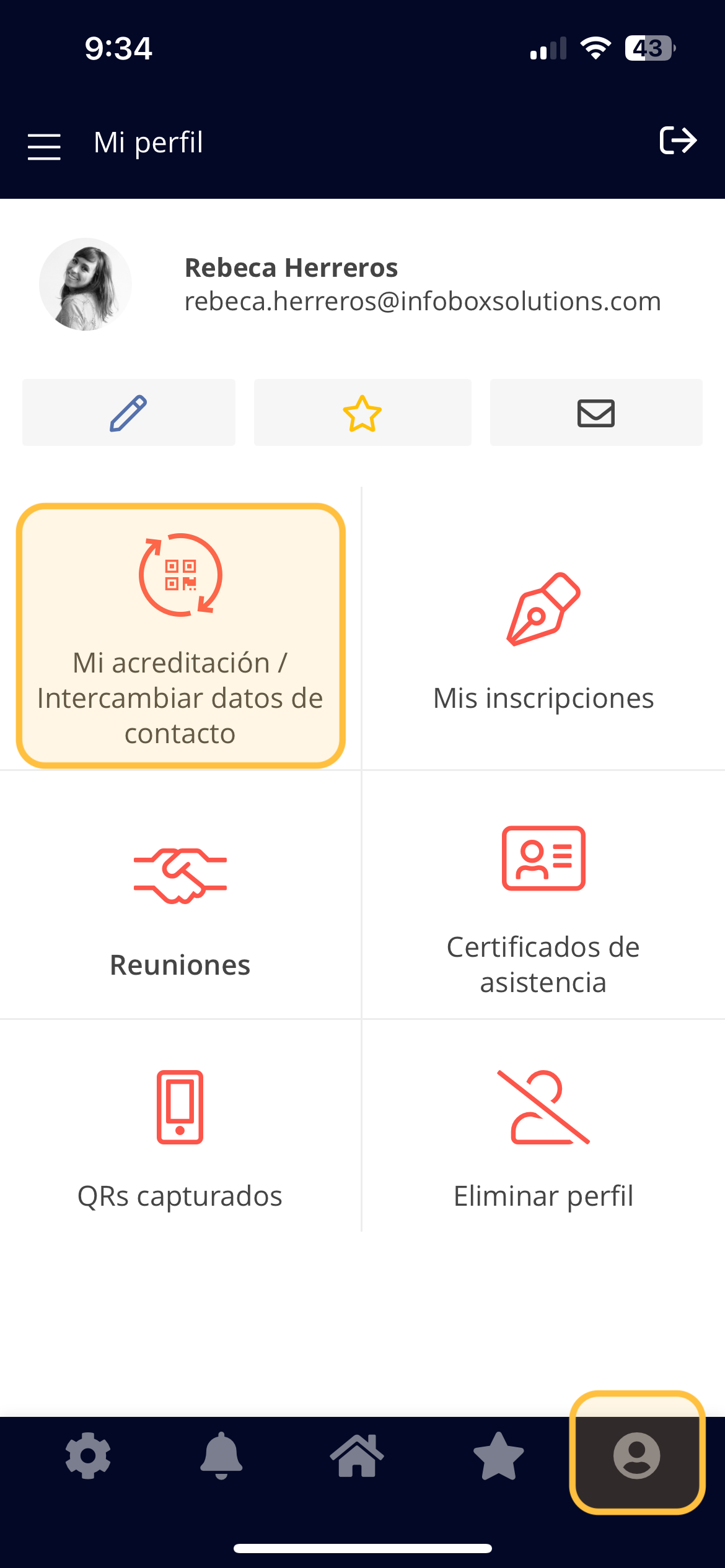
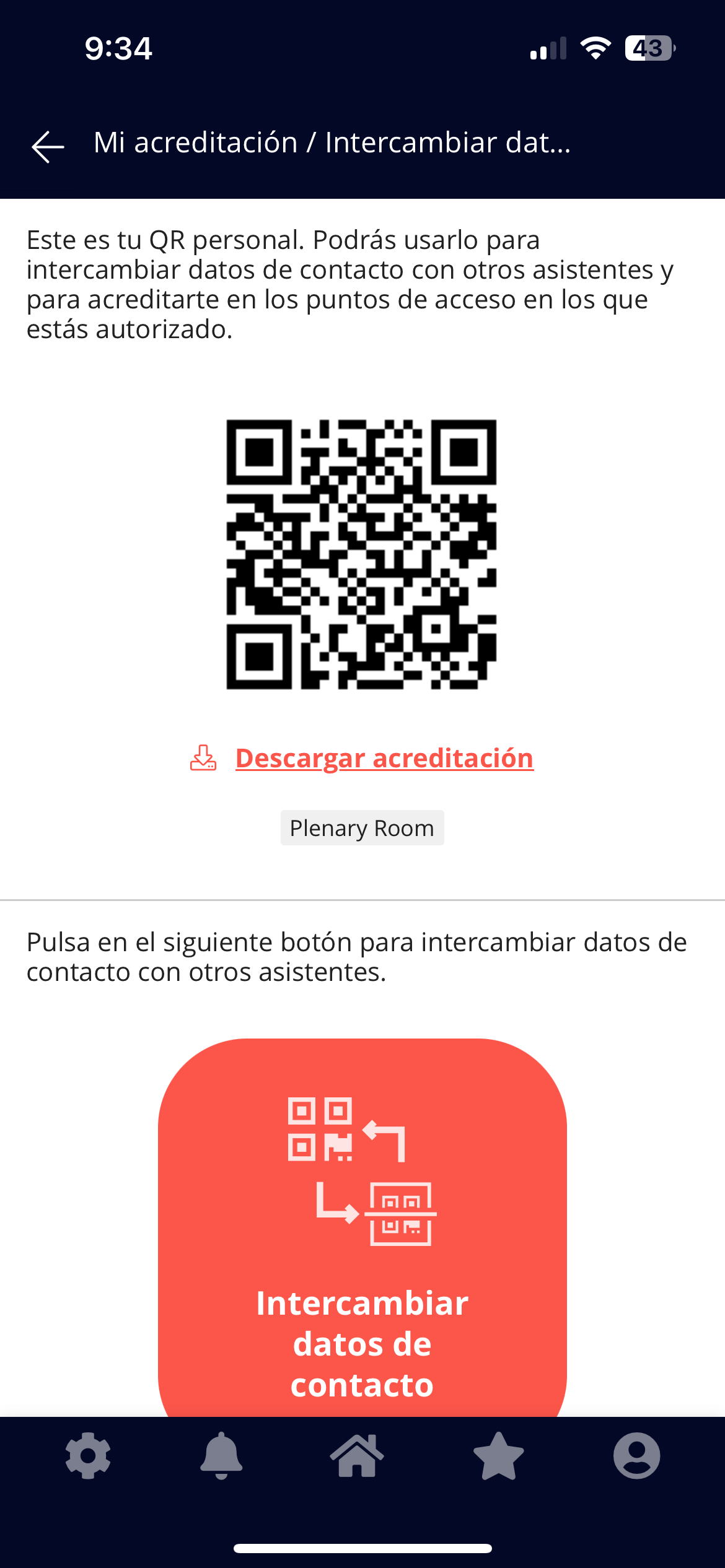
| ------------- | ---------------------------------------------------------------- |
| Servidor SMTP | `smtp.gmail.com`                                                 |
| Puerto        | `465` (SSL) o `587` (TLS)                                        |
| Usuario       | Dirección de correo completa (por ejemplo, `nombre@empresa.com`) |
| Contraseña    | Contraseña de aplicación (ver cómo obtenerla abajo)              |
| Seguridad     | SSL o TLS                                                        |

***

### Cómo generar una contraseña de aplicación en Gmail

1. **Activa la verificación en dos pasos**
   * Accede a tu cuenta de Google: <https://myaccount.google.com/security>
   * En el apartado *“Iniciar sesión en Google”*, activa la **verificación en dos pasos**.
2. **Crea la contraseña de aplicación**
   * Una vez activada la verificación en dos pasos, entra en: <https://myaccount.google.com/apppasswords>
   * Es posible que Google te pida iniciar sesión nuevamente.
   * En “Seleccionar aplicación”, elige **Correo**.
   * En “Seleccionar dispositivo”, elige **Otro (nombre personalizado)** y escribe *Eventool*.
   * Pulsa **Generar**.
3. **Copia la contraseña generada**
   * Google mostrará una contraseña de **16 caracteres**.
   * Utilízala en el campo **Contraseña** dentro de la configuración SMTP del evento.

### Cuentas corporativas de Google Workspace

Si utilizas una cuenta de empresa (por ejemplo, `@tudominio.com` bajo Google Workspace), es posible que el administrador de tu dominio deba:

* Permitir el uso de contraseñas de aplicación.
* Autorizar el envío SMTP desde aplicaciones externas como Eventool.

En caso de duda, contacta con el responsable técnico o con nuestro equipo de soporte.

### Recomendaciones técnicas

Para garantizar el correcto funcionamiento del servidor SMTP y evitar incidencias en el envío de correos desde Eventool, te recomendamos revisar los siguientes puntos antes de completar la configuración:

**Credenciales válidas**\
Asegúrate de que el usuario y la contraseña (o la contraseña de aplicación) sean correctos y tengan permisos para enviar correos mediante SMTP.

**Puerto y seguridad**\
Comprueba el tipo de cifrado utilizado por tu servidor (**SSL o TLS**) y selecciona el puerto adecuado (`465` o `587`).

**Autenticación del dominio**\
Verifica que tu dominio tenga configurados los registros **SPF**, **DKIM** y **DMARC**.\
Estos registros ayudan a que los correos no sean marcados como spam.

**Límites de envío**\
Algunos servidores limitan el número de correos que pueden enviarse por día o por hora.\
Si vas a realizar envíos masivos, confirma los límites con tu proveedor.

**Remitente autorizado**\
El campo **“De” (From)** debe corresponder a una dirección de correo válida y autorizada en tu servidor.

**Prueba de envío**\
Antes de activar las notificaciones automáticas del evento, realiza una **prueba de correo** desde el panel para confirmar que los mensajes llegan correctamente.

**Bloqueos y cortafuegos**\
Si tu servidor o red corporativa aplica restricciones, asegúrate de que las IP de los servidores de Eventool estén permitidas para el envío SMTP.


---

[Next Page](https://help.eventool.com/llms-full.txt/1)