> For the complete documentation index, see [llms.txt](https://help.eventool.com/llms.txt). Markdown versions of documentation pages are available by appending `.md` to page URLs; this page is available as [Markdown](https://help.eventool.com/miscelanea/comunicaciones-por-email.md).
# Comunicaciones por email
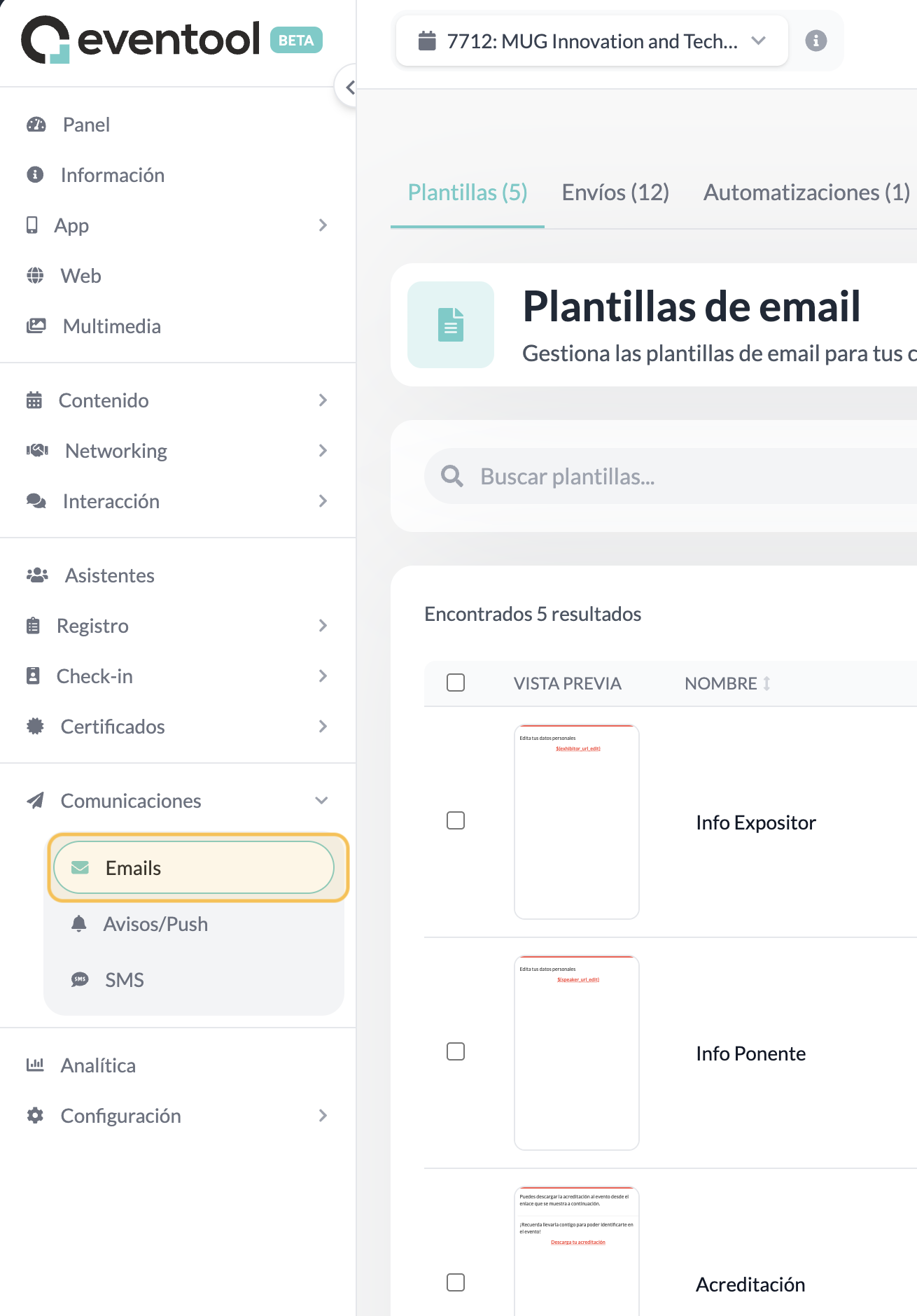
Desde **Comunicaciones > Emails** puedes gestionar los emails de tu evento desde un único lugar. En esta sección puedes crear plantillas, preparar envíos, automatizar comunicaciones, configurar un servidor de correo propio y consultar el seguimiento de los emails enviados.
Dentro del apartado de emails encontrarás varias pestañas:
**Plantillas**: para crear y gestionar los diseños de email.\
**Envíos**: para preparar, guardar, programar o enviar campañas de email.\
**Automatizaciones**: para configurar emails automáticos asociados a determinadas acciones.\
**Servidor correo**: para usar un servidor SMTP propio.\
**Seguimiento**: para revisar los resultados de los envíos.
***
## Acceder a las comunicaciones por email
Para entrar en esta sección:
1. Accede al panel de gestión de tu evento.
2. En el menú lateral, entra en **Comunicaciones**.
3. Haz clic en **Emails**.
Desde esta pantalla podrás trabajar con todo lo relacionado con las comunicaciones por email del evento.
***
### Plantillas de email
En la pestaña **Plantillas** puedes ver las plantillas que ya se han creado para el evento y crear nuevas plantillas.
En el listado de plantillas se muestra información como:
* La vista previa de la plantilla.
* El nombre interno de la plantilla.
* El asunto del email.
* La configuración.
* El uso de la plantilla en campañas.
* La fecha.
También puedes utilizar el buscador para localizar una plantilla concreta o aplicar filtros desde la opción **Ver filtros**.
***
#### Crear una nueva plantilla
Para crear una plantilla:
1. Entra en **Comunicaciones > Emails**.
2. Abre la pestaña **Plantillas**.
3. Haz clic en **+ Nueva plantilla**.
Se abrirá una ventana en la que podrás elegir cómo quieres crear la plantilla.
Hay dos opciones disponibles:
#### **Editor visual**
Es la opción recomendada. Permite crear el email utilizando bloques predefinidos, sin necesidad de trabajar directamente con código HTML.
#### **HTML personalizado**
Permite crear la plantilla usando tu propio código HTML. Esta opción está pensada para usuarios avanzados o para casos en los que ya se dispone de una estructura HTML preparada.
***
#### Crear una plantilla con el editor visual
Al seleccionar **Editor visual**, Eventool te permite empezar desde una estructura predefinida o crear la plantilla desde cero.
Entre las plantillas predefinidas puedes encontrar opciones como:
* **Email acceso asistentes app**
* **Email acceso asistentes evento virtual**
* **Email edición perfil ponente**
* **Email edición perfil expositor**
También puedes elegir la opción de empezar desde cero si prefieres construir la plantilla manualmente.
A continuación, tomaremos como ejemplo la plantilla **Email acceso asistentes app**.
***
#### **Información de la plantilla**
Una vez seleccionada la plantilla base, accederás a la pantalla de edición.
En la parte superior encontrarás el bloque **Información de la plantilla**. Aquí debes completar los datos principales del email.
#### **Nombre de la plantilla**
El **Nombre de la plantilla** es obligatorio. Sirve para identificar la plantilla dentro del panel.
Este nombre es interno y te ayudará a reconocer la plantilla cuando la utilices en envíos o automatizaciones.
Ejemplo:
**Info Asistente (App)**
#### **Asunto del email**
También puedes definir el **asunto del email**.
El asunto es el texto que verá el destinatario en su bandeja de entrada. Puede incluir variables, como el nombre del evento, para personalizar el contenido.
Por ejemplo:
**Datos de acceso al evento ${event\_name}**
En la pantalla también verás los idiomas disponibles para la plantilla, como **ES**, **EN**, **FR**, **PT** o **DE**, según la configuración mostrada en el panel.
***
#### Editar el contenido del email
En la zona de edición encontrarás dos áreas principales:
A la izquierda, el contenido del email organizado por bloques.\
A la derecha, la vista previa del resultado.
Cada bloque representa una parte del email. Por ejemplo, en una plantilla de acceso a la app puedes encontrar bloques como:
* **Cabecera**
* **Título**
* **Texto libre**
* **Salto de línea**
* **Pasos container**
* **Enlace**
Desde la columna izquierda puedes revisar los bloques que forman el email, editarlos, duplicarlos, eliminarlos o desplegarlos para modificar su contenido cuando corresponda.
También puedes reorganizar el contenido usando los controles de arrastre que aparecen junto a los módulos.
***
#### Añadir nuevos módulos a la plantilla
Para añadir una nueva pieza al email:
1. Baja hasta el final del listado de bloques.
2. Haz clic en **+ Añadir módulo**.
3. Se abrirá una ventana con los módulos disponibles.
4. Selecciona el módulo que quieres incorporar.
5. Haz clic en **Añadir**.
En esta ventana puedes buscar módulos por nombre usando el buscador.
Algunos de los módulos disponibles son:
#### Texto libre
Permite añadir texto con formato al email.
#### Separador
Añade una línea divisoria horizontal para separar secciones.
#### Imagen
Permite incluir una imagen en el email, con enlace opcional.
#### Enlace
Permite añadir un enlace o botón personalizado.
#### Pasos container
Incluye pasos de descarga para eventos en app container.
#### Enlaces tiendas
Añade botones de descarga para App Store y Google Play.
#### Google Play
Añade un enlace a Google Play Store.
#### App Store
Añade un enlace a Apple App Store.
#### Datos de acceso
Incluye credenciales o información de acceso al evento.
Algunos módulos aparecen como **Editables**, porque puedes modificar su contenido. Otros aparecen como **Automáticos**, porque su contenido se genera a partir de la información configurada en el evento.
***
#### Vista previa de la plantilla
Mientras editas la plantilla, puedes consultar la vista previa en la parte derecha de la pantalla.
Desde esta zona puedes:
* Elegir el idioma de la vista previa.
* Revisar cómo se verá el email.
* Enviar un test.
* Abrir una vista previa más completa.
La propia pantalla indica que la vista previa es aproximada. Para comprobar el resultado real, utiliza las opciones **Vista previa** o **Enviar test**.
***
#### Enviar un test
La opción **Enviar test** permite enviar una prueba del email a una dirección concreta.
Es recomendable usar esta opción antes de guardar la plantilla como definitiva o antes de usarla en un envío, especialmente si has añadido imágenes, enlaces, botones o variables.
***
#### Ver la vista previa
La opción **Vista previa** permite revisar el email con más detalle.
En esta vista puedes comprobar cómo se presenta el contenido y cómo se muestran las variables dentro del email.
Por ejemplo, si el email incluye la variable **${event\_name}**, en la vista previa del envío puedes ver cómo se sustituye por el nombre del evento cuando corresponde.
***
#### Guardar la plantilla
Cuando hayas terminado de editar la plantilla, tienes dos opciones:
**Guardar plantilla**
Guarda la plantilla para poder utilizarla más adelante.
**Guardar y configurar envío**
Guarda la plantilla y te lleva directamente al proceso de configuración de un envío.
Esta segunda opción es útil si quieres crear la plantilla y preparar el email a continuación.
***
### Envíos de email
En la pestaña **Envíos** puedes consultar los envíos existentes y crear nuevos envíos de email para los participantes del evento.
Desde esta pantalla puedes ver:
* El total de emails enviados.
* El listado de envíos.
* El estado de cada envío.
* El destinatario configurado.
* La fecha de alta.
* La plantilla utilizada.
También puedes buscar envíos por nombre o utilizar filtros.
Si todavía no hay envíos creados, la pantalla mostrará un mensaje indicando que no hay datos y podrás crear el primer envío desde el botón **Nuevo envío**.
***
#### Crear un nuevo envío
Para crear un envío:
1. Entra en **Comunicaciones > Emails**.
2. Abre la pestaña **Envíos**.
3. Haz clic en **+ Nuevo envío**.
Accederás a la pantalla de configuración del envío.
***
#### Información del envío
Lo primero que debes completar es la **Información del envío**.
**Nombre del envío**
El **Nombre del envío** es obligatorio.
Este nombre sirve para identificar el envío dentro del panel. No es el asunto del email, sino una referencia interna para que puedas localizarlo después.
Ejemplo:
**Recordatorio asistentes confirmados**
En esta sección también se muestra el estado del envío. Antes de enviarlo, aparecerá como **No enviado**.
***
#### Destinatarios
En el bloque **Destinatarios** debes seleccionar a quién se enviará el email.
Eventool permite elegir entre diferentes tipos de destinatario:
* **Asistentes**
* **Ponentes**
* **Expositores**
Estos perfiles se gestionan de forma independiente en el panel, por eso es necesario seleccionar primero el tipo de destinatario.
***
#### Segmentar destinatarios
Después de elegir el tipo de destinatario, puedes añadir condiciones para segmentar el envío.
La segmentación permite enviar el email solo a las personas que cumplan determinadas condiciones.
Por ejemplo, puedes segmentar por **Categoría** y seleccionar una categoría concreta, como **Check In**.
La pantalla indica que cada nueva condición reduce el público: solo recibirán el email los destinatarios que cumplan todas las condiciones a la vez.
***
#### Añadir una condición
Para añadir una condición:
1. Haz clic en **+ Añadir condición**.
2. Selecciona el campo por el que quieres segmentar.
3. Elige el operador o criterio disponible.
4. Selecciona el valor correspondiente.
En el selector de campos puedes encontrar opciones agrupadas por tipo de información, como:
* **Categorización**
* **Fechas**
* **Datos de contacto**
* **Identificación**
* **Características**
* **Estado y permisos**
En las capturas se muestran campos como **Categoría**, **Fecha de alta**, **Idioma**, **Asistente**, **Con teléfono**, **Con foto**, **Con expositor asociado**, **Con recursos asociados**, **Identificado con clave personal**, **En networking** o **Es receptor**.
***
#### Ver la lista de destinatarios
En todo momento puedes consultar cuántas personas recibirán el email.
En la parte inferior del bloque de destinatarios se muestra un resumen, por ejemplo:
**1 asistentes recibirán este email**
También puedes hacer clic en **Ver lista** para abrir una ventana con las personas seleccionadas.
En esta ventana se muestra el listado de destinatarios que cumplen las condiciones configuradas.
***
#### Seleccionar la plantilla del email
En el bloque **Plantilla de email** debes seleccionar qué plantilla se enviará.
Para hacerlo:
1. Haz clic en **Seleccionar plantilla**.
2. Elige una plantilla de la lista.
3. Revisa la vista previa que aparece en pantalla.
Una vez seleccionada la plantilla, podrás ver:
* El nombre de la plantilla.
* El idioma de la vista previa.
* El asunto del email.
* El contenido del email.
* La vista en formato escritorio o móvil, si está disponible.
Esta vista te ayuda a comprobar que has elegido la plantilla correcta antes de guardar o enviar la campaña.
***
#### Guardar borrador o planificar envío
Cuando hayas configurado el envío, tienes dos opciones principales:
**Guardar borrador**
Guarda la configuración sin enviar el email.
El envío quedará guardado en la pestaña **Envíos** y podrás recuperarlo más adelante para revisarlo, modificarlo o enviarlo.
**Guardar y planificar envío**
Guarda el envío y abre la ventana para decidir cuándo enviarlo.
Desde esta ventana podrás revisar de nuevo los destinatarios y la vista previa del email antes de tomar una decisión.
***
#### Enviar una campaña
Al guardar y planificar el envío, se abre una ventana de confirmación llamada **Enviar campaña**.
Desde aquí puedes:
* Ver cuántos destinatarios recibirán el email.
* Consultar la lista de destinatarios.
* Revisar la vista previa.
* Enviar el email en ese momento.
* Programarlo para más adelante.
***
#### Enviar ahora
La opción **Enviar ahora** permite realizar el envío en ese momento.
Antes de usarla, revisa que:
* El nombre del envío es correcto.
* El tipo de destinatario está bien seleccionado.
* La segmentación incluye a las personas adecuadas.
* La plantilla elegida es la correcta.
* El asunto y el contenido del email están revisados.
* Las variables se muestran correctamente en la vista previa.
***
#### Programar envío
La opción **Programar envío** permite elegir el día y la hora en los que quieres que se envíe el email.
Al hacer clic en esta opción, se abre una ventana donde debes completar el campo **Fecha y hora**.
Una vez seleccionada la fecha y la hora, podrás confirmar la programación del envío.
***
### Automatizaciones de emails
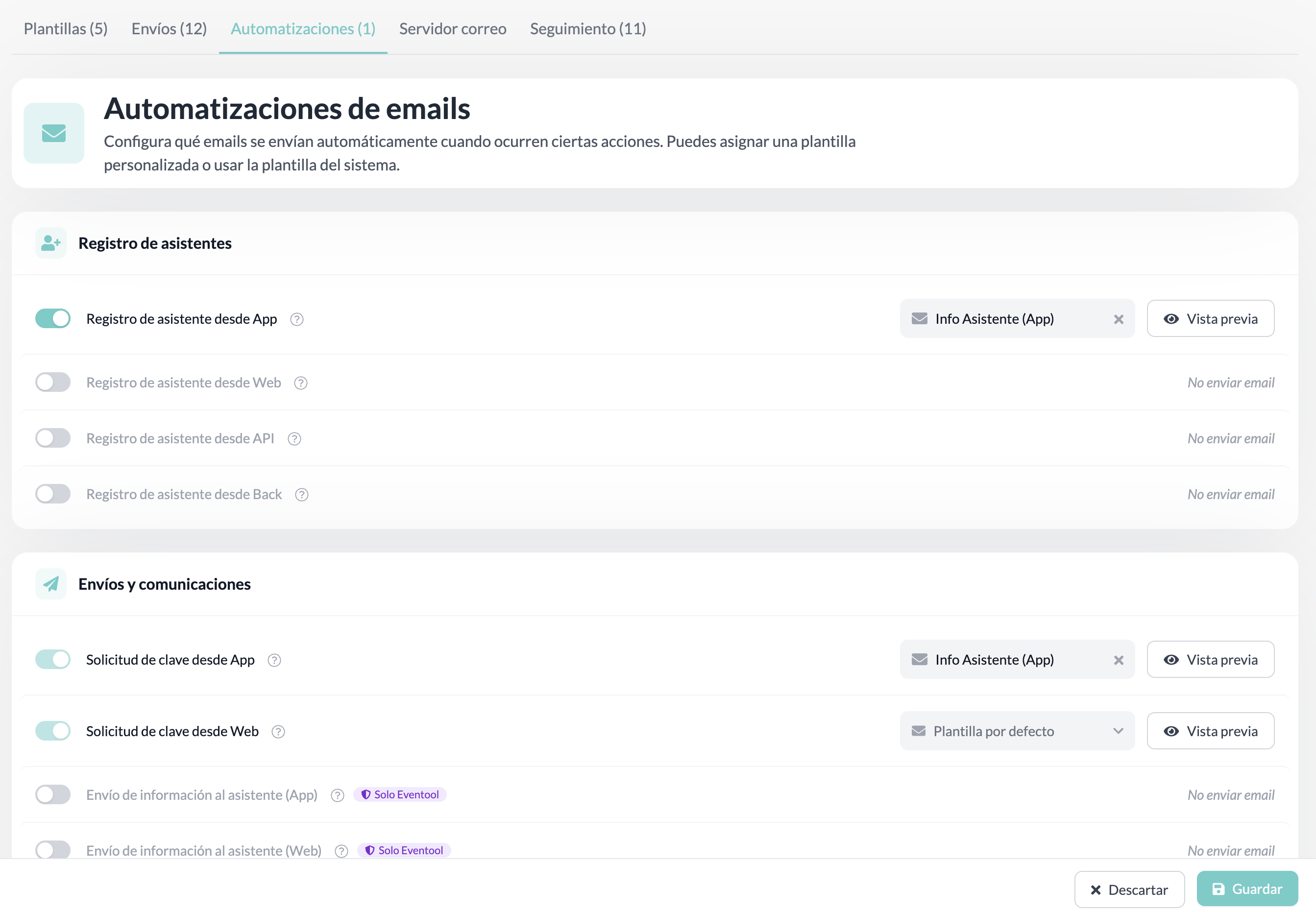
En la pestaña **Automatizaciones** puedes configurar emails automáticos asociados a determinadas acciones.
Desde esta sección puedes definir qué emails se enviarán automáticamente y qué plantilla se usará en cada caso.
La pantalla indica que puedes asignar una plantilla personalizada o usar la plantilla del sistema.
***
#### Activar o desactivar automatizaciones
Cada automatización dispone de un interruptor para activarla o desactivarla.
Cuando una automatización está desactivada, se muestra como que no enviará email.
Cuando está activada, puedes seleccionar la plantilla que se enviará y consultar la vista previa.
***
#### Seleccionar una plantilla para una automatización
Para configurar una automatización:
1. Entra en **Comunicaciones > Emails**.
2. Abre la pestaña **Automatizaciones**.
3. Localiza la acción que quieres configurar.
4. Activa el interruptor si está desactivado.
5. Selecciona la plantilla de email.
6. Revisa la vista previa.
7. Guarda los cambios.
En las capturas se muestran automatizaciones agrupadas en bloques como **Registro de asistentes** y **Envíos y comunicaciones**.
También aparecen acciones como:
* **Registro de asistente desde App**
* **Registro de asistente desde Web**
* **Registro de asistente desde API**
* **Registro de asistente desde Back**
* **Solicitud de clave desde App**
* **Solicitud de clave desde Web**
Algunas opciones pueden aparecer marcadas con etiquetas informativas, como **Solo Eventool**.
***
#### Guardar cambios en automatizaciones
Después de modificar las automatizaciones, utiliza el botón **Guardar** para aplicar los cambios.
También puedes utilizar **Descartar** si no quieres conservar las modificaciones realizadas.
***
### Servidor de correo
En la pestaña **Servidor correo** puedes configurar un servidor SMTP personalizado para los envíos de email del evento.
Si no se configura un servidor propio, se utilizará el servidor por defecto.
***
#### Usar un servidor de correo propio
Para configurar un servidor SMTP propio:
1. Entra en **Comunicaciones > Emails**.
2. Abre la pestaña **Servidor correo**.
3. Activa la opción **Usar servidor de correo propio**.
4. Completa los datos solicitados.
5. Guarda la configuración.
Los campos disponibles son:
* **Host**
* **Puerto**
* **Usuario**
* **Contraseña**
* **Email remitente**
* **Nombre remitente**
* **Email “responder a”**
Los campos marcados con asterisco son obligatorios.
***
#### Aviso sobre el seguimiento de emails
Al usar un servidor de correo propio, Eventool muestra un aviso importante:
**El seguimiento de emails no estará disponible.**
Esto significa que, al usar un servidor propio, Eventool no recibirá notificaciones de entrega ni aperturas. Estos datos deberán consultarse en el panel del proveedor SMTP correspondiente.
***
### Seguimiento de emails
En la pestaña **Seguimiento** puedes consultar los resultados de los envíos realizados.
Desde esta sección puedes revisar datos como:
* Total de envíos.
* Emails entregados.
* Emails abiertos.
* Posibles errores.
Este apartado te ayuda a comprobar el rendimiento de tus comunicaciones y detectar si ha habido problemas en la entrega de algún email.
***
### Recomendaciones antes de enviar un email
Antes de enviar o programar una campaña, revisa los siguientes puntos:
1. Comprueba que la plantilla está terminada y guardada.
2. Revisa el asunto del email.
3. Comprueba la vista previa en el idioma correspondiente.
4. Envía un test si has realizado cambios importantes.
5. Verifica que las variables se muestran correctamente.
6. Confirma que el tipo de destinatario es el correcto: asistentes, ponentes o expositores.
7. Revisa la segmentación aplicada.
8. Consulta la lista de destinatarios antes de enviar.
9. Comprueba si quieres enviar el email ahora o programarlo para más adelante.
De esta forma podrás asegurarte de que el email se envía a las personas correctas y con el contenido adecuado.