> For the complete documentation index, see [llms.txt](https://help.eventool.com/llms.txt). Markdown versions of documentation pages are available by appending `.md` to page URLs; this page is available as [Markdown](https://help.eventool.com/en/app/estructura.md).
# Estructura
## ¿Cómo dar de alta nuevas secciones?
En cualquier modalidad de app que tengas contratada con Eventool puedes añadir secciones fácilmente desde el panel de gestión.
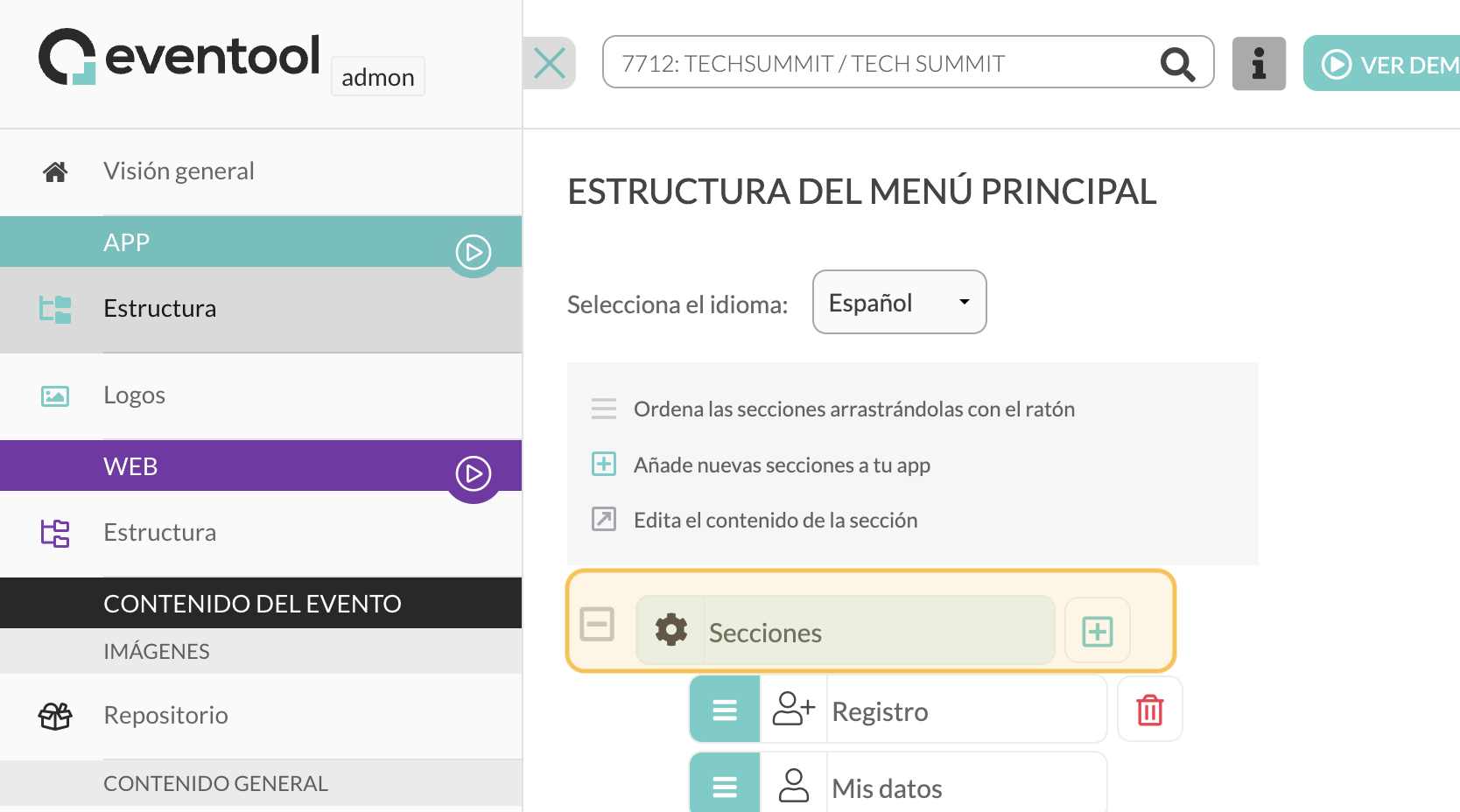
Para ello, debes acudir al apartado de **App**> **Estructura** situado en el menú lateral izquierdo del dashboard. Una vez dentro, sitúate en **Secciones** y pulsa en el icono de **+**.
Las secciones que puedes crear son de tres tipos:
* **Sección estándar**: cualquier apartado ya predefinido en la plataforma, como Agenda, Ponentes, Asistentes, Chat...
* **Página libre**: actúa como una página en blanco en la que poder compartir la información que se quiera.
* **Menú**: permite estructurar las secciones en apartados y subapartados.
Una vez creado el apartado, puedes editar el nombre, icono y resto de opciones de configuración de este.
## ¿Cómo quitar secciones?
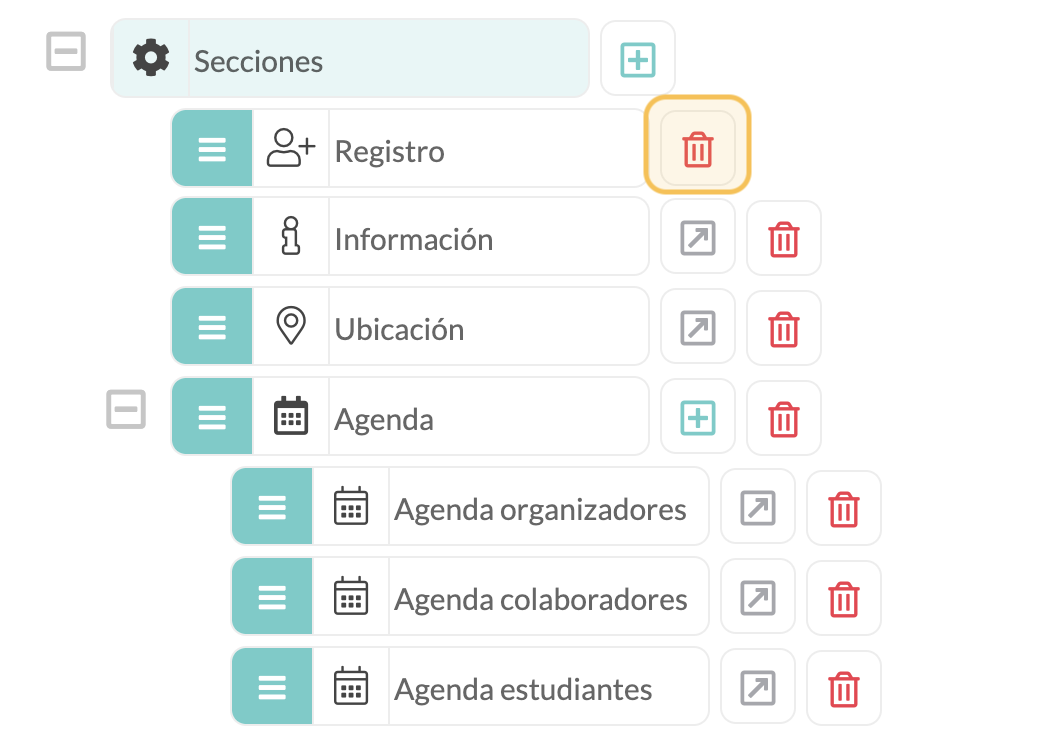
Puedes eliminar secciones de la app desde la sección de **Estructura** del panel. Para ello, solo tienes que pulsar en el **icono de la papelera** que se sitúa junto al apartado.
Si eliminas una sección de tipo menú, se eliminarán todas las secciones que estén incluidas.
Ten en cuenta que, aunque elimines una sección, no se elimina el contenido que hayas incluido en ella. Por ejemplo, si tienes cargada la información de la Agenda y borras el apartado, el contenido de las sesiones se mantiene.
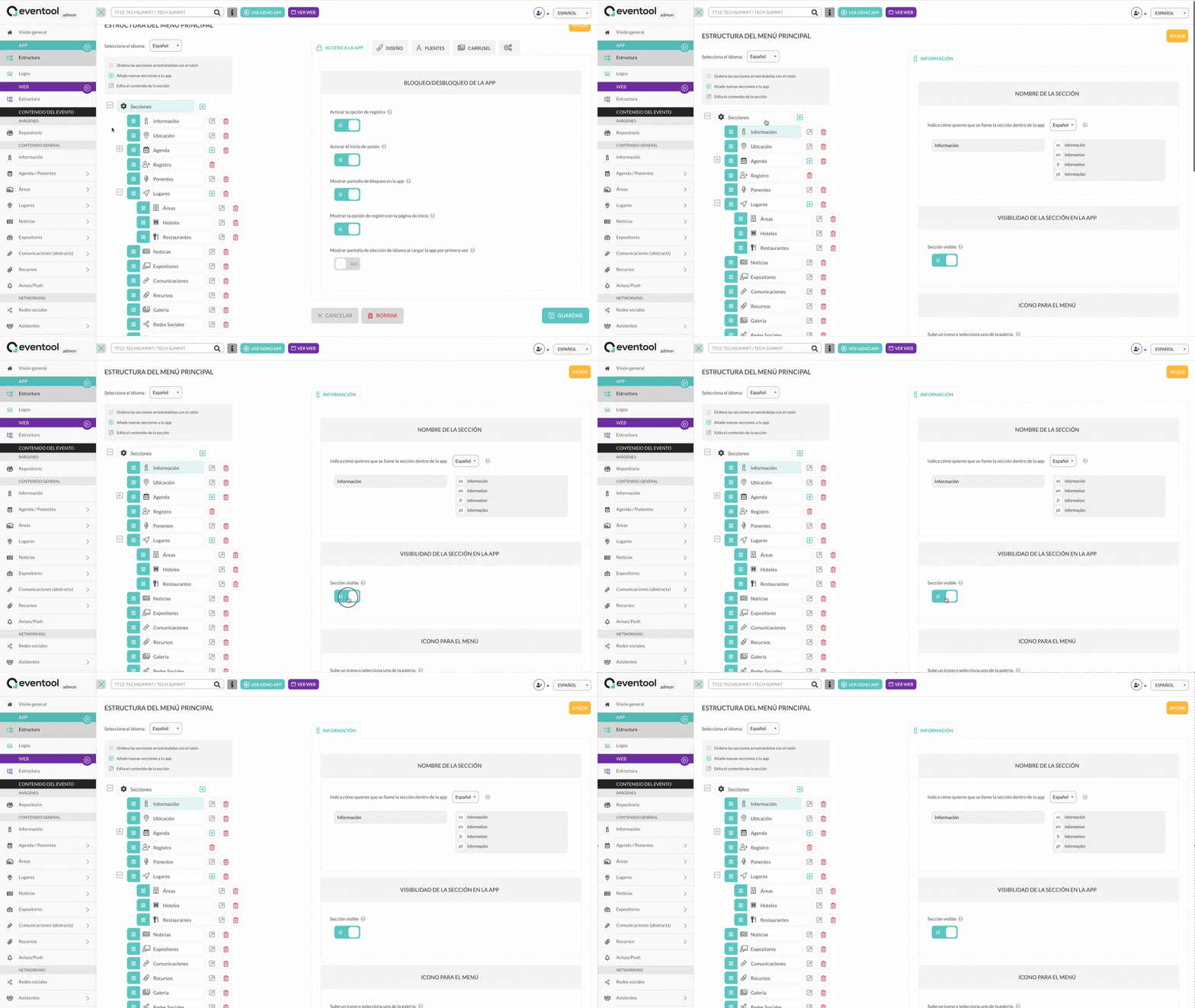
También es interesante saber que puedes ocultar secciones de la app y hacerlas visibles cuando lo necesites. Para hacer esto, sitúate en la sección en concreto y activa/desactiva el check de “**Sección visible**” en función del interés.
## ¿Cómo mover secciones?
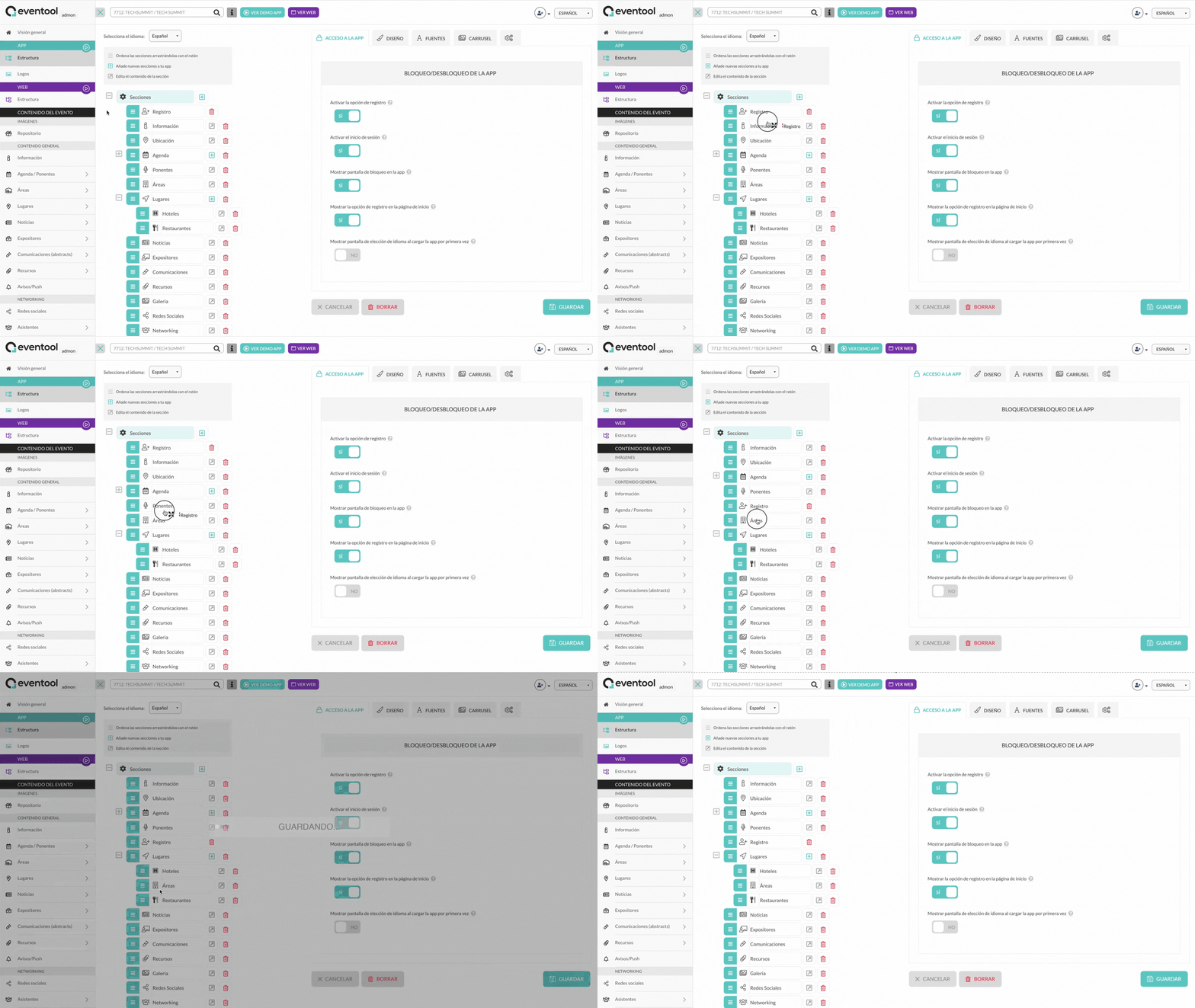
Puedes mover las secciones de la app para colocarlas como quieras desde la sección de **Estructura** del panel. Tan solo tienes que seleccionar el apartado en cuestión y arrastrarlo con el ratón para situarlo en el lugar deseado.