> For the complete documentation index, see [llms.txt](https://help.eventool.com/llms.txt). Markdown versions of documentation pages are available by appending `.md` to page URLs; this page is available as [Markdown](https://help.eventool.com/en/app/diseno.md).
# Diseño
## ¿Cómo personalizar el diseño de la app?
La **personalización** de la app es **clave** para ofrecer una experiencia alineada con la **identidad visual del evento**. A través del **panel de gestión** de Eventool, puedes modificar la distribución del menú, la cantidad de iconos por fila, la visualización de nombres debajo de los iconos, la inclusión del logo en la parte superior y los colores de la interfaz. Solo tienes que acceder al apartado de **Estructura> Diseño**:
### 1. Distribución del menú principal
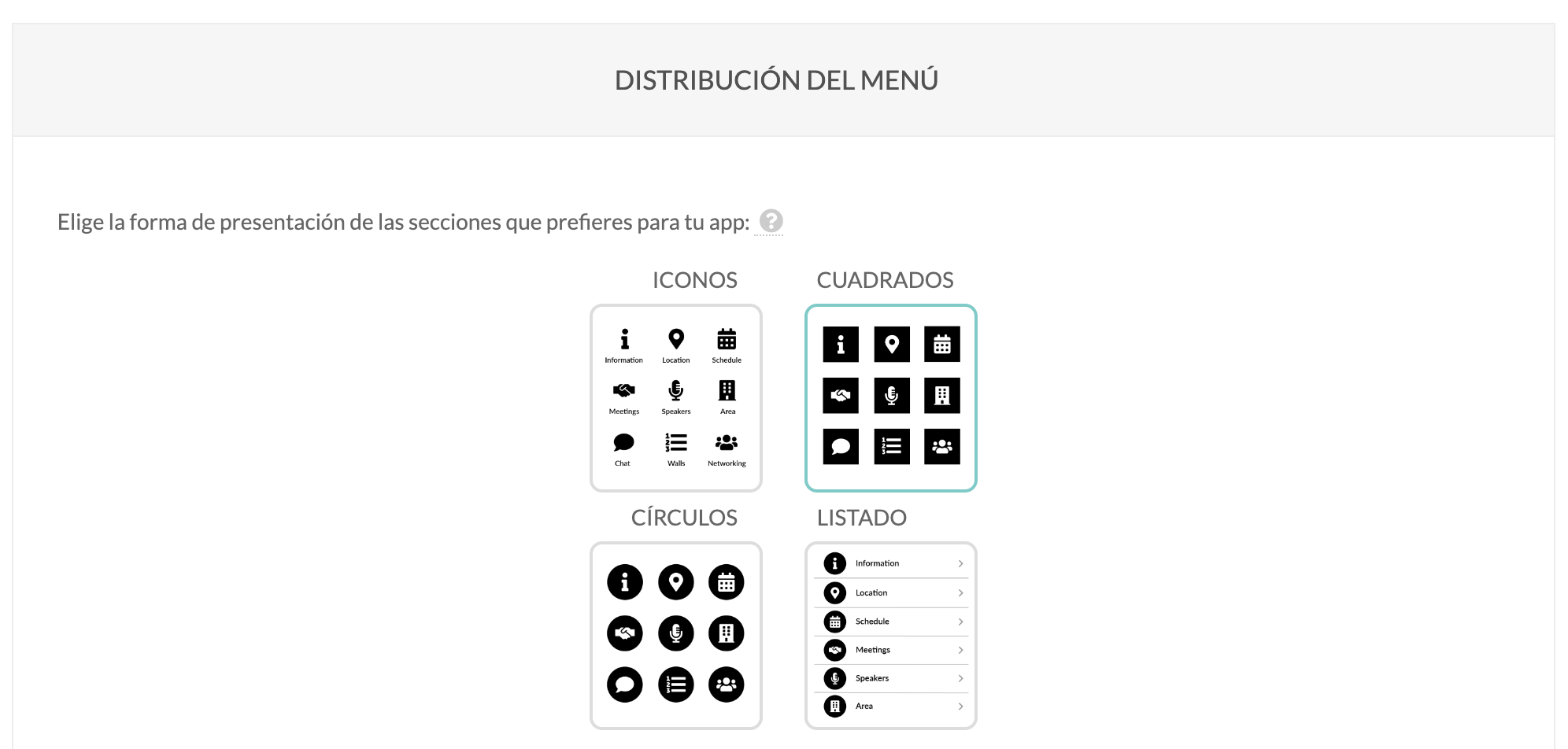
Puedes elegir cómo se presentarán las secciones en el menú de la app, optando entre las siguientes opciones:
* **Iconos**
* **Cuadrados**
* **Círculos**
* **Listado**
Esta configuración permite adaptar la navegación según las preferencias de los asistentes y la identidad visual del evento.
### 2. Cantidad de iconos por fila
Puedes definir cuántos iconos se mostrarán por fila en el menú principal de la app, diferenciando entre dispositivos móviles, tabletas, portátiles y ordenadores de sobremesa. Esto permite optimizar la experiencia de navegación según el tamaño de pantalla.
### 3. Mostrar el nombre de las secciones
Es posible activar o desactivar la visualización del nombre de cada sección debajo del icono correspondiente. Esta opción es útil si se busca un diseño más limpio o si los iconos son suficientemente representativos por sí mismos.
### 4. Inclusión del logo del evento
Puedes decidir si quieres mostrar el logo del evento en la parte superior del menú principal. Esta función permite reforzar la identidad visual y mejorar la presencia de marca dentro de la app.
### 5. Personalización de colores
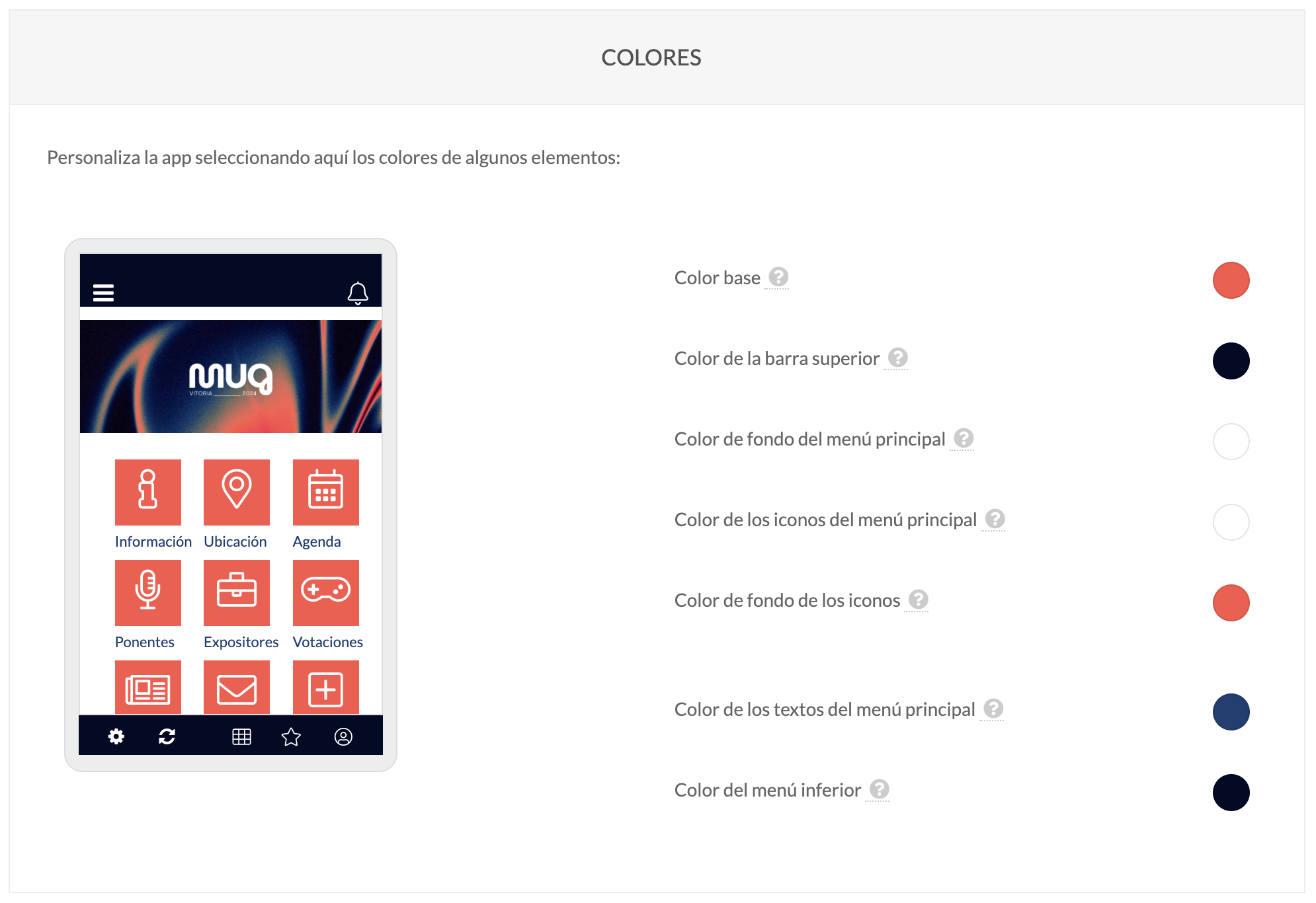
La app permite modificar diversos colores para adaptar su apariencia a la imagen del evento. Se pueden configurar:
* **Color base**
* **Color de la barra superior**
* **Color de fondo del menú principal**
* **Color de los iconos del menú principal**
* **Color de fondo de los iconos**
* **Color del texto en el menú principal**
* **Color del menú inferior**
Estas opciones garantizan una adaptación visual completa, facilitando una experiencia de usuario coherente y alineada con la identidad del evento.
## ¿Cómo personalizar la tipografía de la app?
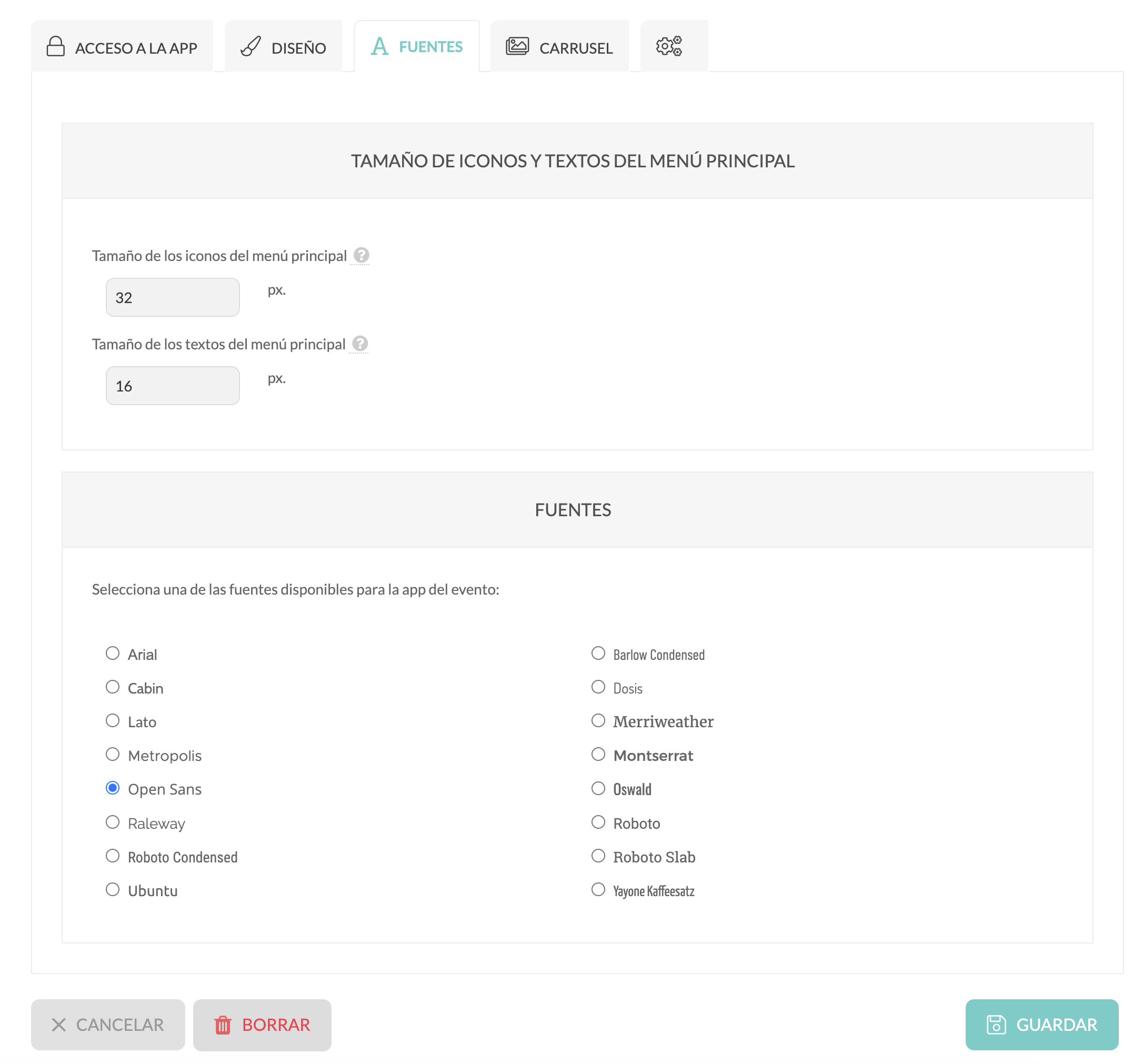
Puedes seleccionar la fuente que mejor se adapte a la identidad del evento desde el apartado de **Fuentes** en la configuración de la app. Eventool ofrece una variedad de fuentes tipográficas para garantizar coherencia con el branding del evento.
Además, puedes personalizar:
* **El tamaño de los iconos del menú principal**, ajustándolo en píxeles según la visibilidad deseada.
* **El tamaño de los textos del menú principal**, para asegurar una lectura clara y accesible.
Para acceder a esta configuración:
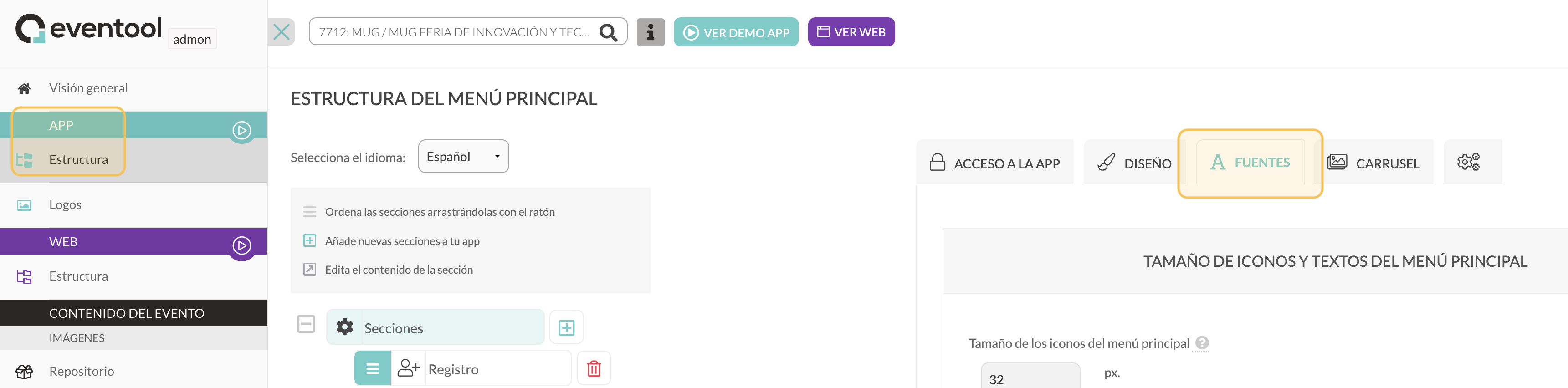
1. Dirígete a la sección **APP > Estructura** en el panel de administración.
2. Haz clic en la pestaña **Fuentes**.
3. Selecciona una de las fuentes disponibles.
4. Ajusta los tamaños de los iconos y los textos del menú principal según las necesidades del evento.
5. Guarda los cambios.
## ¿Cómo activar un carrusel de logos de expositores y galería en la home de la app?
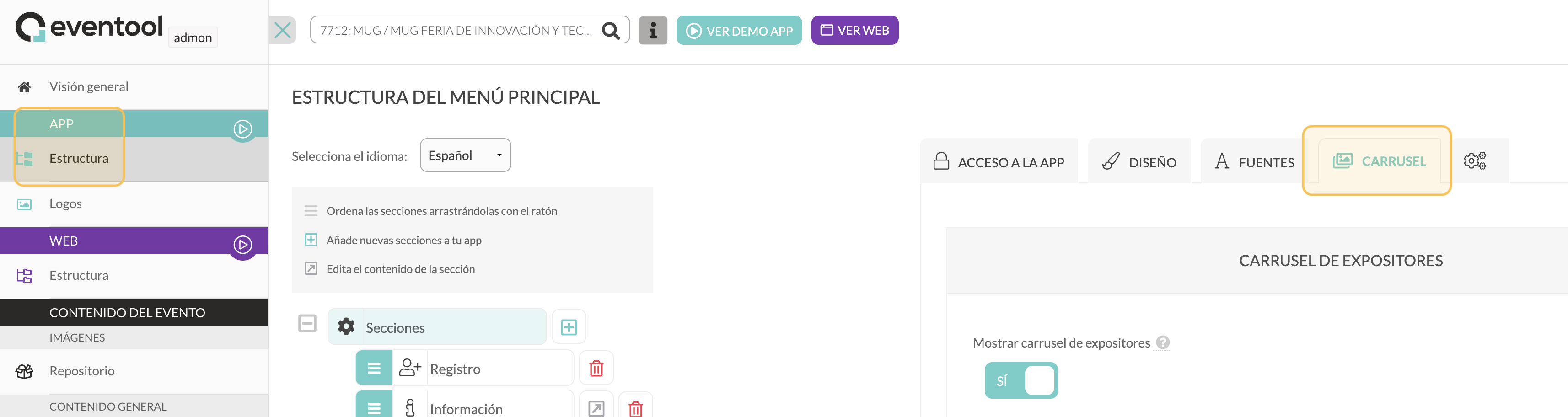
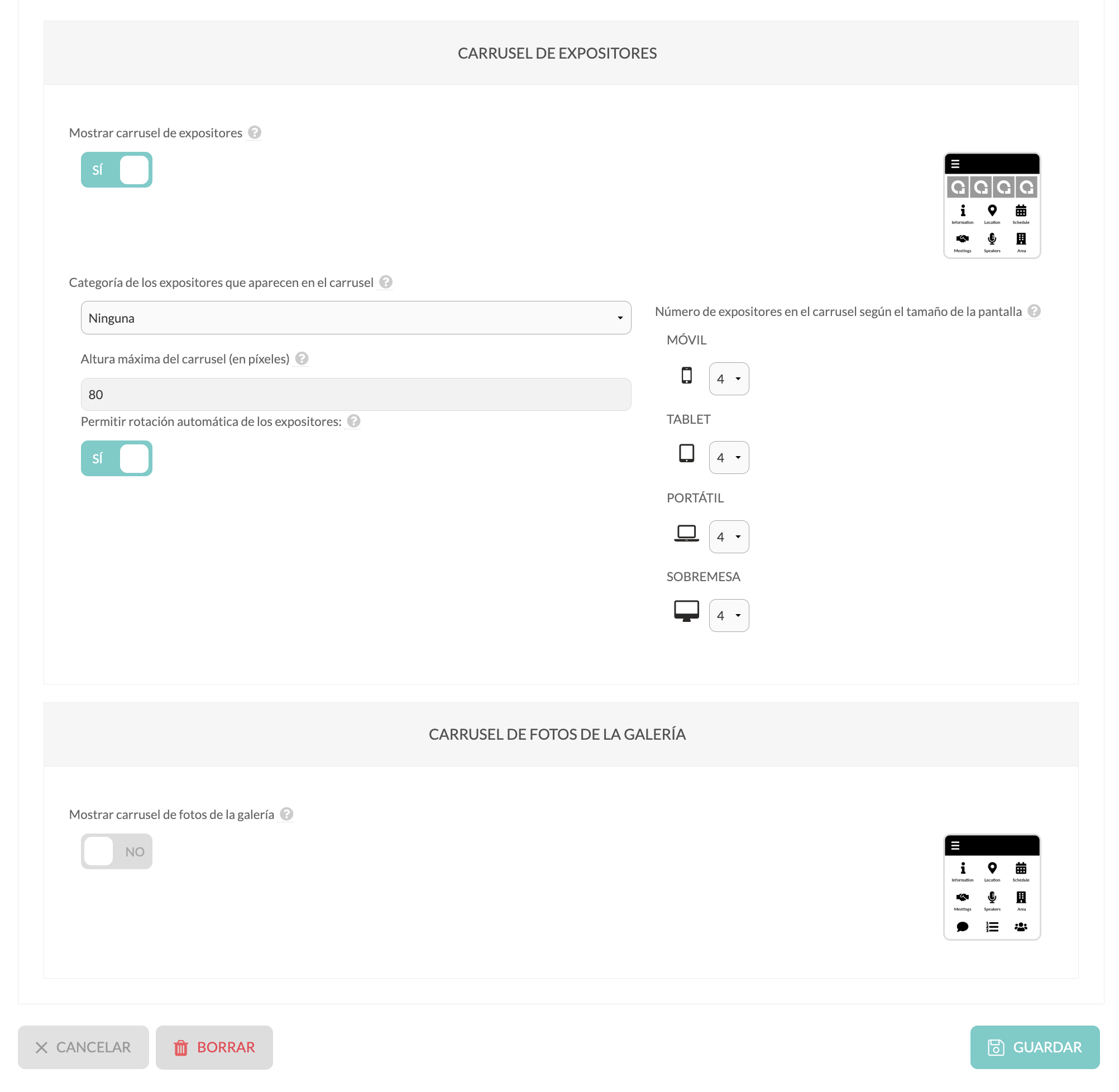
Eventool permite activar y personalizar un **carrusel de expositores** para destacar a los patrocinadores o empresas participantes en el evento. Desde esta sección, puedes:
* Activar o desactivar la visualización del carrusel.
* Seleccionar una categoría específica de expositores para mostrar.
* Definir la altura máxima del carrusel.
* Activar la rotación automática de expositores.
* Ajustar el número de expositores que aparecen en el carrusel según el dispositivo (móvil, tablet, portátil o sobremesa).
También puedes configurar un **carrusel de fotos de la galería** si deseas incluir imágenes destacadas del evento.
Para acceder a esta configuración:
1. Dirígete a **APP > Estructura** en el panel de administración.
2. Haz clic en la pestaña **Carrusel**.
3. Ajusta las opciones disponibles según las necesidades del evento.
4. Guarda los cambios.
### Conclusión
**Personalizar el diseño de la app** en Eventool es un **proceso sencillo y flexible** que permite ajustar la experiencia según las necesidades de cada evento. Desde la distribución del menú hasta los colores, fuentes y carruseles, todas las opciones están pensadas para optimizar la navegación y reforzar la identidad visual del evento.
Puedes realizar estos cambios directamente desde el panel de administración y ver una vista previa antes de publicarlos.