> For the complete documentation index, see [llms.txt](https://help.eventool.com/llms.txt). Markdown versions of documentation pages are available by appending `.md` to page URLs; this page is available as [Markdown](https://help.eventool.com/en/app/access-to-the-app/como-mostrar-secciones-distintas-a-cada-grupo-de-asistentes.md).
# Cómo mostrar secciones distintas a cada grupo de asistentes
¿Tienes varios tipos de asistentes y necesitas mostrar contenido distinto para cada grupo en tu app? Con Eventool, puedes segmentar el acceso a las secciones del evento en función de las categorías asignadas a los participantes. Te explicamos paso a paso cómo hacerlo para que no se te escape nada.
***
### ¿Por qué usar esta funcionalidad?
Esta opción es ideal si quieres que cada tipo de asistente vea solo lo que le corresponde. Por ejemplo, si tienes un **Grupo 1** con acceso a material exclusivo y un **Grupo 2** con contenidos diferentes, puedes configurar tu evento para que cada grupo acceda únicamente a su información.
***
### Subir asistentes y asignar categorías
#### Desde el panel de administración
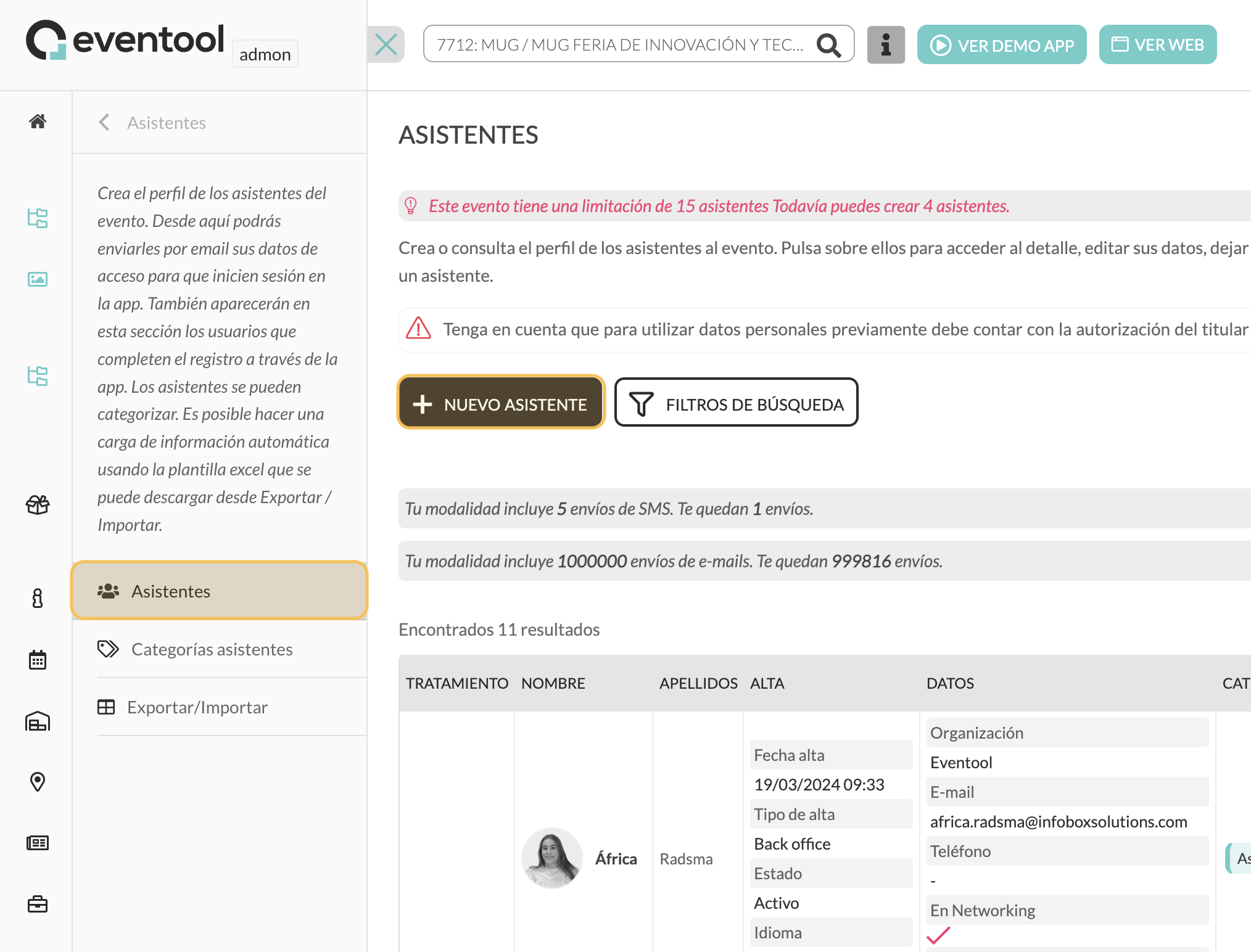
Accede a **Contenido del evento > Asistentes**. Aquí puedes añadir asistentes de dos formas:
* **Manual**, desde la pestaña **Asistentes > Nuevo asistente**
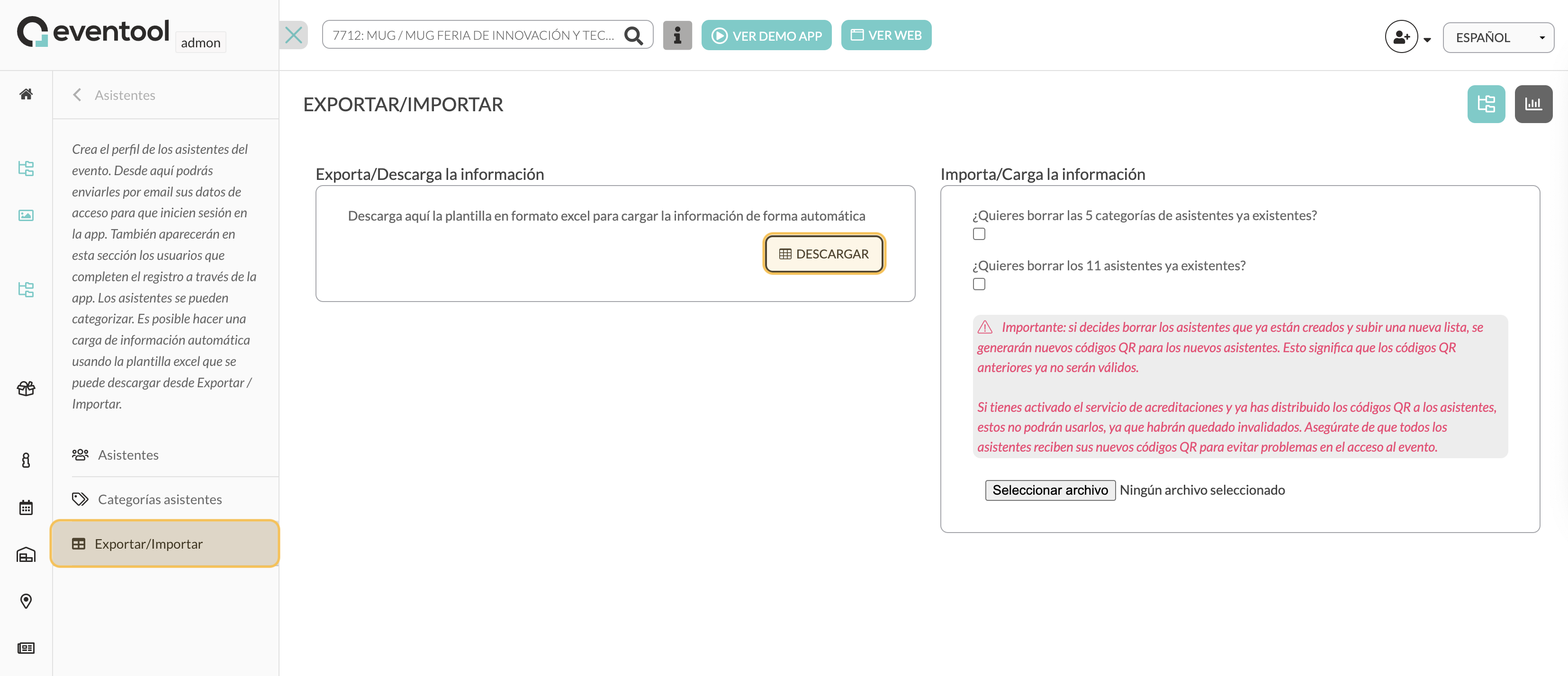
* **Importando una plantilla Excel**
{% hint style="info" %}
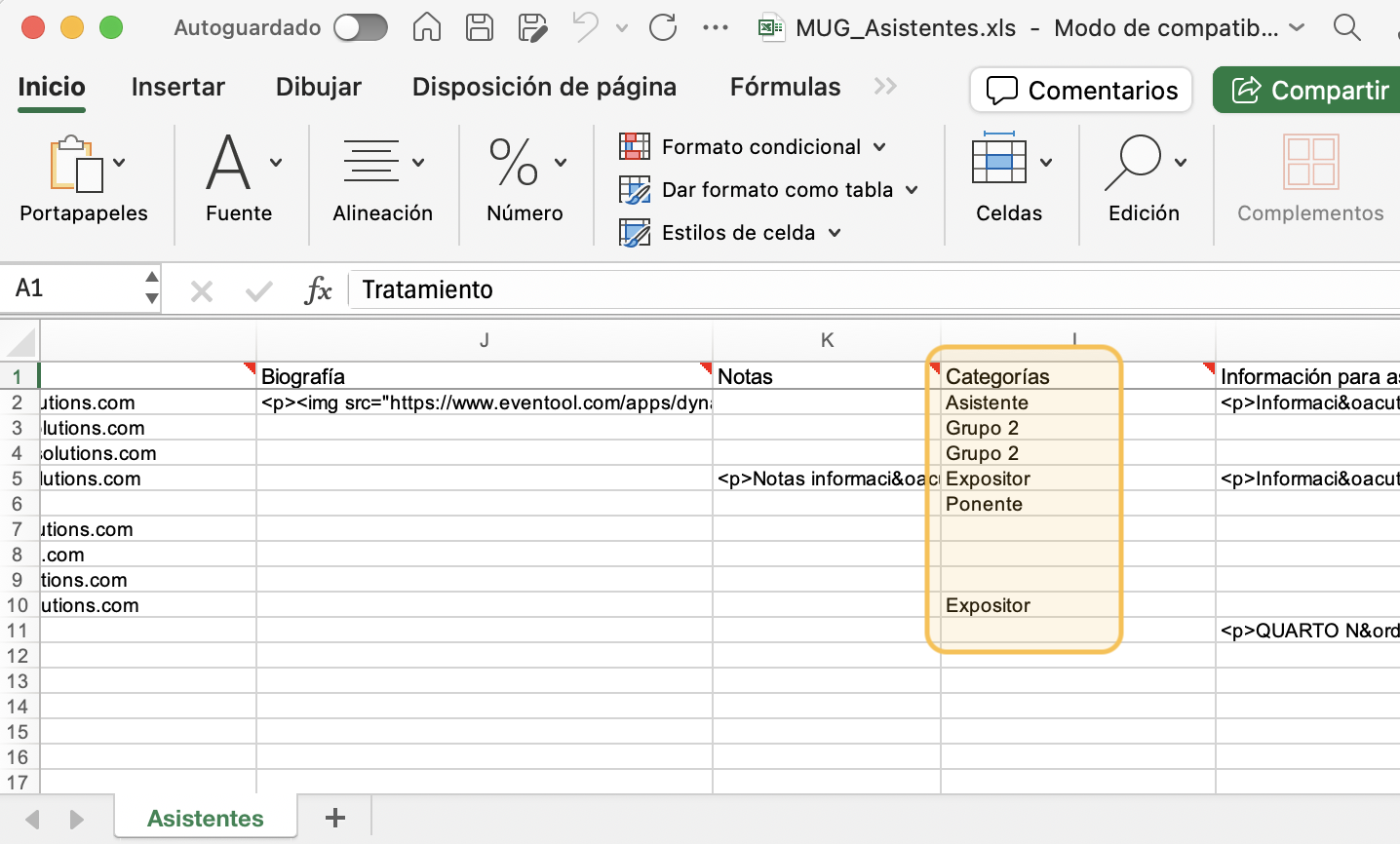
💡 Consejo: si usas la plantilla Excel, asegúrate de incluir una columna con las categorías. Estas se crearán automáticamente al importar el archivo.
{% endhint %}
#### Crear categorías
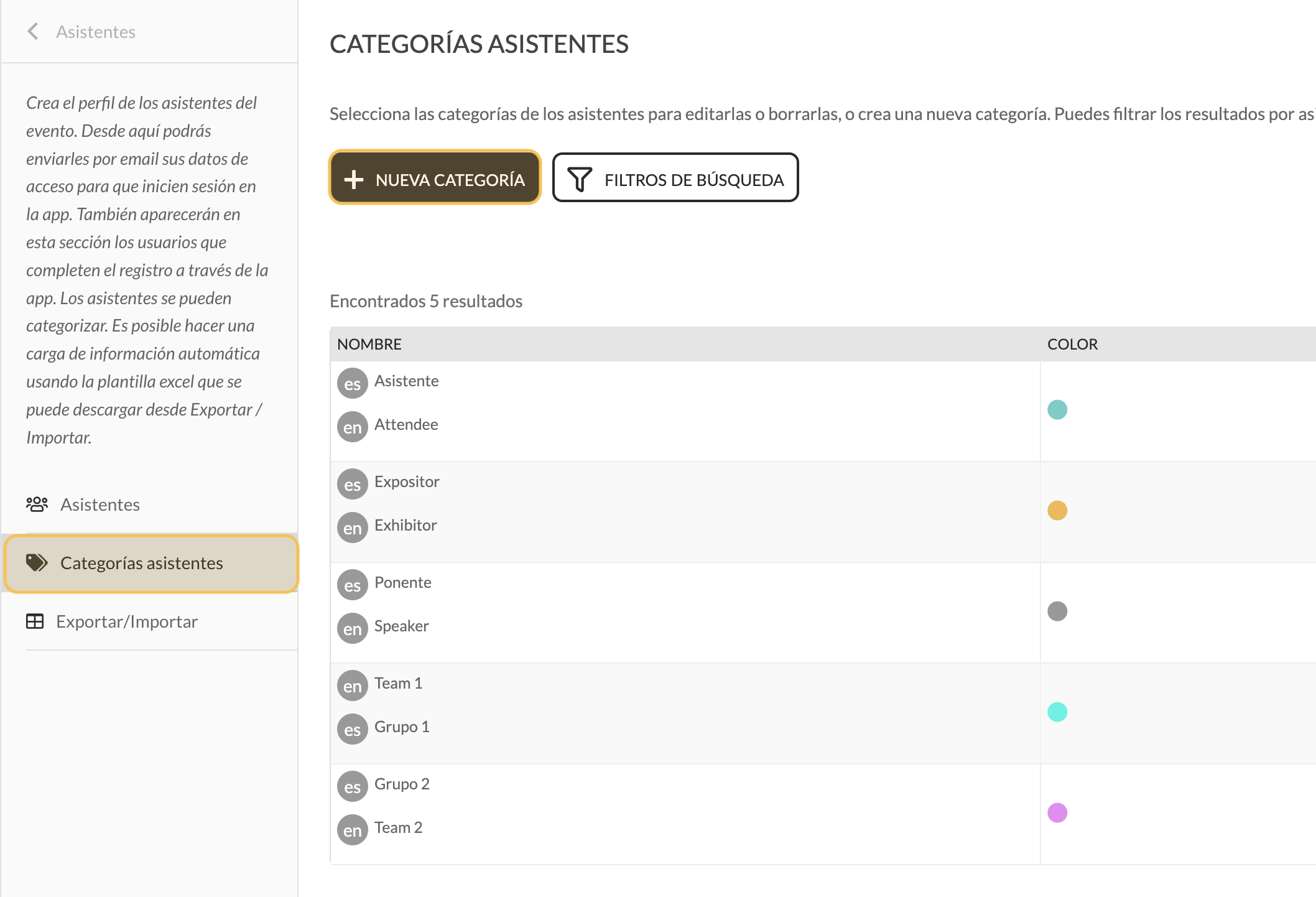
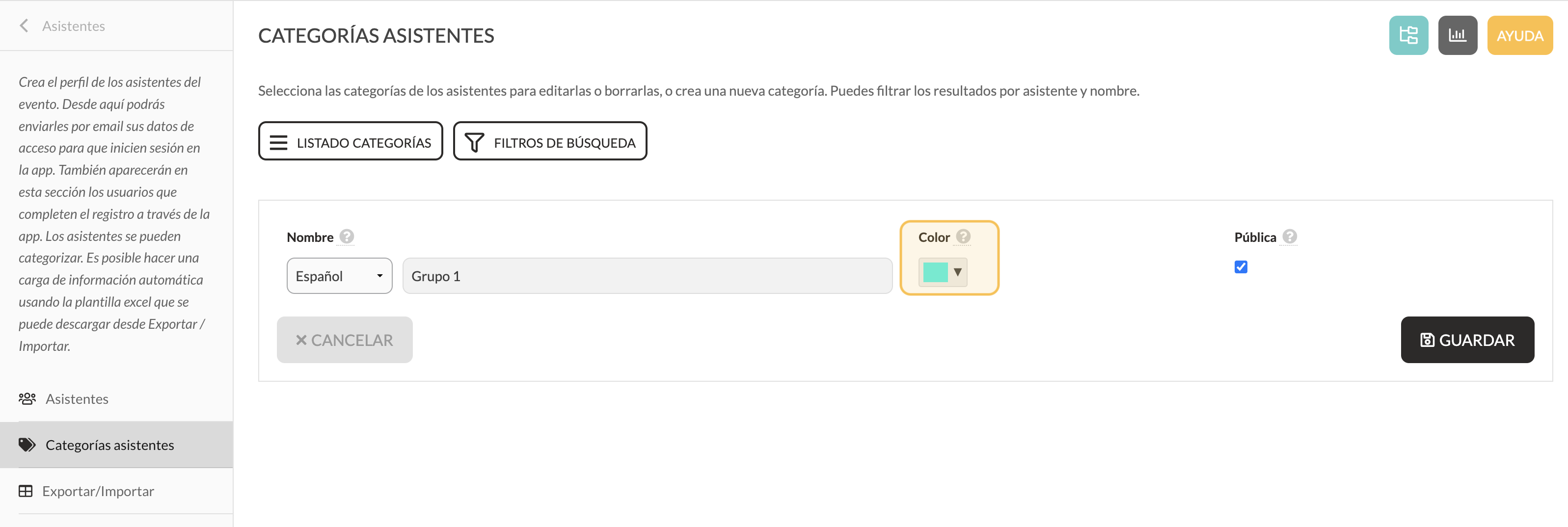
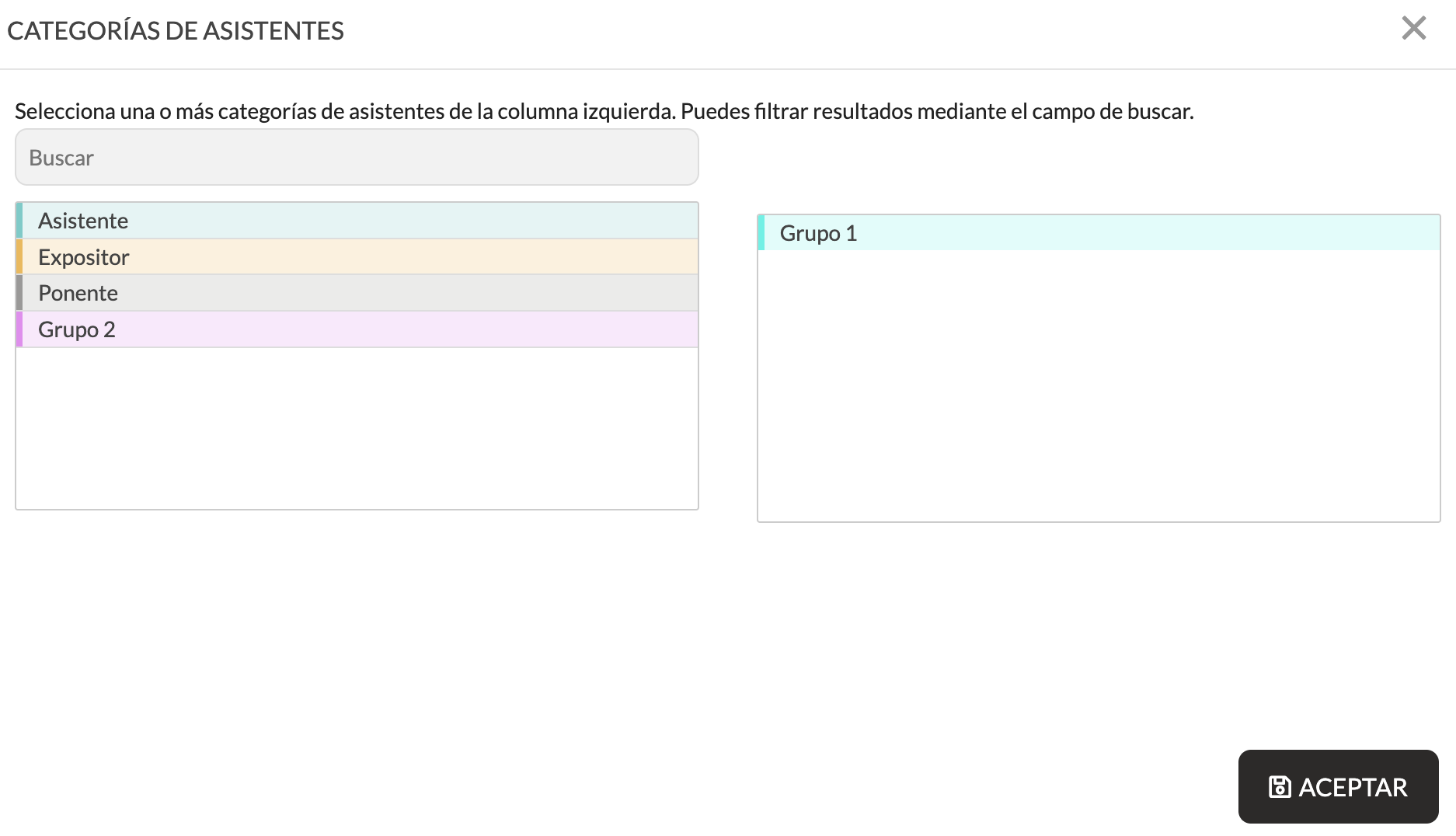
Las categorías permiten clasificar a los asistentes. Siguiendo nuestro ejemplo, podrías tener una categoría **Grupo 1** y otra **Grupo 2**.
Puedes crearlas:
* **Manual**, desde **Asistentes > Categorías**
* **Desde la Excel**: si en tu archivo ya has incluido las categorías, no necesitas crearlas antes en el panel. Pero cuidado: si ya existen, usa exactamente el mismo nombre.
#### Personalizar categorías
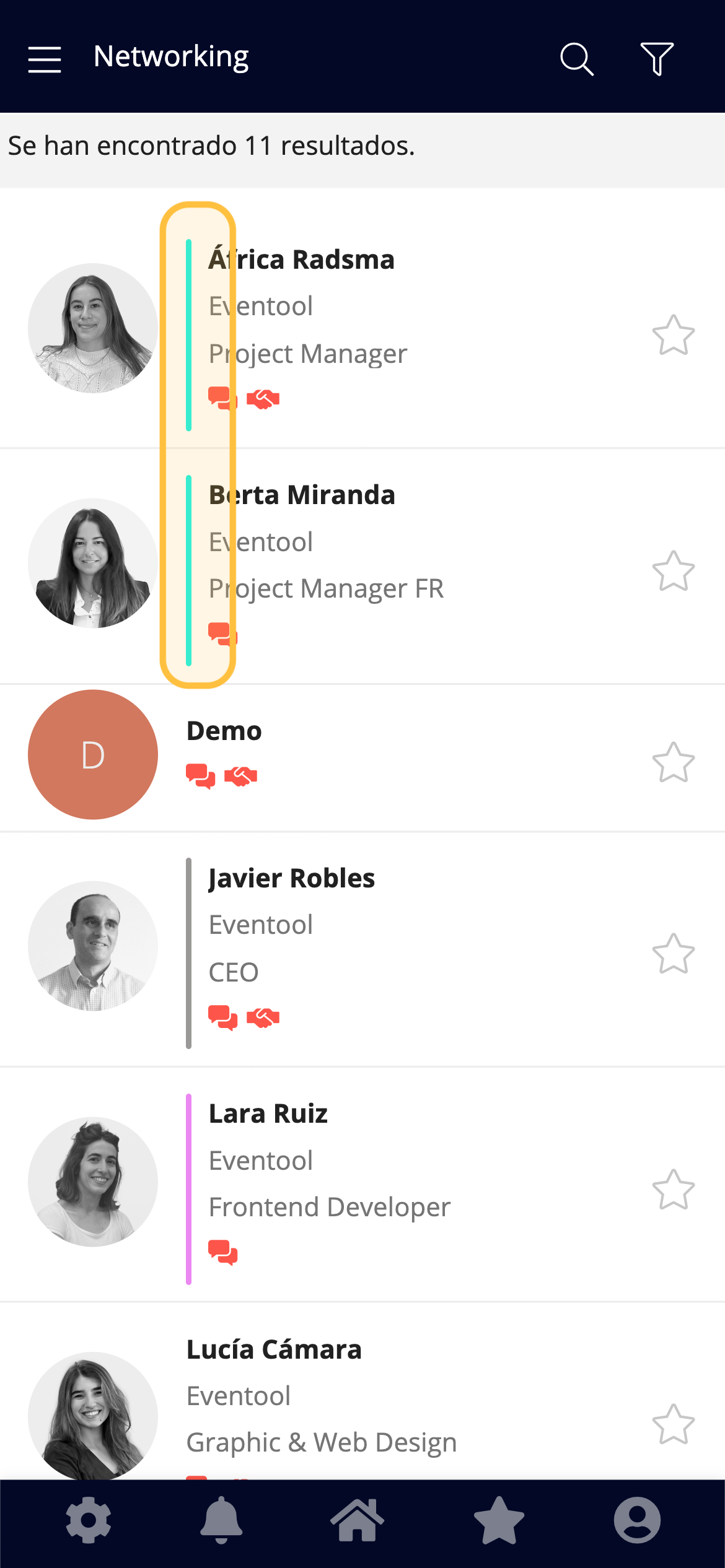
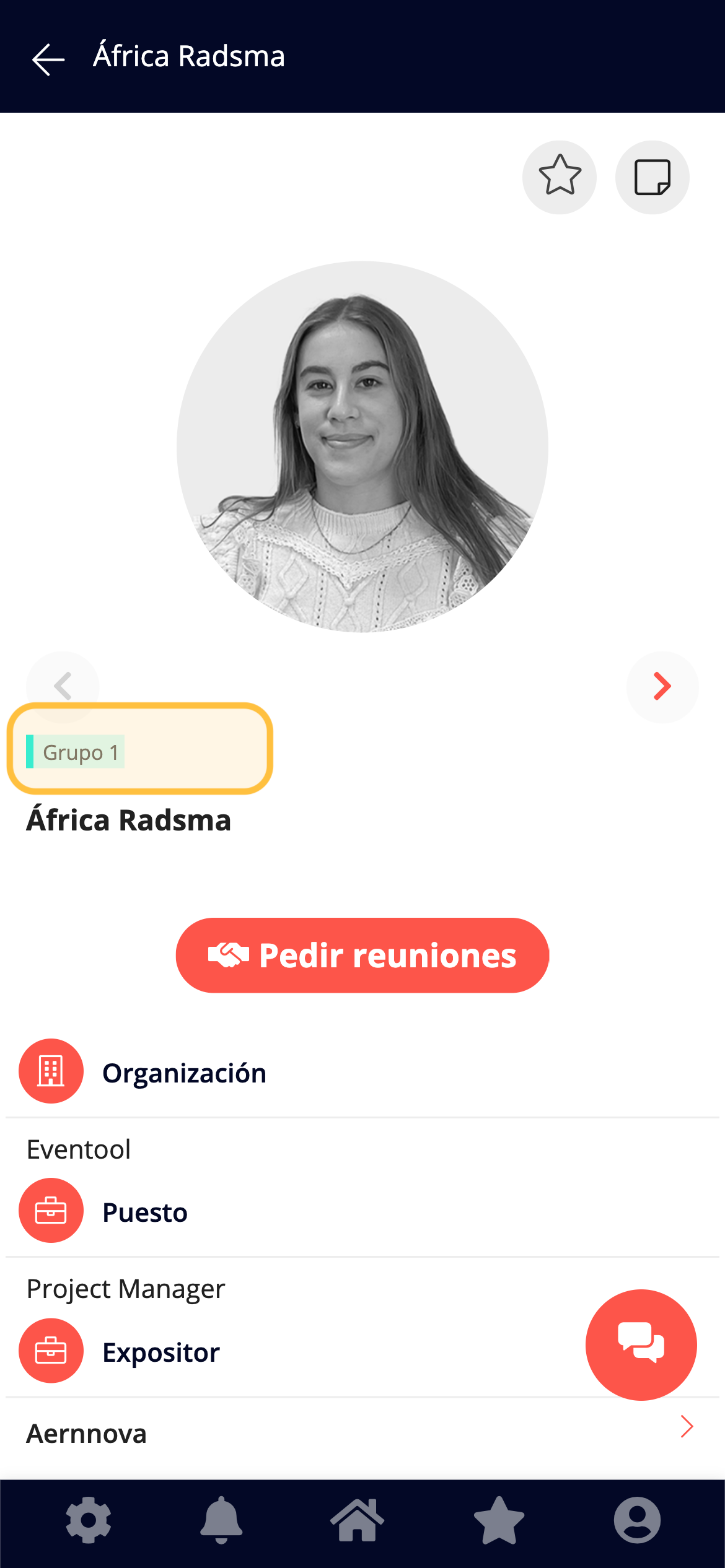
Puedes asignar colores a cada categoría desde el panel. Estos colores se reflejan en la app móvil y ayudan a identificar de un vistazo a qué grupo pertenece cada asistente.
#### Asignación manual (si no usas Excel)
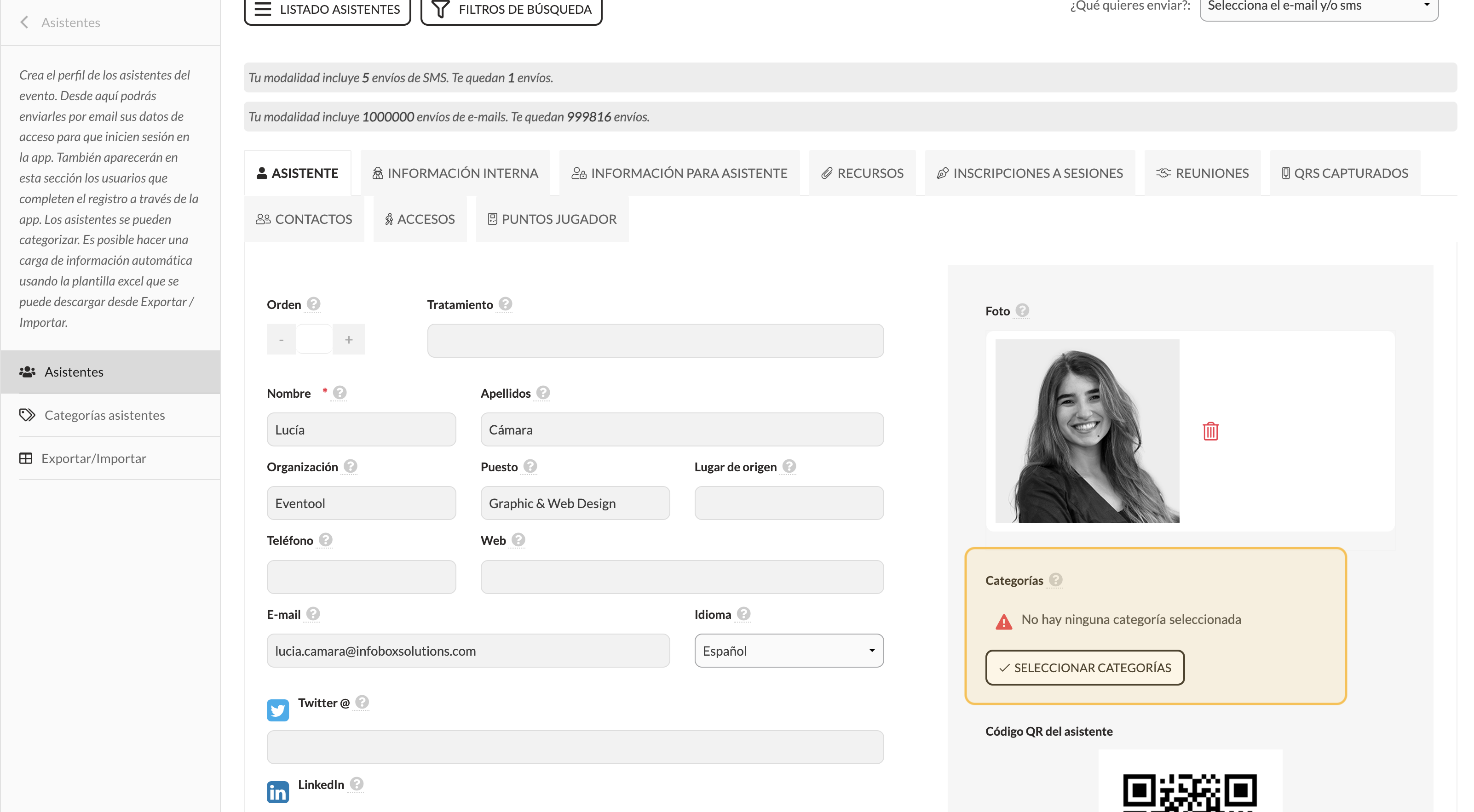
Si estás subiendo asistentes de forma manual, también tendrás que asignar manualmente su categoría desde el detalle del asistente:
1. Entra en el perfil del asistente.
2. Haz clic en **Categorías**.
3. Marca la que le corresponda.
4. ¡No olvides guardar los cambios!
***
### Configurar el acceso a secciones por categoría
Una vez tengas toda la información de asistentes y sus categorías listas, llega el momento de limitar el acceso a secciones del evento.
#### ¿Cómo se hace?
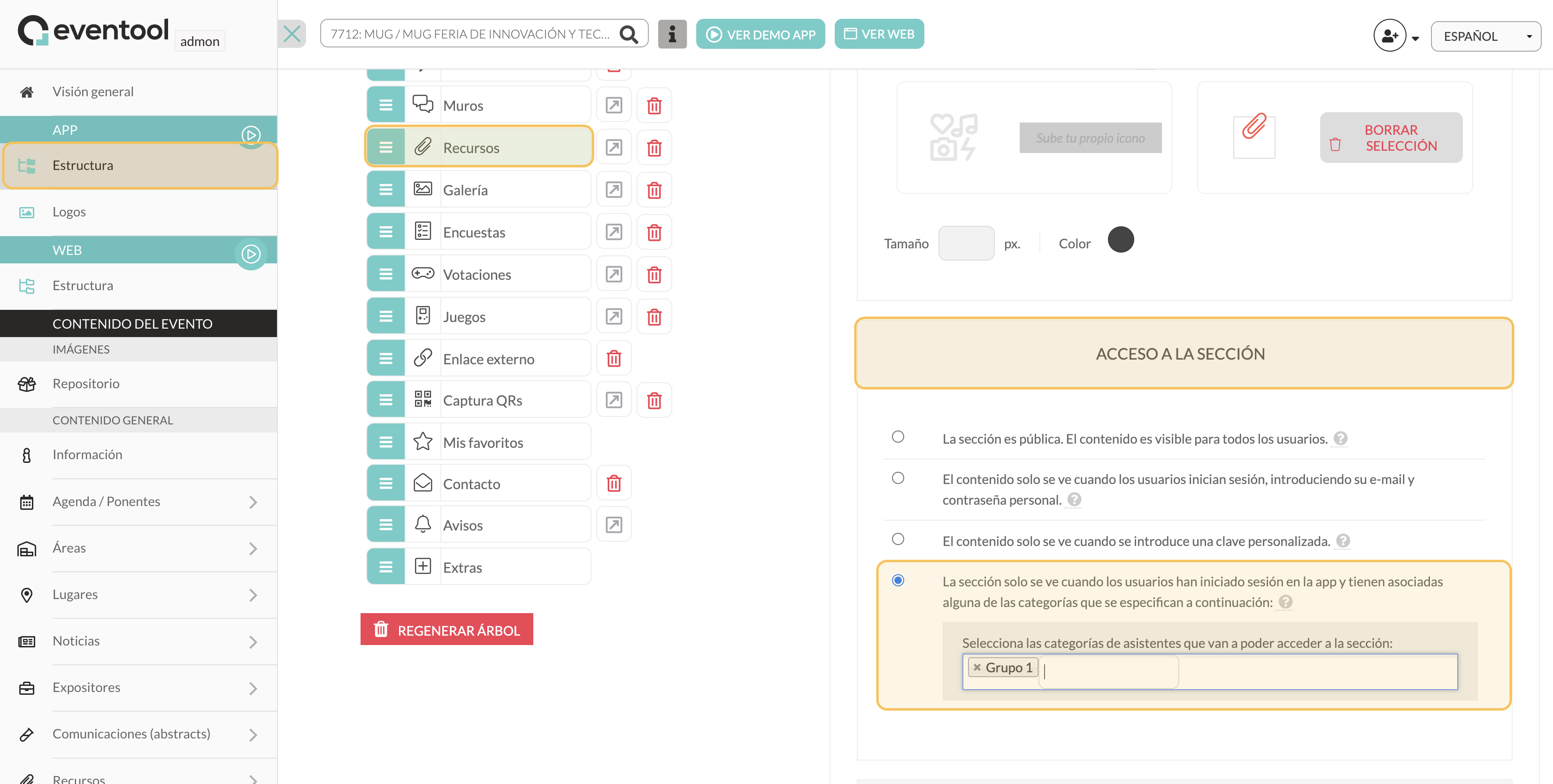
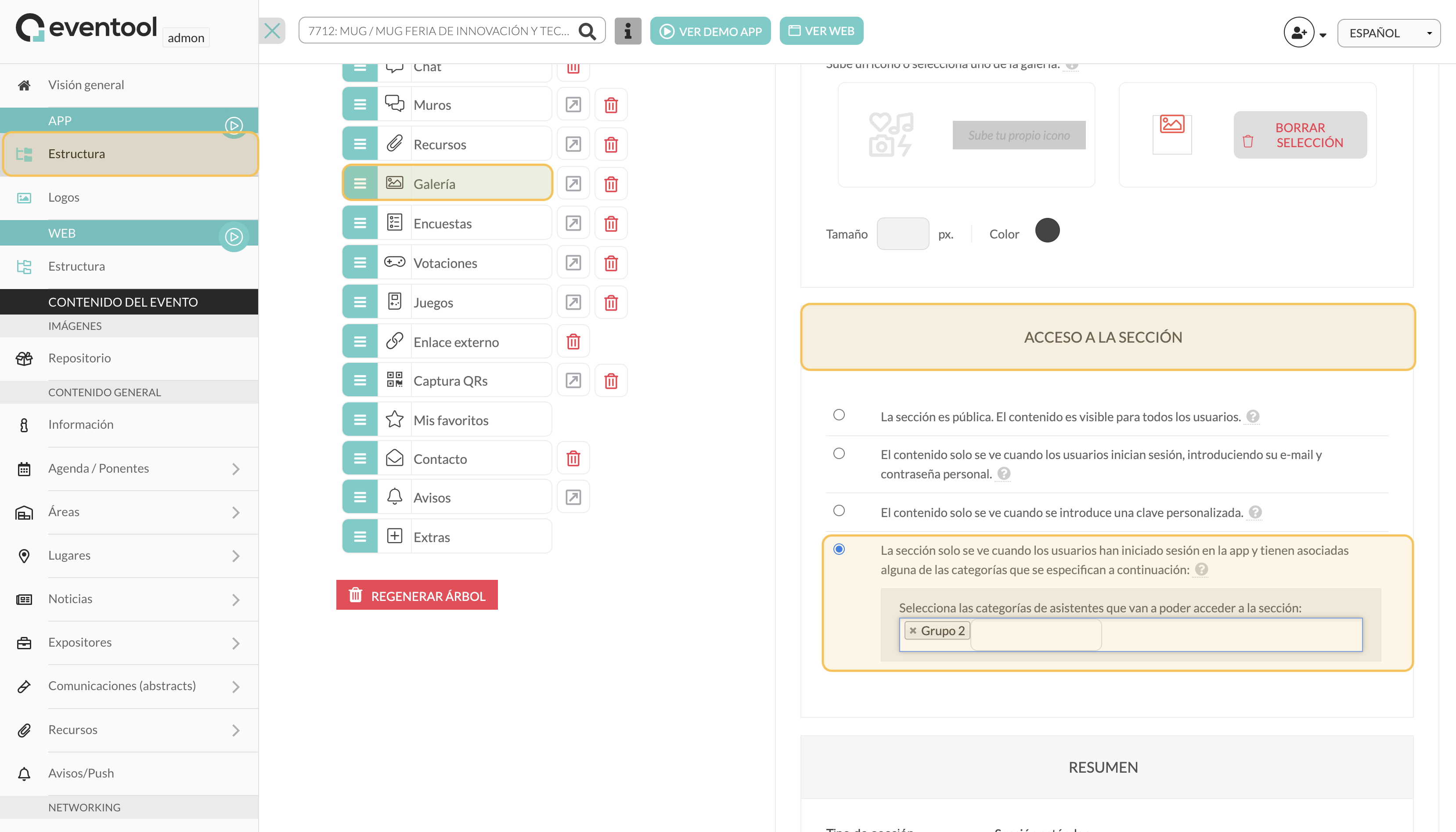
1. Ve a **Estructura** en el panel.
2. Selecciona la sección que quieras restringir (por ejemplo, **Recursos**).
3. Haz clic en **Acceso a la sección**.
4. Elige la cuarta opción:
> *"La sección solo se ve cuando los usuarios han iniciado sesión en la app y tienen asociadas alguna de las categorías que se especifican a continuación."*
5. Selecciona la(s) categoría(s) deseada(s).
#### ¿Qué implica?
Solo los asistentes que:
* Han iniciado sesión con su contraseña en la app
* Tienen asignada la categoría correspondiente
… podrán ver esa sección. Así, garantizas que cada grupo acceda únicamente al contenido que le corresponde.
***
### Conclusión
Asignar secciones por categoría te da un control total sobre la experiencia de cada perfil de asistente. Es muy útil en eventos con distintos públicos, como empleados, patrocinadores, clientes o distintos niveles de formación. Recuerda seguir los pasos y comprobar siempre que las categorías están correctamente asignadas.