> For the complete documentation index, see [llms.txt](https://help.eventool.com/llms.txt). Markdown versions of documentation pages are available by appending `.md` to page URLs; this page is available as [Markdown](https://help.eventool.com/en/acreditaciones-y-check-in/como-ven-los-usuarios-su-acreditacion.md).
# ¿Cómo ven los usuarios su acreditación?
Los asistentes del evento pueden acceder a su acreditación a través de diferentes medios, según la configuración establecida por el organizador. A continuación, te explicamos las opciones disponibles:
## 1. Por correo electrónico
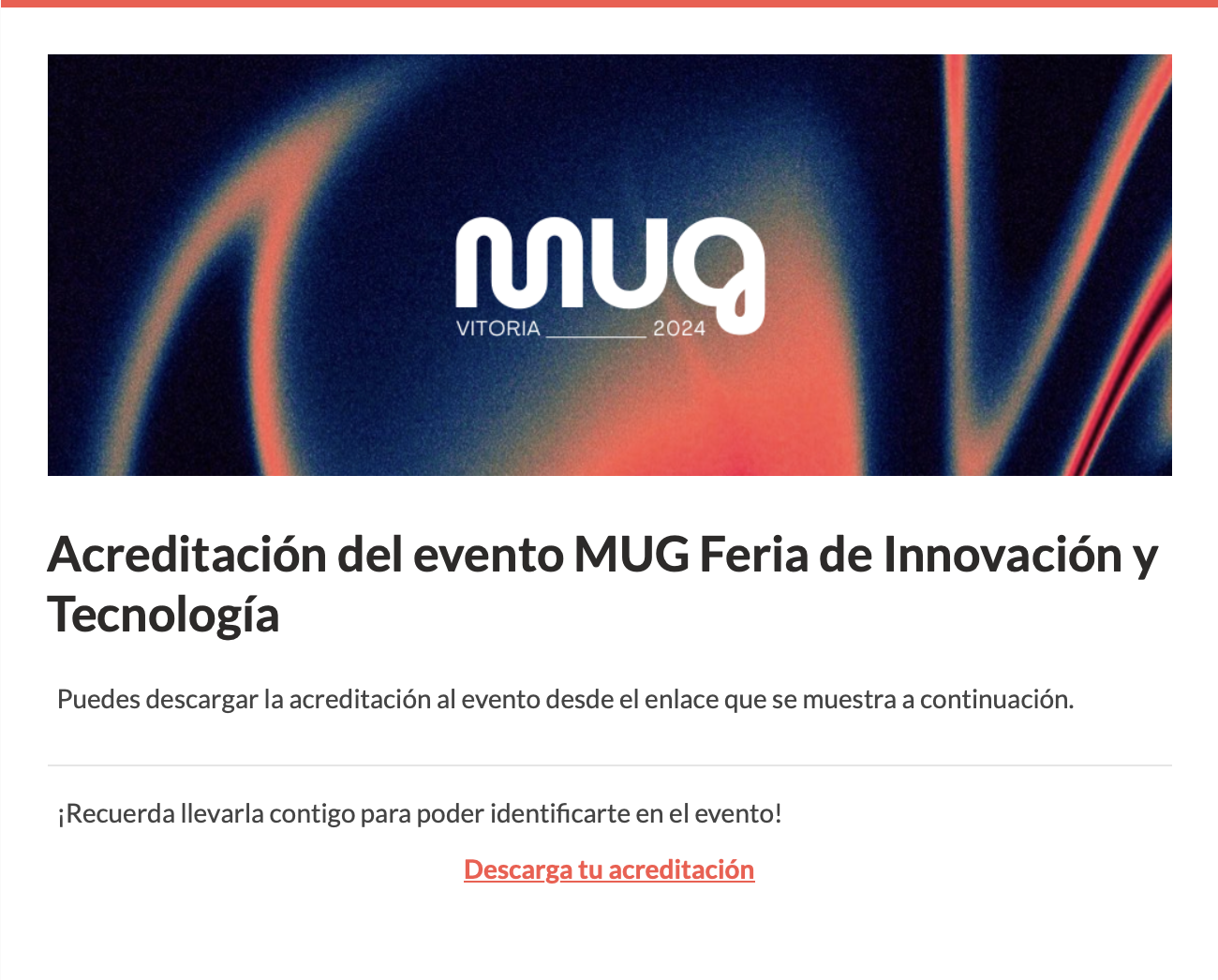
Si el organizador ha decidido enviar las acreditaciones por email, el asistente recibirá un mensaje con su **acreditación adjunta** o con un **enlace para descargarla**. Es importante revisar la bandeja de entrada y, en caso de no encontrarlo, revisar la carpeta de correo no deseado.
## 2. Por SMS
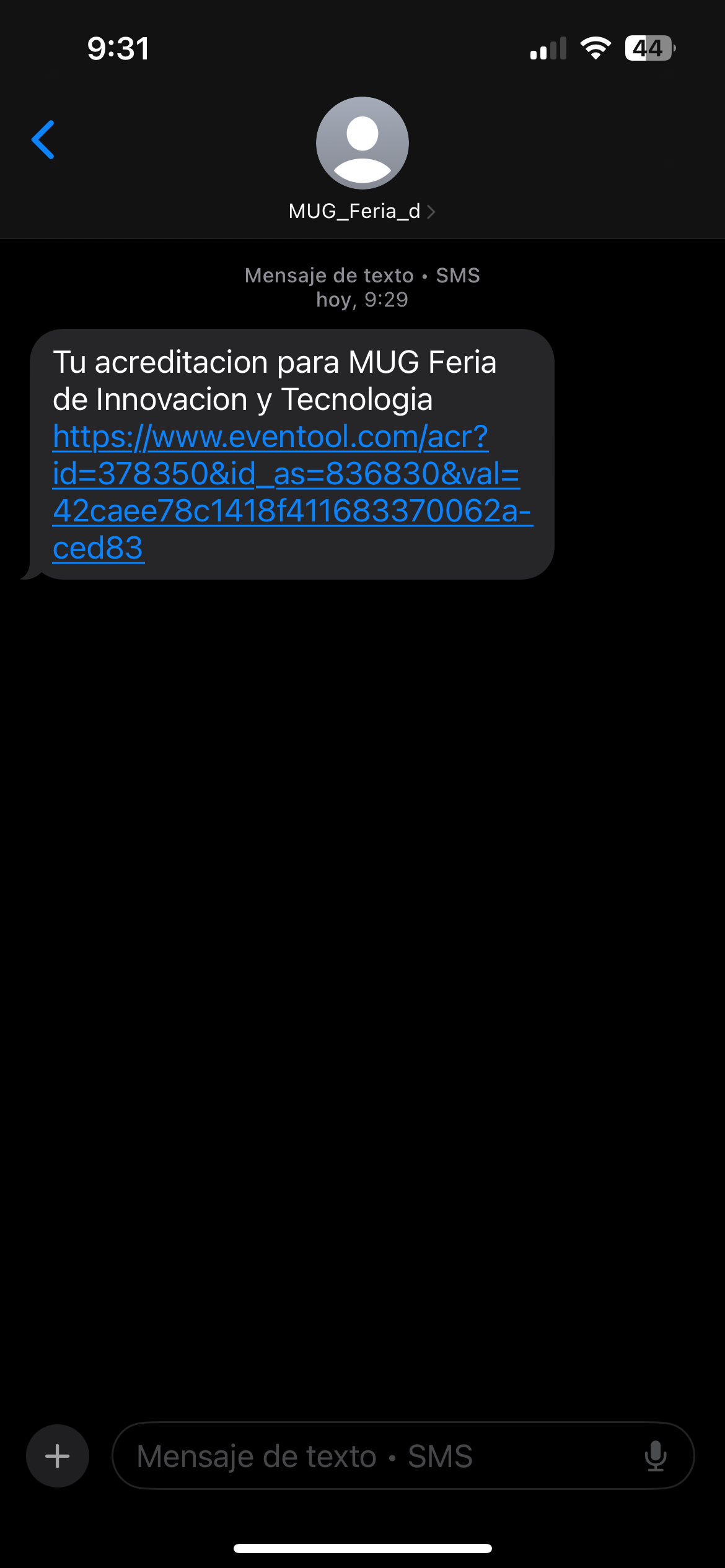
Si la opción de envío por SMS está activada, el asistente recibirá un mensaje de texto con un enlace directo para acceder a su acreditación.
## 3. Desde la app o la web del evento
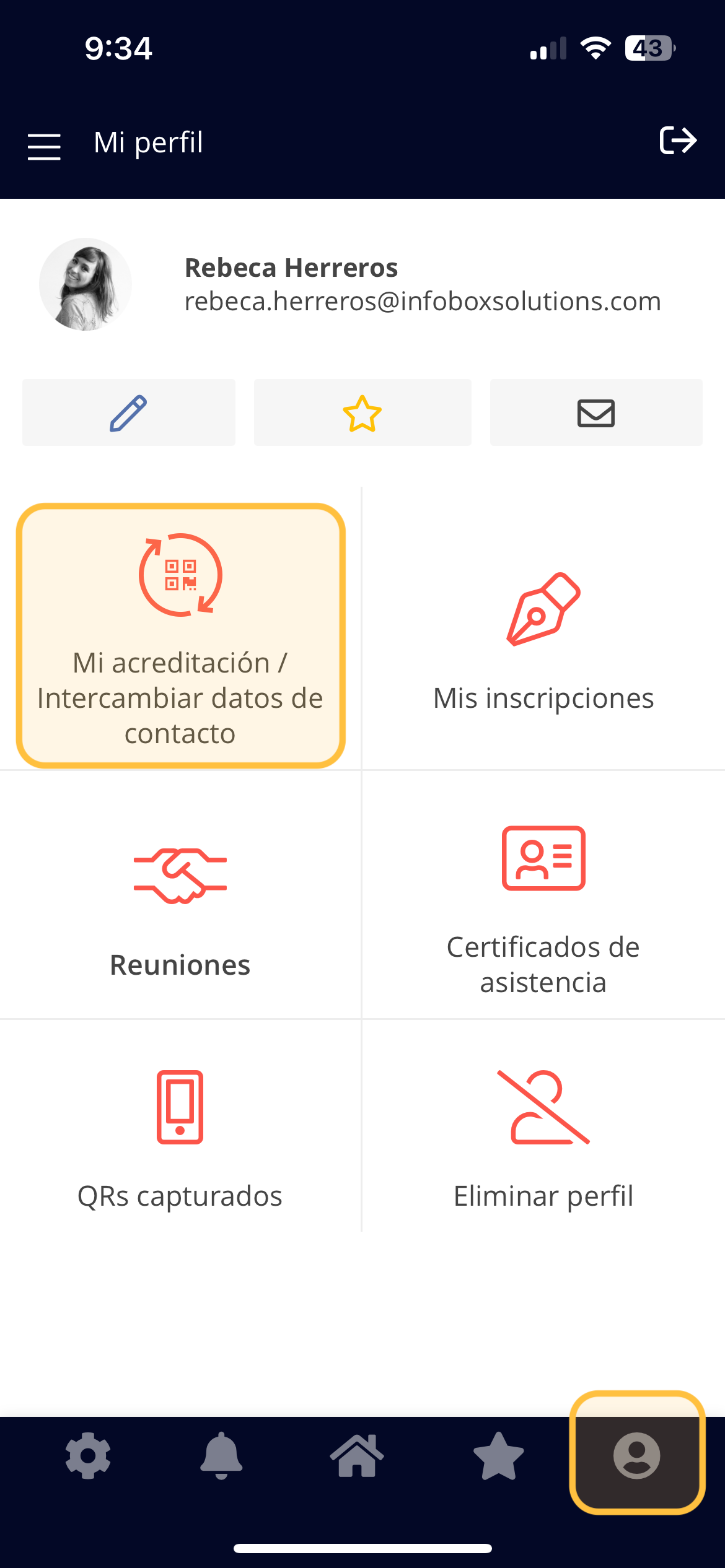
Si la aplicación o la versión web del evento están activadas, el asistente podrá acceder a su acreditación de la siguiente manera:
* Iniciar sesión en la app o en la web con su email y clave personal.
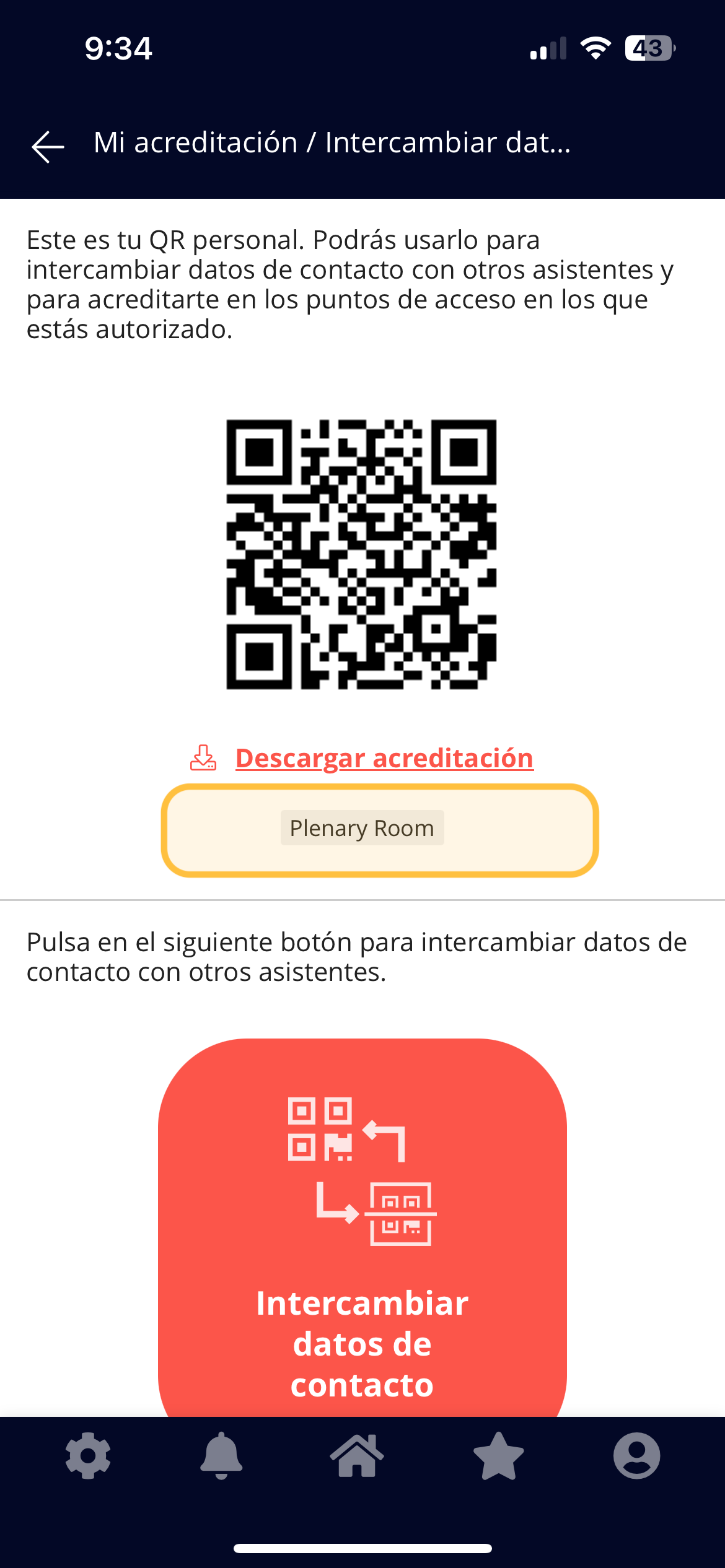
* Dirigirse a su perfil y seleccionar la opción **"Mi acreditación"**.
### Doble uso del QR
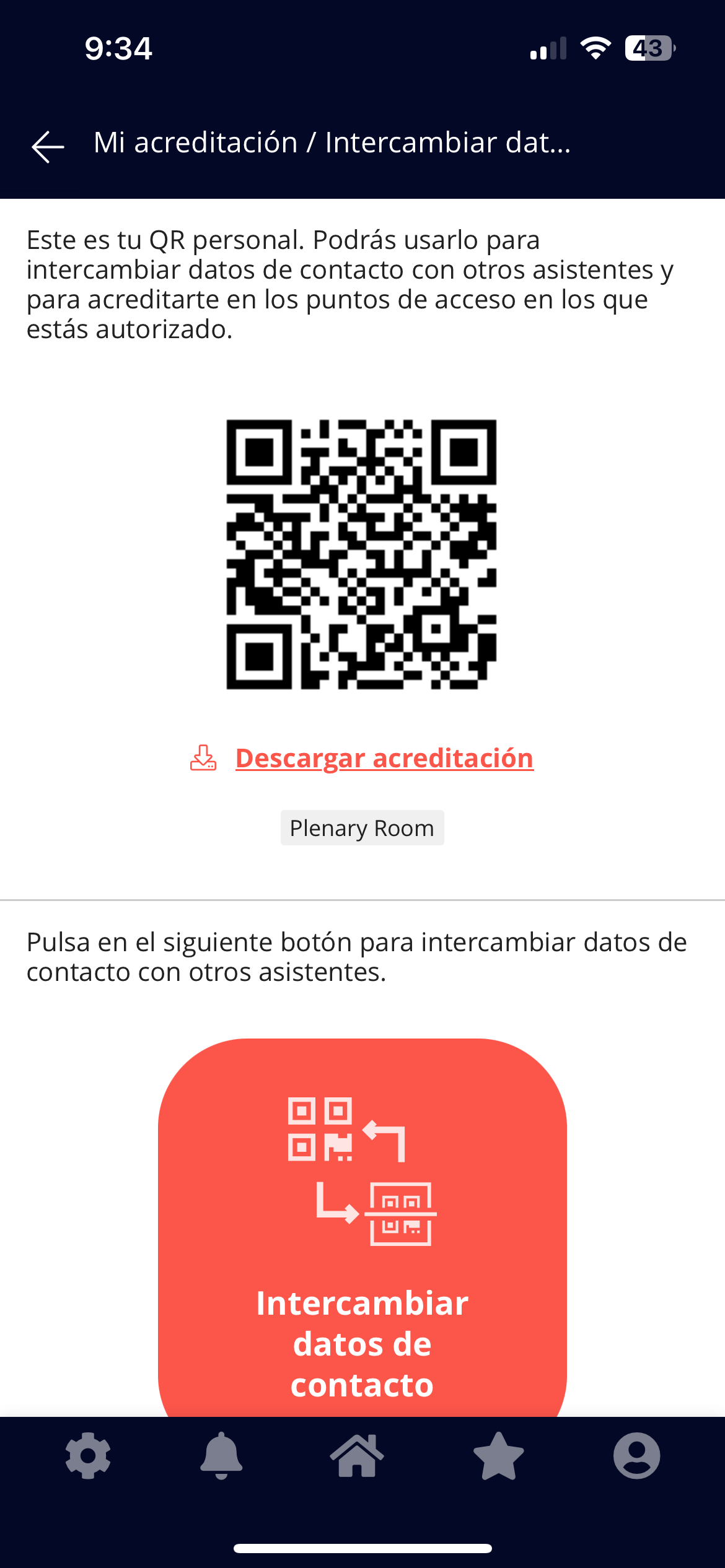
El código QR mostrado en la acreditación tiene una **doble función**:
* Permite el **acceso al evento**.
* Sirve para el **lead retrieval**, en caso de que esta funcionalidad esté activada en la app. Esto significa que los asistentes pueden intercambiar datos de contacto con otros participantes a través del mismo QR.
Por este motivo, dentro de la opción **"Mi acreditación"**, los asistentes encontrarán tanto su acceso al evento como la posibilidad de compartir información con otros participantes.
### Accesos y descarga de la acreditación
Desde esta sección, los asistentes también podrán consultar los puntos o salas a los que tienen acceso según su acreditación.
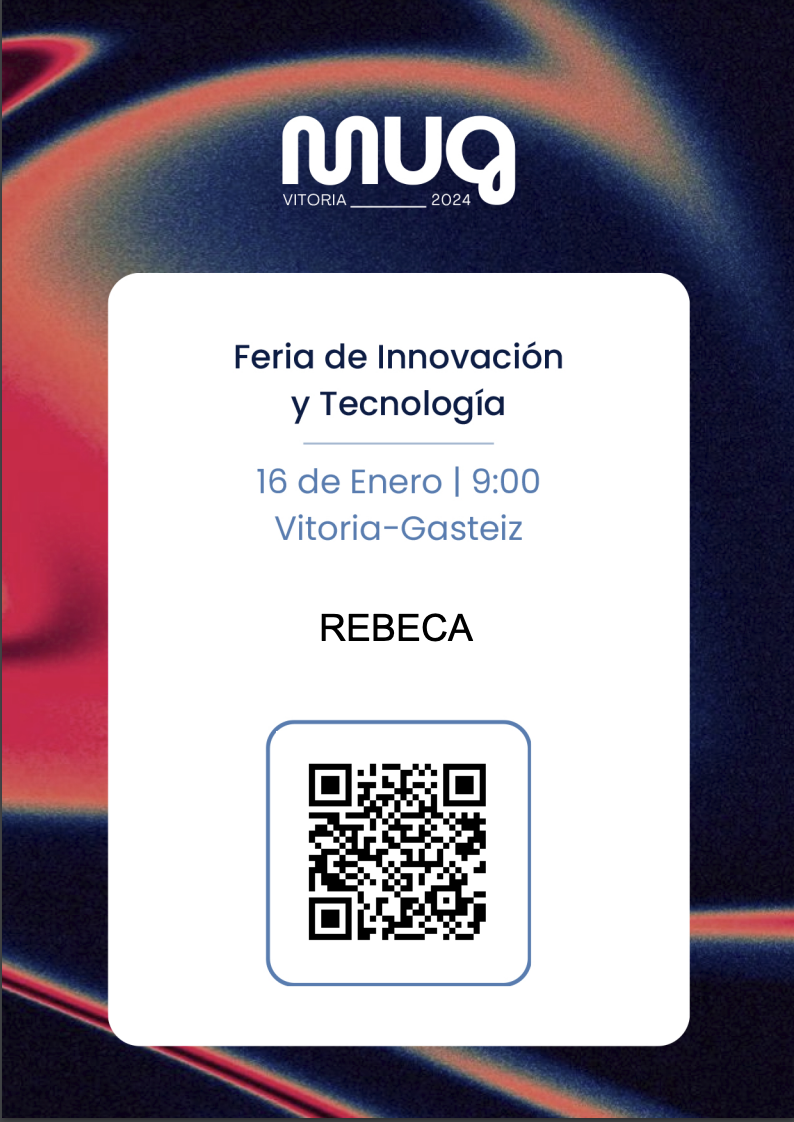
Si necesitan descargar su acreditación, solo tienen que pulsar en **"Descargar acreditación"**, lo que les permitirá obtener el código QR que el organizador escaneará a través de la app **Ev Suite**.
### ⚠️ Consideraciones importantes
{% hint style="info" %}
**Una sola acreditación para todos los accesos**: no se genera un código QR distinto para cada punto de acceso. Un mismo QR permite la entrada a todas las salas o espacios autorizados.
{% endhint %}
Si un asistente tiene problemas para acceder a su acreditación, puede ponerse en contacto con el organizador del evento para recibir asistencia.