> For the complete documentation index, see [llms.txt](https://help.eventool.com/llms.txt). Markdown versions of documentation pages are available by appending `.md` to page URLs; this page is available as [Markdown](https://help.eventool.com/en/acreditaciones-y-check-in/como-funcionan-las-acreditaciones-con-acompanantes.md).
# Cómo funcionan las acreditaciones con acompañantes
En Eventool es posible gestionar inscripciones y acreditaciones para asistentes que acuden acompañados. Esta funcionalidad es muy útil para congresos, cenas de gala u otros eventos donde una persona pueda asistir junto a otras.
A continuación, te explicamos cómo funciona el proceso, tanto si los datos se recogen mediante el formulario de registro como si se importan desde una plantilla Excel.
***
## Vía 1: formulario de registro
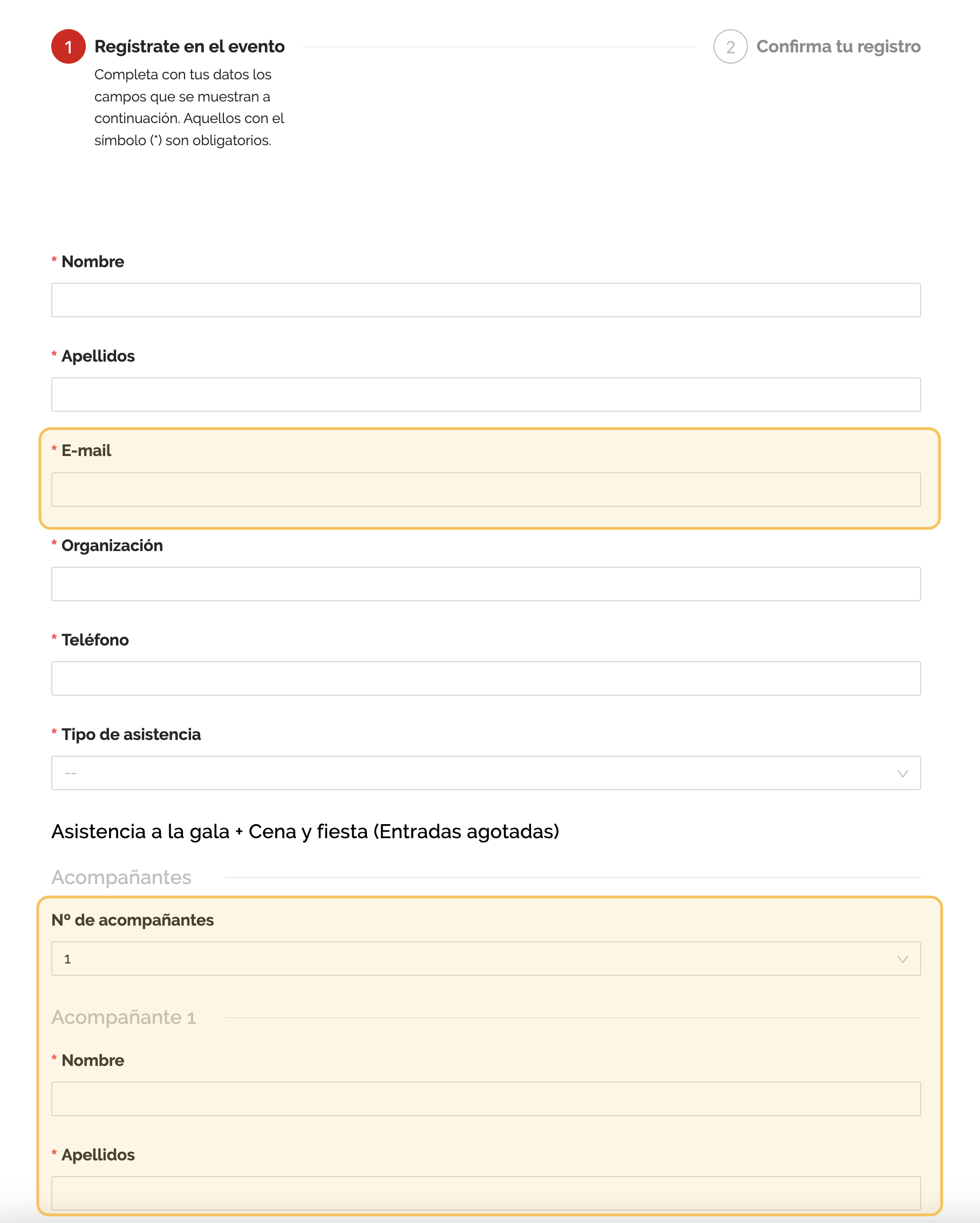
Cuando se habilita la opción de acompañantes en el formulario de registro, el asistente principal podrá añadir a sus acompañantes directamente durante el proceso de inscripción. Este formulario solicita el **correo electrónico del asistente principal**, que es quien completa los datos.
Una vez finalizado el registro:
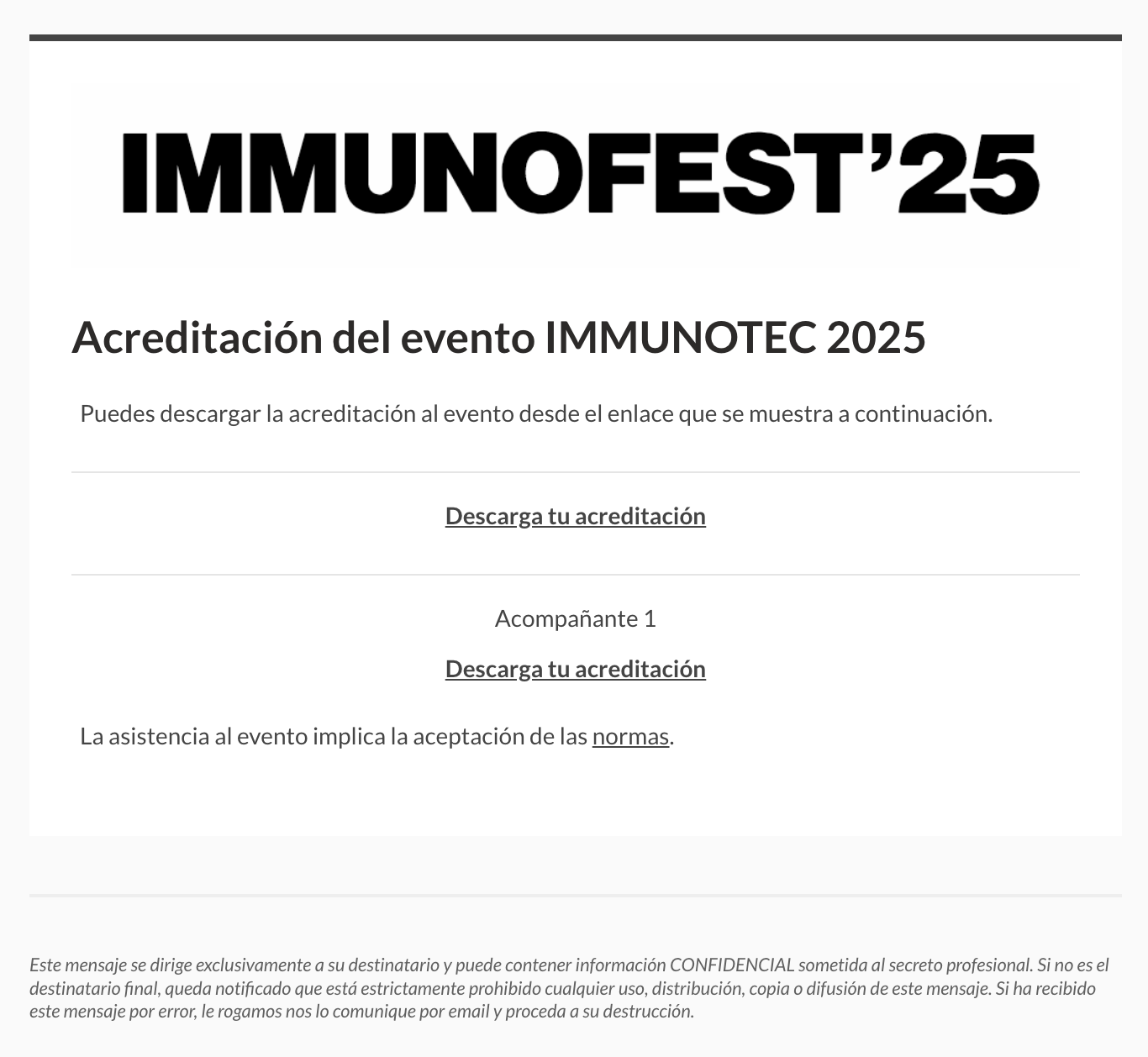
* El asistente principal recibe un único email.
* Este email contiene su propia acreditación y **las acreditaciones de sus acompañantes**.
📌 *Es importante que este correo electrónico esté bien escrito, ya que es el medio utilizado para el envío de todas las acreditaciones.*
***
## Vía 2: importación de datos mediante Excel
Si prefieres importar los datos desde una hoja Excel, también es posible gestionar las acreditaciones de asistentes con acompañantes. Para ello, sigue estos pasos:
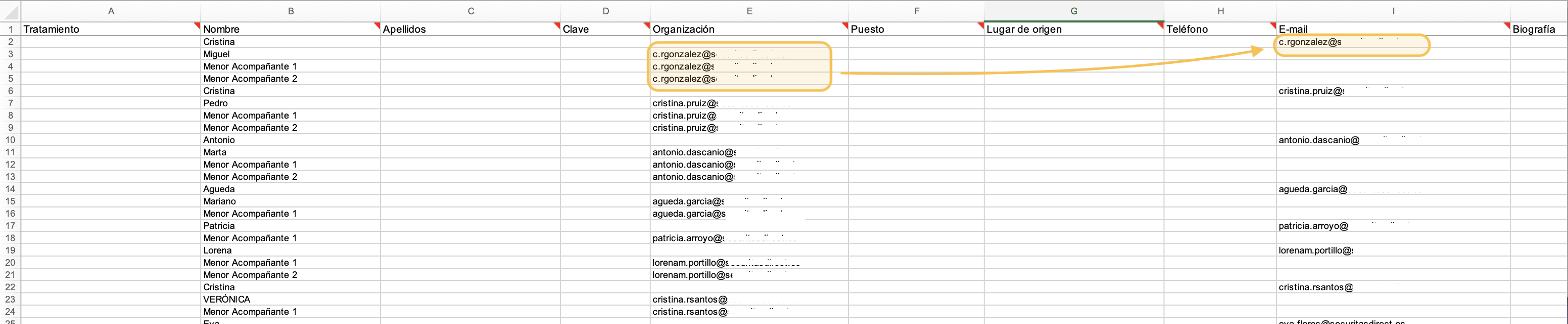
1. Inscribe al **asistente principal** como cualquier otro asistente en la plantilla Excel.
2. Añade a los **acompañantes como asistentes independientes** en nuevas filas.
3. En el campo **Organización** de cada acompañante, **incluye el email del asistente principal**. De este modo se establece la relación entre ellos.
Cuando realices el envío de acreditaciones, el asistente principal recibirá en su correo su acreditación y las de todos los acompañantes relacionados con su dirección de email.
⚠️ *Es fundamental que el correo del asistente principal esté correctamente escrito y colocado en el campo "Organización" de los acompañantes.*
***
## Consultar o filtrar asistentes con acompañantes
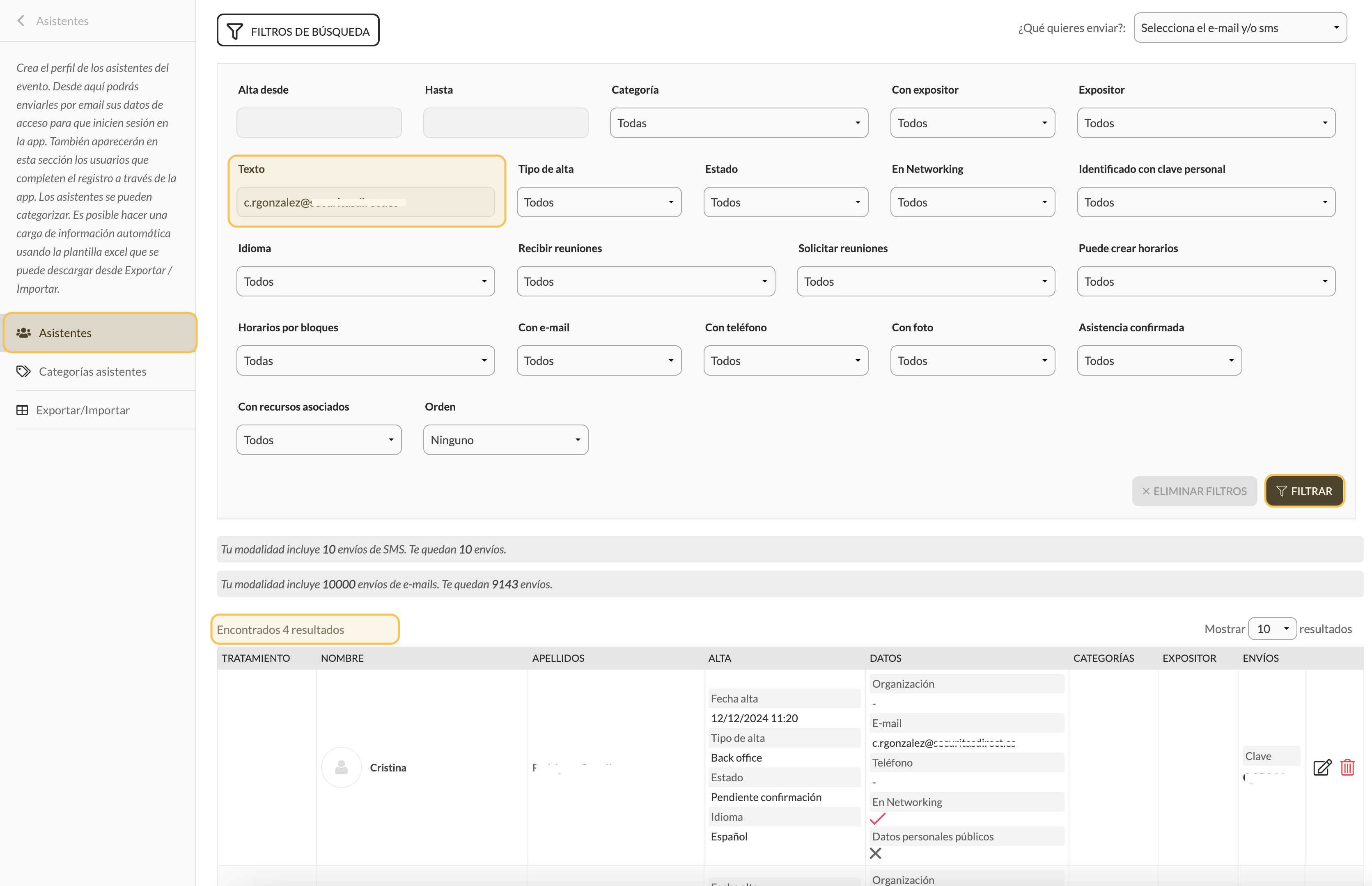
Una vez cargados los datos en la plataforma, puedes hacer búsquedas por correo electrónico en el módulo de asistentes para localizar fácilmente tanto al asistente principal como a sus acompañantes.
Simplemente introduce el **email del asistente principal** en el filtro de texto y verás todos los registros vinculados.
Desde esta misma vista también podrás realizar el envío de acreditaciones si fuera necesario.