> For the complete documentation index, see [llms.txt](https://help.eventool.com/llms.txt). Markdown versions of documentation pages are available by appending `.md` to page URLs; this page is available as [Markdown](https://help.eventool.com/contenido-del-evento/networking/reuniones-meeting-planner/gestion-de-reuniones-y-creacion-de-horarios-en-el-panel.md).
# Gestión de reuniones y creación de horarios en el panel
Una vez que los asistentes ya están dados de alta y tienen configurados sus permisos, es momento de gestionar las reuniones y definir los horarios disponibles para cada uno. Desde el apartado **“Reuniones”** del panel de Eventool, puedes hacer todo esto de forma sencilla y ordenada.
***
### Sección principal: Reuniones entre asistentes
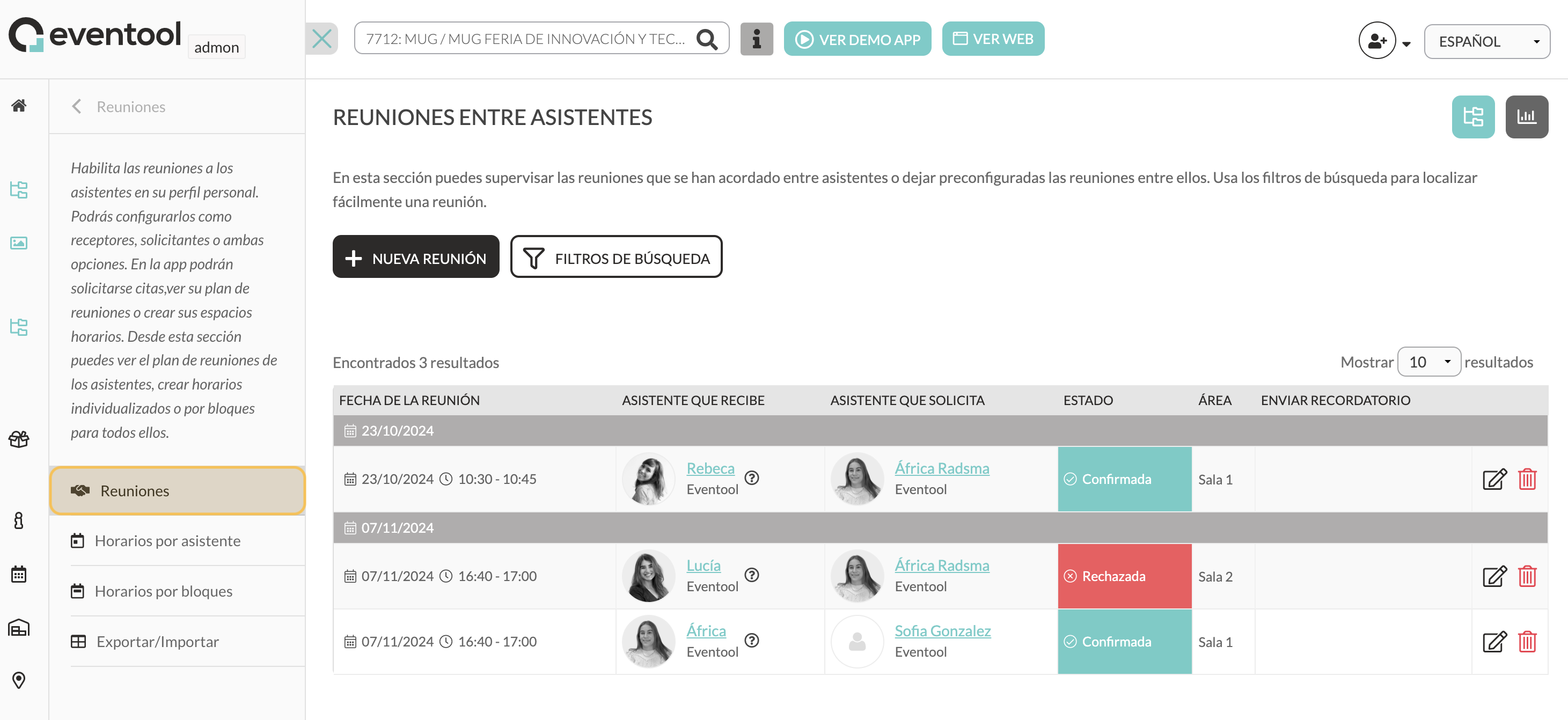
En este apartado puedes:
* **Visualizar todas las reuniones**: confirmadas, pendientes o rechazadas.
* **Filtrar las reuniones** para encontrar resultados específicos.
* **Crear nuevas reuniones manualmente**, seleccionando al asistente que recibe y al que solicita.
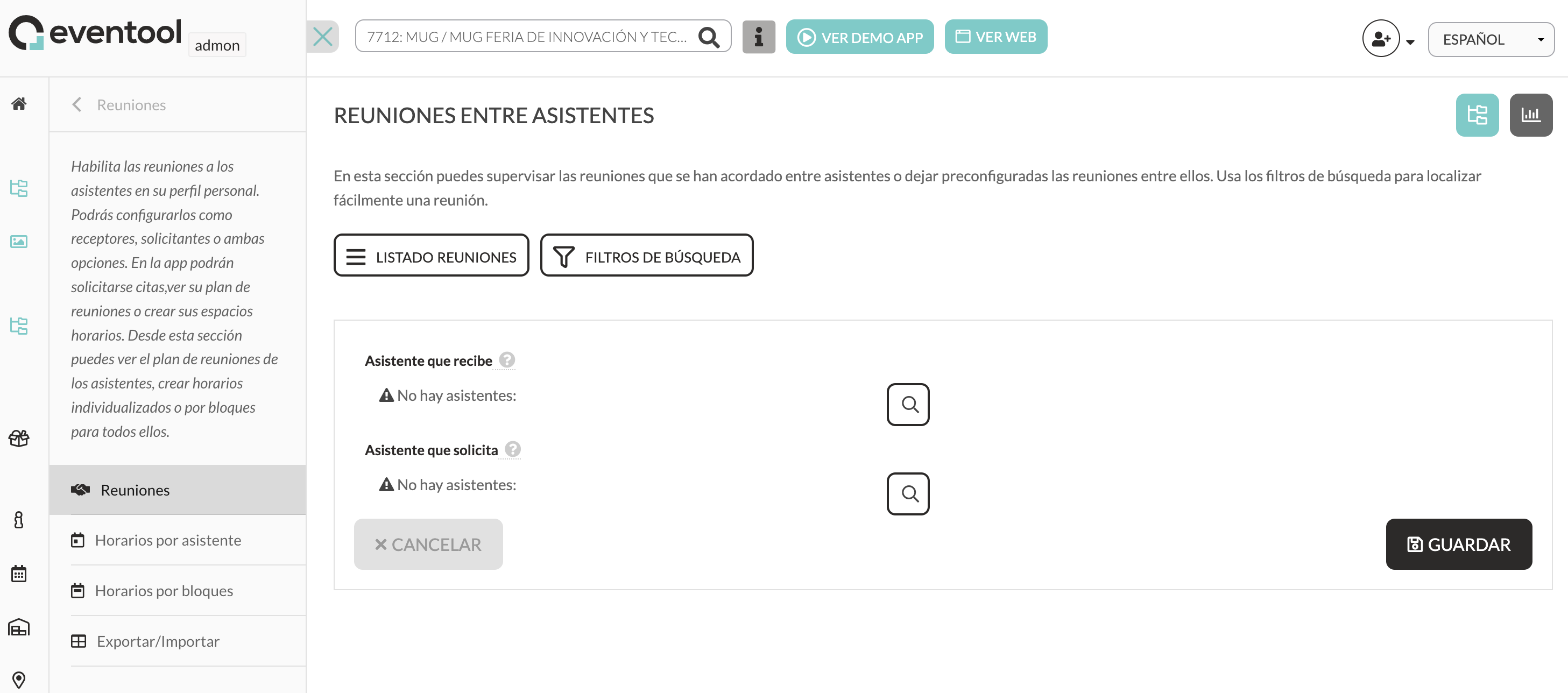
Al pulsar el botón **+ Nueva reunión**, se abre un formulario desde el que puedes buscar a los asistentes con el icono de la lupa. Una vez seleccionados ambos perfiles, la reunión queda **confirmada automáticamente** y se muestra tanto en el panel como en la agenda de los asistentes en la app.
***
### Horarios por asistente
Desde aquí puedes **crear huecos de manera individual** para cada asistente que puede recibir reuniones.
* Puedes añadir tramos horarios personalizados por asistente.
* Verás todos los huecos que tiene disponibles y su estado (activo o no).
* Ideal para personalizar la agenda de forma precisa.
Esto resulta útil si cada asistente tiene una disponibilidad distinta y necesitas un control detallado.
***
### Horarios por bloques
Esta opción es perfecta cuando quieres **organizar la disponibilidad de varios asistentes al mismo tiempo** mediante esquemas.
#### ¿Cómo se hace?
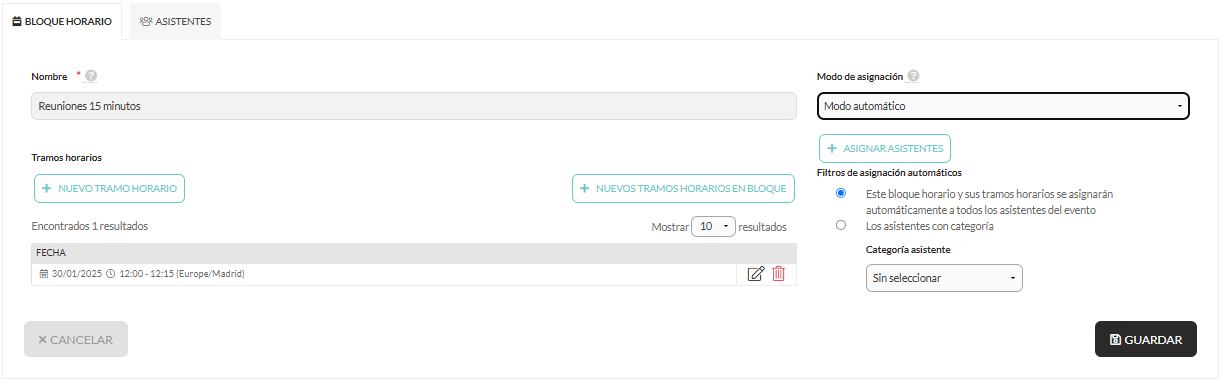
1. Crea un **bloque horario** y asígnale un nombre.
1. Añade los tramos de tiempo:
* **Nuevo tramo horario**: para añadir una única franja.
* **Nuevos tramos horarios en bloque**: para generar múltiples franjas de una sola vez (por ejemplo, reuniones de 15 minutos entre 12:00 y 14:00).
1. Define el **modo de asignación**:
* **Manual**: seleccionas tú mismo a los asistentes.
* **Automático**: se asigna a todos los asistentes del evento o a una categoría concreta.
{% hint style="info" %}
💡 **Consejo:** si utilizas el modo automático, asegúrate de tener bien organizadas las categorías de asistentes para una asignación precisa.
{% endhint %}
***
### Exportar / Importar
Desde este apartado puedes **gestionar las reuniones mediante Excel**, lo que resulta muy útil para controlar grandes volúmenes de asistentes y citas.
#### El archivo Excel tiene dos hojas de trabajo:
**1. Recursos:**
Aquí se muestran los huecos disponibles para cada asistente que puede recibir citas.
* **Tipo:** debe ser siempre “Asistente”.
* **Nombre:** debe coincidir exactamente con el nombre en la sección de Asistentes.
* **Activo:** indica si ese horario está visible en la app.
* **Fecha inicio / fin:** duración del hueco.
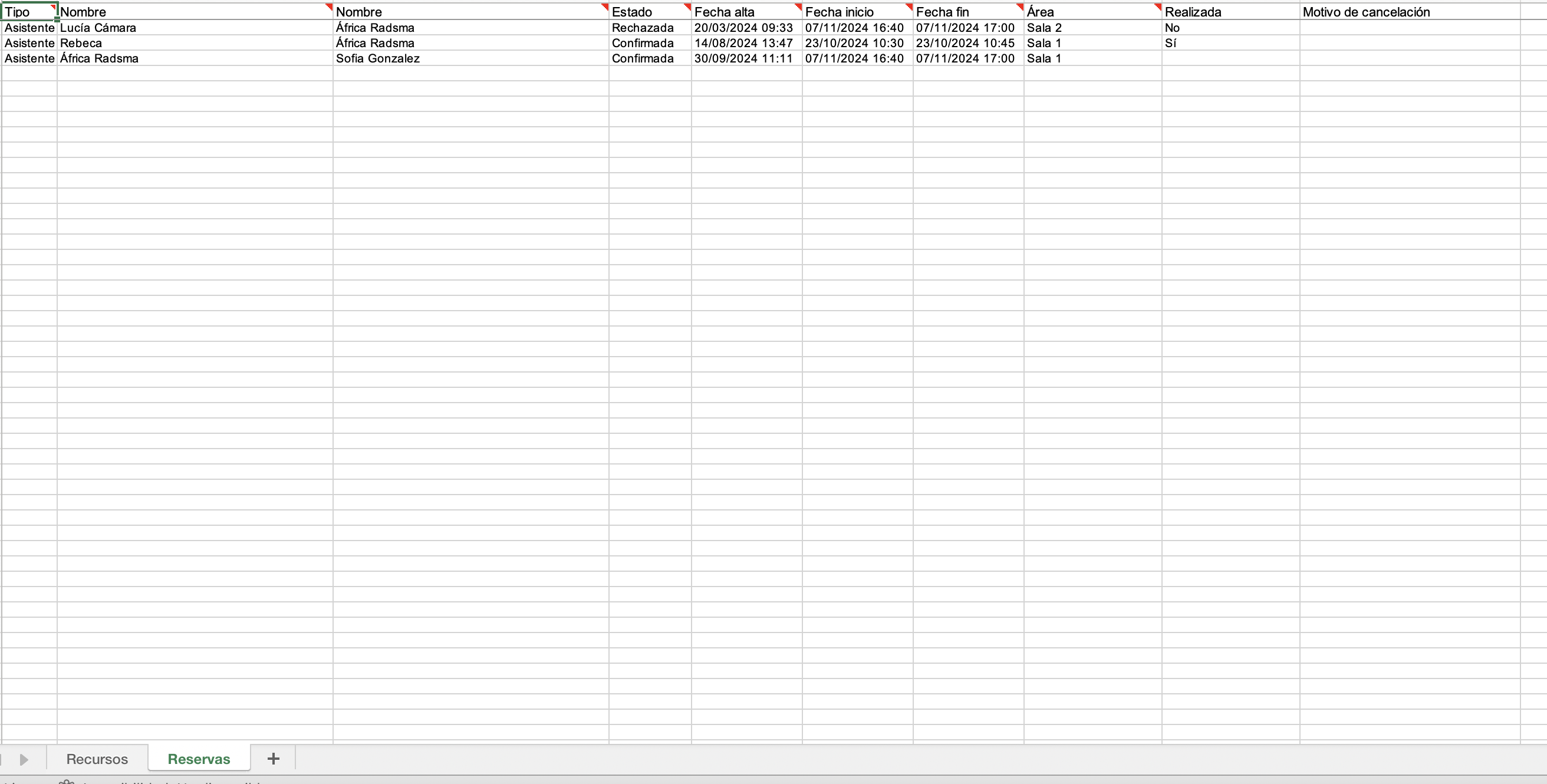
**2. Reservas:**
Esta hoja recoge toda la actividad relacionada con las reuniones.
* **Tipo:** siempre “Asistente”.
* **Nombre del receptor** y **del solicitante**.
* **Estado:** confirmada, rechazada, pendiente...
* **Fecha de alta y de reunión**.
* **Área:** espacio donde se celebrará la reunión (si aplica).
* **Realizada:** si se ha marcado como completada (requiere activar feedback en reservas).
* **Motivo de cancelación:** si está habilitada esta opción.
{% hint style="info" %}
📌 **Importante**: los nombres deben coincidir exactamente entre ambas hojas y con los nombres del listado de asistentes.
{% endhint %}